 Matsumori
「SNSに動画を載せたいけれど、撮影や編集に時間をかけられない」と悩む中小企業や店舗は多いでしょう。いまは台本と映像、音声のそれぞれを得意なAIに任せれば、ショート動画を1本仕上げることも難しくありません。
この記事では、Claude・Higgsfield・ElevenLabs・Sunoの4つのAIでショート動画を作る流れを、手順ごとに解説します。Claudeのチャットの中で仕上げる方法や、かかる費用の目安、公開前に押さえたい注意点もあわせて見ていきましょう。
AIでショート動画を作るとは?
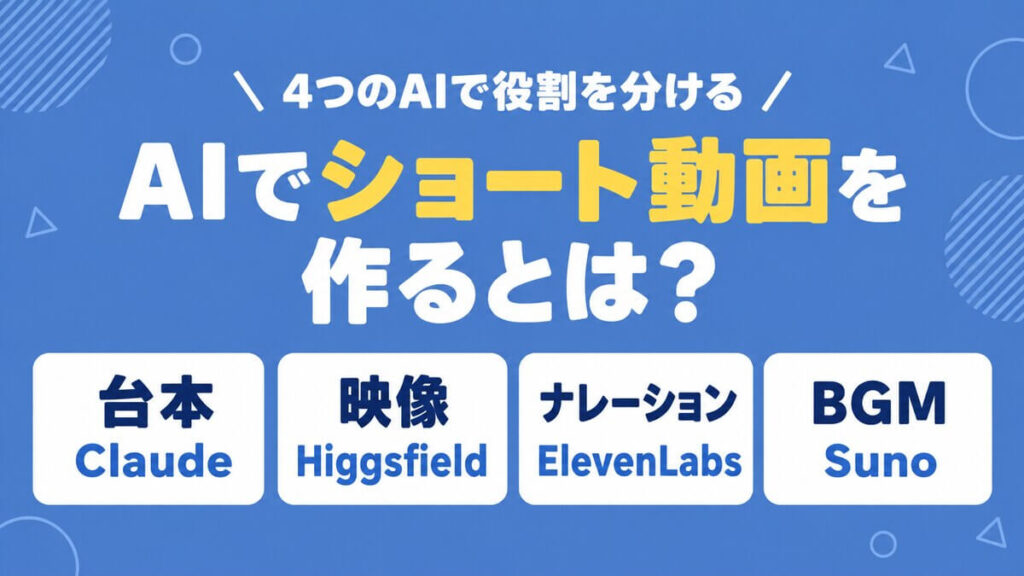
AIでショート動画を作るとは、台本や映像などの材料をAIで用意し、1本の動画にまとめることです。まずは、4つのAIの役割分担と、中小企業での使いみちを見ていきましょう。
1. 4つのAIで役割を分ける
ショート動画づくりでは、1つのAIですべてを済ませるより、得意なことが違うAIを組み合わせるほうが仕上がりを整えやすくなります。この記事で使う4つのAIの役割は、次のとおりです。
- Claude
動画の構成や台本、ほかのAIに渡す指示文を作る - Higgsfield
写真や文章をもとに、シーンごとの映像を作る - ElevenLabs
台本を読み上げて、ナレーションの音声を作る - Suno
動画の雰囲気に合うBGMを作る
AIの動画は、1回で作れる長さに限りがある点を知っておきましょう。Higgsfieldの公式ガイドに載っている主なモデルでは、1回に作れる長さは最長8〜15秒ほどとされています。
(出典:Higgsfield公式ブログ「How to Make AI Videos as a Beginner: A Complete Guide for 2026」)
そのため、シーンごとに数秒の映像を作り、編集でつないで1本に仕上げるのが基本の進め方です。公式ガイドでも、映像を何本か作ってつなぐ方法が紹介されています。
(参照:Higgsfield公式ブログ「How to Make AI Videos as a Beginner: A Complete Guide for 2026」)
2. 中小企業での使いみち
AIで作るショート動画は、撮影や編集に人手をかけにくい中小企業や店舗でも取り入れやすい方法です。たとえば、次のような場面で役立つでしょう。
- 新商品の紹介
実際に撮った商品の写真をもとに、動きのある紹介動画を作れる - お店やサービスの紹介
店内の雰囲気やサービスの流れを、短い動画で伝えられる - キャンペーンの告知
セールやイベントの開催を、リールやショートで知らせられる - 広告のテスト
切り口の違う動画を何本か作り、反応を比べられる
たとえば、新しく入荷した商品の写真が1枚あれば、カメラがゆっくり寄っていく動きを付けた映像を作れます。動画の撮影日を設けなくても、思いついたその日に動画を用意できるのは大きな利点でしょう。
撮影や外注に頼らず、発信の数を増やせるのがAIでショート動画を作る強みです。ただし、仕事で使うには各ツールの有料プランが必要な点を、後述する注意点の章で詳しく解説します。
作り始める前に決めること
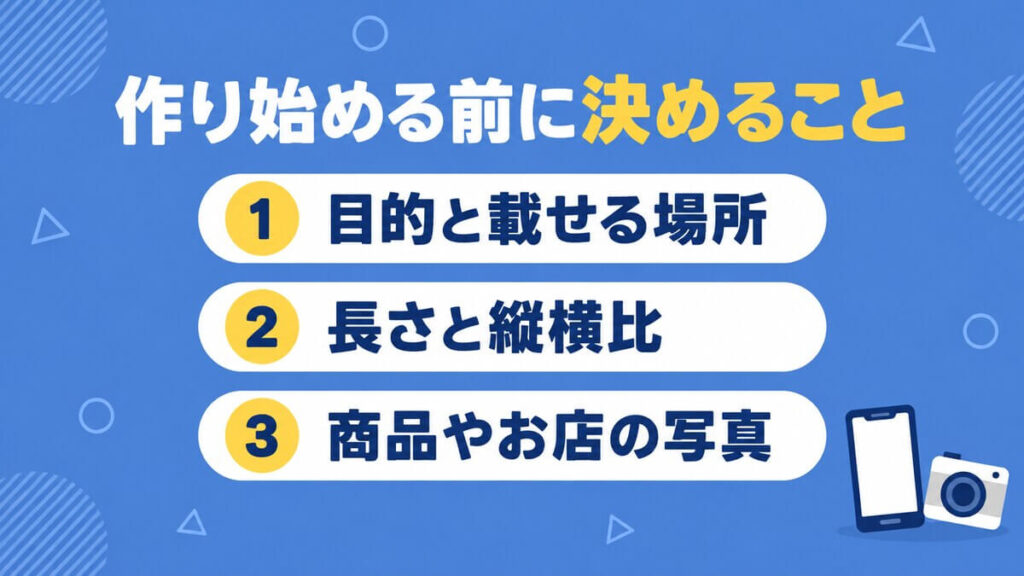
いきなりAIで作り始めると、途中で方向がぶれて作り直しが増えてしまいます。作業に入る前に、次の3つを決めておきましょう。
- 1. 目的と載せる場所
- 2. 長さと縦横比
- 3. 商品やお店の写真を用意する
それぞれ解説していきます。
1. 目的と載せる場所
最初に決めたいのは、動画で何を達成したいかです。新商品を知ってもらいたいのか、来店や予約につなげたいのかによって、動画で伝える内容や最後の呼びかけが変わります。
載せる場所も、あわせて決めておきましょう。Instagramのリール・YouTubeショート・TikTokなど、ふだん使っているSNSから選ぶと無理なく続けられます。
2. 長さと縦横比
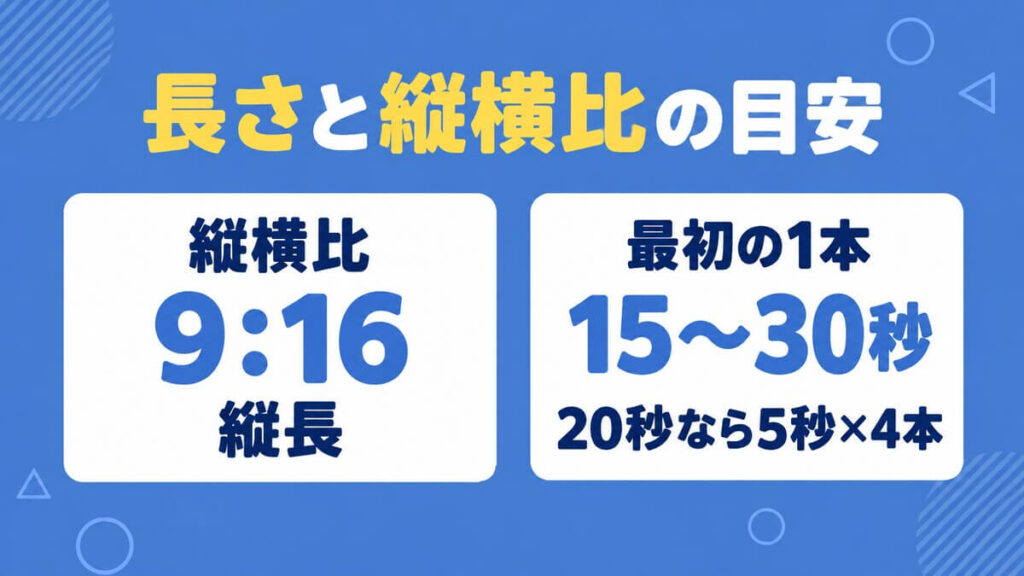
ショート動画は、スマホの画面に合わせて縦長で作るのが基本です。YouTubeショートは3分以内で、縦横比は正方形か縦長と決められています。Instagramのリールも、長さの上限は3分です。
(出典:YouTube ヘルプ「YouTube ショート動画をアップロードする」、Instagramヘルプセンター「Instagramでリール動画を撮影する」)
変数と文学では、縦横の比率が9:16の縦長で、最初の1本は15〜30秒ほどにまとめることをおすすめしています。たとえば20秒の動画なら、5秒ほどの映像を4本つなぐ計算です。シーンの数が少ないぶん、費用と手間を抑えながら作り方に慣れられるでしょう。
3. 商品やお店の写真を用意する
映像を作る前に、動画に登場させたい商品やお店の写真を用意しておきましょう。Higgsfieldの公式ガイドでは、実在の商品や人物を映したいときは、写真をもとに動画を作る方法が向いているとされています。
(参照:Higgsfield公式ブログ「How to Make AI Videos as a Beginner: A Complete Guide for 2026」)
文章だけで作ると、実物とは違う形や色の商品が映るおそれもあるためです。写真は1024×1024ピクセル以上で、ピントが合い明るさにむらがないものを選びましょう。
(出典:Higgsfield公式ブログ「How to Make AI Videos as a Beginner: A Complete Guide for 2026」)
斜めからの写真や暗い写真、背景がごちゃごちゃした写真は、仕上がりが崩れる原因です。スマホで撮るときも、正面からすっきりした背景で撮っておきましょう。
(参照:Higgsfield公式ブログ「How to Make AI Videos as a Beginner: A Complete Guide for 2026」)
AIでショート動画を作る5つのステップ
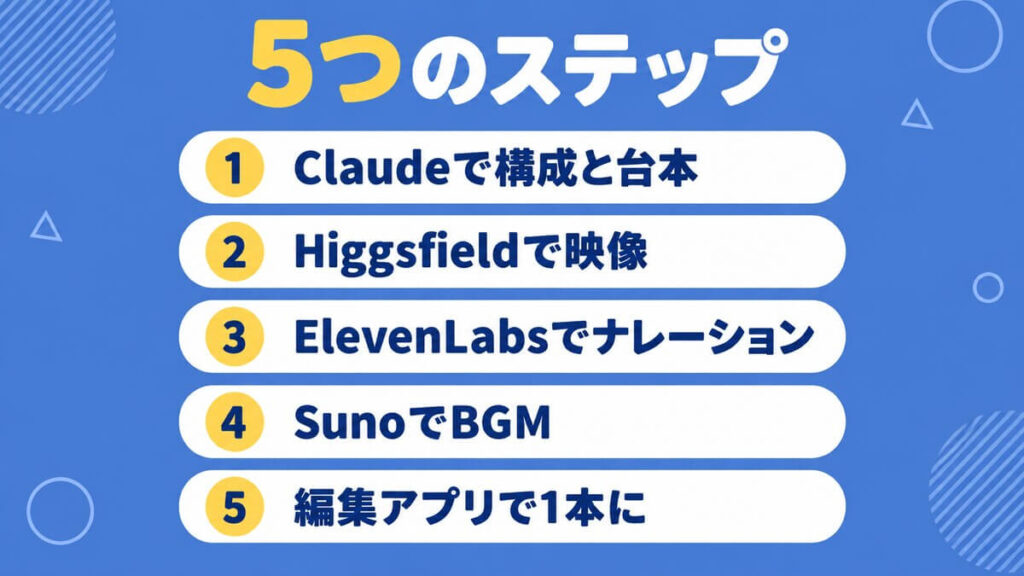
ここからは、雑貨店の新作マグカップを紹介する動画を例に、実際の作り方を5つのステップで紹介します。映像は、実際に撮った商品の写真をもとに作る前提です。
各サービスの画面の名前や場所は変わる場合があるため、目安としてご覧ください。
- 1. Claudeで構成と台本を作る
- 2. Higgsfieldでシーンごとの映像を作る
- 3. ElevenLabsでナレーションを作る
- 4. SunoでBGMを作る
- 5. 動画編集アプリで1本にまとめる
それぞれ解説していきます。
1. Claudeで構成と台本を作る
最初に、Claudeで動画の構成と台本を作ります。シーンごとに「映像の内容」「ナレーション」「テロップ」を決めておくと、このあとの作業で迷いません。
Claudeには、ほかのAIに渡す指示文までまとめて作ってもらうのがコツです。Higgsfieldの公式ガイドでも、映像の指示文を書くのが難しいときは、AIアシスタントに書いてもらう方法が紹介されています。
(参照:Higgsfield公式ブログ「How to Make AI Videos as a Beginner: A Complete Guide for 2026」)
たとえば、構成から指示文まで一度にそろえるなら、次のような頼み方が一例です。
返ってきた構成を読み、商品名や価格、伝えたいことに間違いがないかを確かめましょう。気になるところは「2つ目のシーンをもっと短く」のように頼めば、Claudeが直してくれます。
2. Higgsfieldでシーンごとの映像を作る
次に、Higgsfieldでシーンごとの映像を作ります。動画を作る画面で用意した写真をアップロードし、Claudeが作った英語の指示文を貼りつけてください。
モデルや長さ、解像度を選んだら、使うクレジットの量を確かめてから作りましょう。公式ガイドでは、最初は720pで試し、指示文がうまくいってから解像度を上げる進め方がすすめられています。
(参照:Higgsfield公式ブログ「How to Make AI Videos as a Beginner: A Complete Guide for 2026」、Higgsfield公式ブログ「How to Generate AI Videos in Claude With the Higgsfield MCP Connector (2026)」)
AIは1本ごとに一から映像を作るため、シーンごとに色合いや雰囲気が変わることも少なくありません。同じ写真を使ったり、指示文に同じ光や雰囲気の言葉を入れたりすると、つないだときの違和感を減らせます。
(参照:Higgsfield公式ブログ「How to Make AI Videos as a Beginner: A Complete Guide for 2026」)
思いどおりにならないときは、指示文・写真・モデルのうち1つだけを変えて作り直しましょう。一度に複数を変えると、何が効いたのかがわからなくなるためです。
(参照:Higgsfield公式ブログ「How to Make AI Videos as a Beginner: A Complete Guide for 2026」)
指示文には、何がどう動き、カメラがどう動くかを具体的に書きましょう。
(参照:Higgsfield公式ブログ「How to Make AI Videos as a Beginner: A Complete Guide for 2026」)
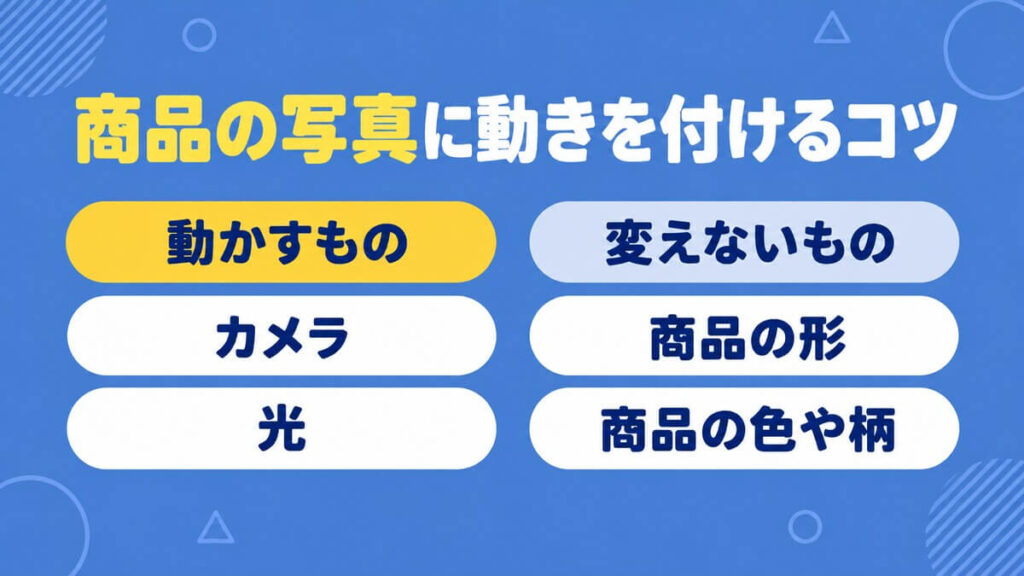
変数と文学では、商品の写真を使うときは、商品そのものは動かさずにカメラや光の動きで見せる書き方をおすすめしています。商品の形や色が、実物と変わってしまうのを防ぐためです。たとえば、マグカップの写真なら次のように書きます。
日本語にすると、「写真のとおり、木のテーブルに置かれた陶器のマグカップ。マグカップの形・色・柄はそのまま変えない。やわらかな朝の光がテーブルの上をゆっくり動き、カメラはマグカップにゆっくり寄る。縦長の9:16」という意味です。
ClaudeとHiggsfieldをつなぎ、チャットの中で映像を作る方法は、後述する「ClaudeとHiggsfieldをつないでチャットの中で仕上げる方法」で解説します。Higgsfieldの基本的な使い方は、こちらの記事をご覧ください。
 Higgsfield(ヒッグスフィールド)とは?画像・動画を作れるAIの機能と使い方、料金を解説記事を読む →
3. ElevenLabsでナレーションを作る
映像ができたら、ElevenLabsでナレーションを作ります。左側のメニューから「Text to Speech」を開き、声を選んで台本を貼りつけ、「Generate」を押せば音声のできあがりです。
(参照:ElevenLabs Docs「ElevenCreative quickstart」、ElevenLabs Docs「Text to Speech (product guide)」)
日本語の声を探すときは、「Voice Library」で言語を日本語にしぼり込むと見つけやすいでしょう。できあがった音声は、右下のボタンからダウンロードできます。
(参照:ElevenLabs Docs「ElevenCreative quickstart」)
ナレーションは、映像の長さの中で読み終わるかを先に確かめておくのがコツです。長すぎる場合は、Claudeに台本を短くしてもらいましょう。
なお、ナレーションはHiggsfieldの中で作ることもできます。Higgsfieldの「Voiceover」は70以上の言語に対応しているため、ツールを行き来する手間を省きたいときに便利です。
(参照:Higgsfield公式ブログ「Higgsfield Audio: A New Feature That Speaks Volumes」)
変数と文学では、日本語の自然さを特に重視したいときにElevenLabsを使い分けています。ElevenLabsの声の選び方や料金は、こちらの記事をご覧ください。
 ElevenLabs(イレブンラボ)の使い方|ナレーション作りと料金プランの選び方記事を読む →
4. SunoでBGMを作る
最後の素材として、SunoでBGMを用意しましょう。カスタムモードの「Styles」の欄に曲の雰囲気を入れ、「Instrumental」をオンにして「Create」を押すと、歌のないBGMができあがります。
(参照:Suno Help「iOS Create: Custom Mode」、Suno「How to Make a Song with Suno」)
ナレーションを聞き取りやすくするため、BGMは歌のない曲にするのがおすすめです。たとえば、雑貨の紹介動画なら次のようなスタイルが合うでしょう。
この例は「明るいアコースティックポップ・楽しい雰囲気・軽い打楽器・ウクレレと手拍子・歌なし」という意味です。動画より長い曲ができた場合も、編集の段階で使う部分だけを切り出せば問題ありません。
仕事で使う曲は、ProかPremierの有料プランで作る必要があります。Sunoの使い方や商用利用の条件は、こちらの記事をご覧ください。
(参照:Suno Help「What rights do I have with a paid subscription?」、Suno Help「What rights do I have with the free plan?」)
 Suno(スーノ)とは?AIで作曲できる機能と使い方、料金プランを解説記事を読む →
5. 動画編集アプリで1本にまとめる
素材がそろったら、動画編集アプリで1本にまとめます。ふだん使っているスマホやパソコンの編集アプリで構いません。
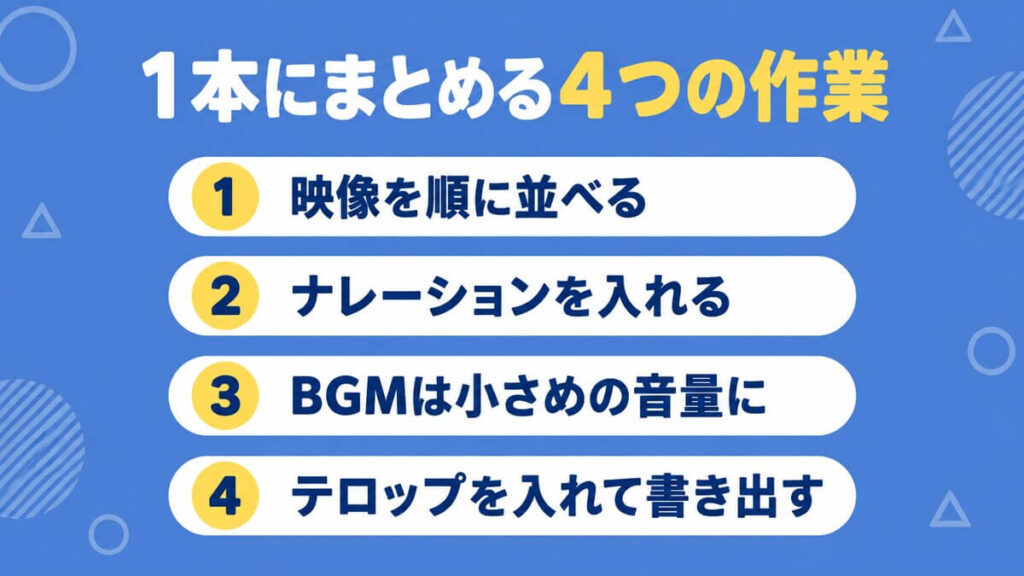
まとめるときの主な作業は、次の4つです。
- 映像をシーンの順に並べ、長さを整える
- ナレーションを入れ、映像との間合いを合わせる
- BGMを入れ、ナレーションより小さな音量にする
- テロップを入れ、縦長のまま書き出す
音を出さずに見る場面も考えて、ナレーションの要点はテロップでも伝えておくと安心です。
書き出したら、スマホで最初から最後まで見て、文字の読みやすさや音のバランスを確かめましょう。公開する前に一度スマホで通して見るだけで、見落としを大きく減らせます。
ClaudeとHiggsfieldをつないでチャットの中で仕上げる方法
HiggsfieldをClaudeにつなぐと、映像に加えてナレーションやBGMの作成、映像のつなぎ合わせまでをチャットの中で進められます。ツールを行き来せずに済むため、作業の手間をさらに減らせる方法です。
(参照:Higgsfield公式ブログ「How to Turn Claude Into a Full Creative Studio With Higgsfield」、Higgsfield公式ブログ「How to Generate AI Videos in Claude With the Higgsfield MCP Connector (2026)」)
- 1. HiggsfieldをClaudeにつなぐ
- 2. チャットで動画づくりを頼む
- 3. 変数と文学で実際に試した結果
- 4. チャットで進めるときの注意点
それぞれ解説していきます。
1. HiggsfieldをClaudeにつなぐ
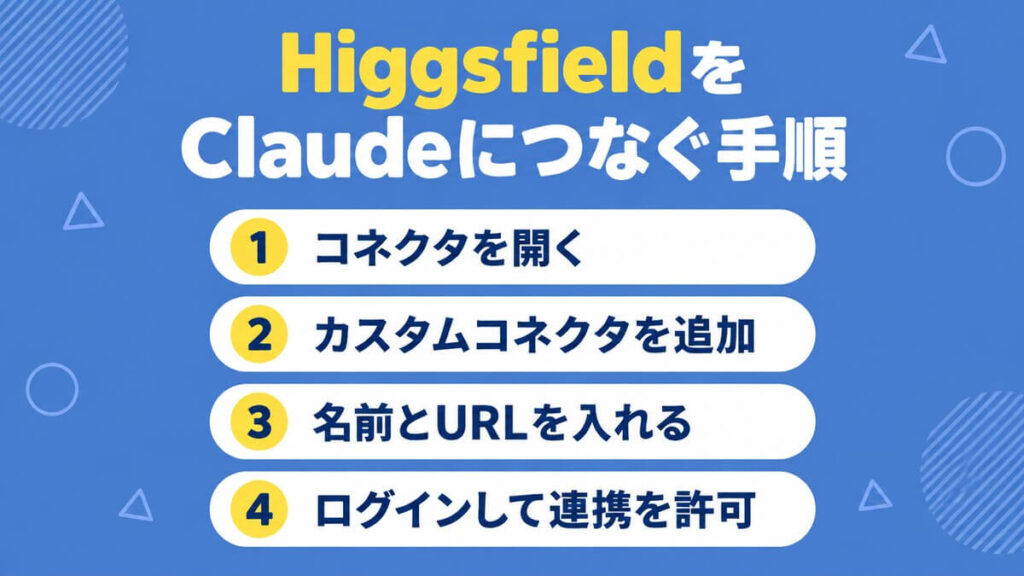
Higgsfieldは、Claudeの「カスタムコネクタ」として追加します。Claudeの画面で、次の順に進めましょう。
(参照:Claudeヘルプセンター「リモートMCPを使用したカスタムコネクタの開始」、Higgsfield公式ブログ「How to Generate AI Videos in Claude With the Higgsfield MCP Connector (2026)」)
- 「カスタマイズ」から「コネクタ」を開く
- 「+ 追加」を押し、「カスタムコネクタを追加」を選ぶ
- 名前に「Higgsfield」と入れ、下のURLを貼りつけて画面の案内どおりに進める
- 「接続」を押し、開いたHiggsfieldの画面でログインして連携を許可する
つないだあとは、チャット画面の左下にある「+」から「コネクタ」を開き、Higgsfieldがオンになっているかを確かめましょう。
試しに「Higgsfieldのクレジット残高を教えて」と送り、残高が返ってくればつながっています。画面の名前や場所は、アップデートで変わる場合がある点にご注意ください。
(参照:Claudeヘルプセンター「リモートMCPを使用したカスタムコネクタの開始」、Higgsfield公式ブログ「How to Generate AI Videos in Claude With the Higgsfield MCP Connector (2026)」)
Higgsfieldをつなぐには、Higgsfieldの有料プランに登録しておく必要があります。Claudeは無料プランでも使えますが、追加できるカスタムコネクタは1つまでです。
(参照:Higgsfield Help Center「How do I connect Higgsfield to Claude, ChatGPT, or another AI agent?」、Claudeヘルプセンター「リモートMCPを使用したカスタムコネクタの開始」)
2. チャットで動画づくりを頼む
つないだら、作りたい動画の内容をClaudeにまとめて伝えます。商品の写真はチャットに添付しても使われないため、Higgsfieldのアップロード画面から入れるのがポイントです。Claudeに「写真をアップロードしたい」と伝えると、チャットの中にアップロード画面が開きます。
(参照:Higgsfield Help Center「How do I connect Higgsfield to Claude, ChatGPT, or another AI agent?」、Higgsfield公式ブログ「How to Generate AI Videos in Claude With the Higgsfield MCP Connector (2026)」)
たとえば、次のように頼めば、映像づくりからテロップ入れまでをまとめて任せることが可能です。
「生成の前に費用を見せて」と添えておけば、思わぬクレジットの使いすぎを防げるでしょう。Higgsfieldの公式ヘルプでも、生成の前に費用を伝えて承認を待つよう、最初に頼んでおく方法が紹介されています。
(参照:Higgsfield Help Center「How do I connect Higgsfield to Claude, ChatGPT, or another AI agent?」)
3. 変数と文学で実際に試した結果
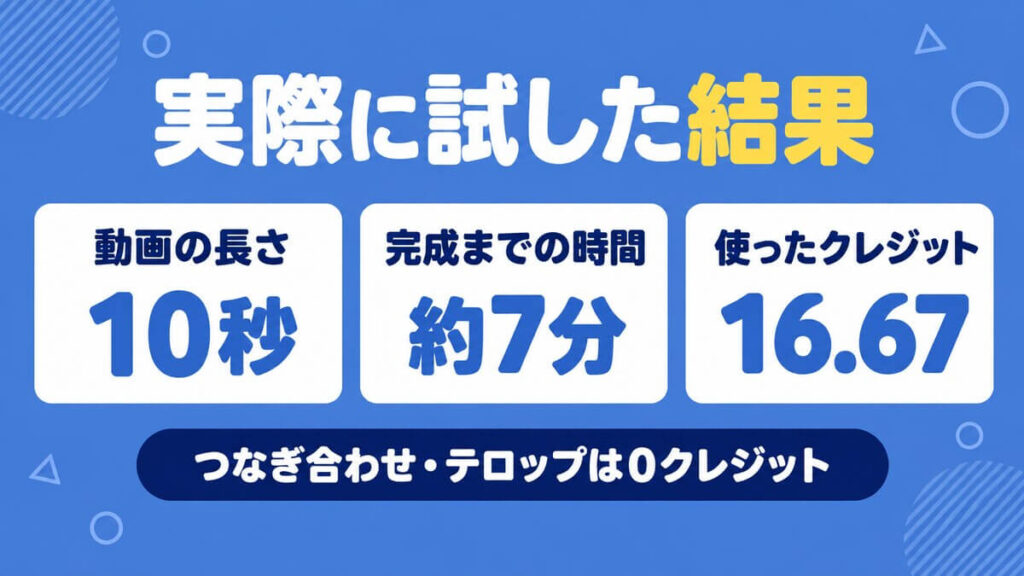
変数と文学では、この方法で10秒の縦長動画を実際に作れるかを試しました。テスト用の画像1枚をもとに、次の流れをすべてClaudeのチャットの中で進めています。
- 画像をもとに、5秒の映像を2本作る(Kling 3.0)
- 日本語のナレーションを作る
- 歌のないBGMを作る(ElevenLabs Music)
- 映像をつなぎ、ナレーションとBGMの音量を整えてテロップを入れる
結果として、ナレーションとBGM・テロップの入った動画を、Claudeのチャットだけで1本に仕上げられました。映像のつなぎ合わせやテロップ入れには、クレジットはかかっていません。最初の生成から完成までは約7分で、使ったクレジットは合計16.67です。
一方で、最初に作ったナレーションを文字起こしで確かめたところ、商品名が正しく聞き取られませんでした。読み上げのモデルを変えて作り直すと、原稿どおりに聞き取れる音声になっています。チャットで作った音声も、公開前に必ず聞いて確かめましょう。
4. チャットで進めるときの注意点
チャットの中で進める方法は手軽な一方で、Higgsfieldのサイトで作るときとは違う点もあります。
主な注意点は、次のとおりです。
- すべての生成でクレジットを使う
Higgsfieldのサイトで使えるUnlimitedや無料の生成は、Claudeから使うときは対象外 - 使いすぎを止める上限の設定がない
生成の前に費用を見せて承認を待つよう、Claudeに頼んでおく - チャットに添付した画像は使えない
商品の写真は、Higgsfieldのアップロード画面から入れる
特にクレジットの量は、映像の長さや画質によって大きく変わる点に注意が必要です。2026年10月時点のHiggsfieldの公式ブログでは、Seedance 2.5で10秒の映像を作る例が紹介されています。
かかるクレジットは、720pなら70、1080pなら160です。
(出典:Higgsfield公式ブログ「How to Generate AI Videos in Claude With the Higgsfield MCP Connector (2026)」、Higgsfield Help Center「What is Higgsfield MCP, and how is it different from the web?」、Higgsfield Help Center「How do I connect Higgsfield to Claude, ChatGPT, or another AI agent?」)
まずは短い映像と低めの画質で試し、仕上がりを確かめてから本番の設定に上げましょう。
かかる費用の目安
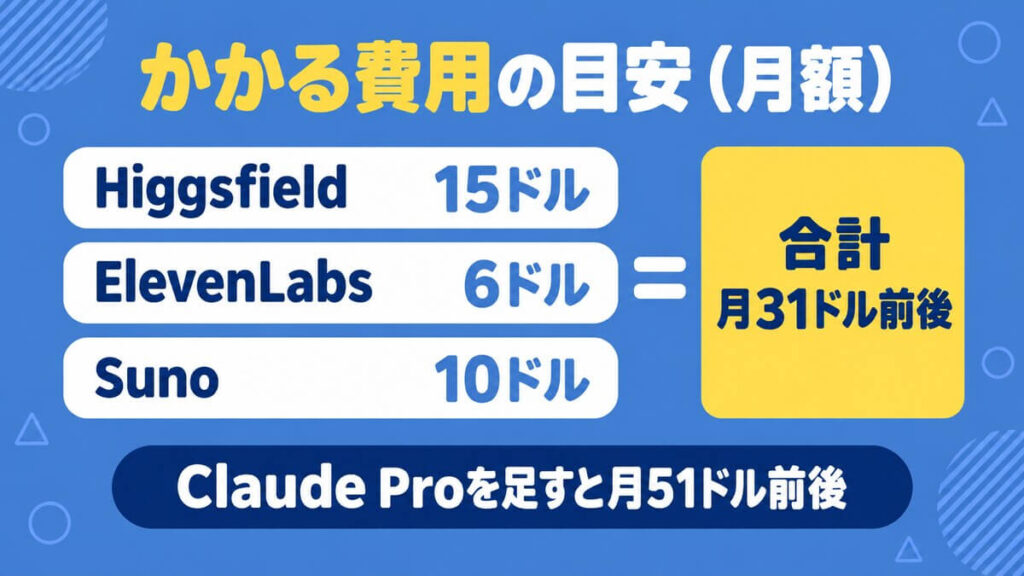
4つのAIを仕事で使うなら、費用は各サービスの料金プランを足し合わせて考えます。商用利用ができる最低限のプランを組み合わせると、2026年11月時点で次のとおりです。料金は、いずれもドル建てで表示されています。
(出典:Higgsfield公式ブログ「Higgsfield Pricing Explained: Plans, Credits, and What’s Included」、ElevenLabs「ElevenLabs Pricing for Creators & Businesses of All Sizes」、Suno「Pricing」、Claude「Plans & pricing」)
- Higgsfield Starter(月額15ドル)
毎月200クレジット。商用利用ができ、使えるモデルは一部に限られる - ElevenLabs Starter(月額6ドル)
商用利用ができ、1か月に読み上げられる時間の目安は約30分。初月は1ドル - Suno Pro(月額10ドル)
商用利用ができ、曲のダウンロードは月20回まで - Claudeの無料プラン(0ドル)
台本づくりは無料でも試せる。多く使うならPro(月額20ドル)
Claudeを無料で使う場合、残りの3つで月31ドル前後が最低限の目安です。Claudeを毎日使うようになったら、Proを加えて月51ドル前後と考えておきましょう。
(出典:Higgsfield公式ブログ「Higgsfield Pricing Explained: Plans, Credits, and What’s Included」、ElevenLabs「ElevenLabs Pricing for Creators & Businesses of All Sizes」、Suno「Pricing」、Claude「Plans & pricing」)
動画を多く作るなら、すべてのモデルを使えるHiggsfieldのPlus(月額49ドル)も選択肢です。Higgsfieldのナレーション機能を使えば、ElevenLabsを使わずに済ませる方法もあります。
(出典:Higgsfield公式ブログ「Higgsfield Pricing Explained: Plans, Credits, and What’s Included」)
Claudeの料金プランの違いは、こちらの記事をご覧ください。
 Claude(クロード)とは?中小企業の仕事で使えるAIの機能、料金と始め方記事を読む →
AIでショート動画を作るときの注意点
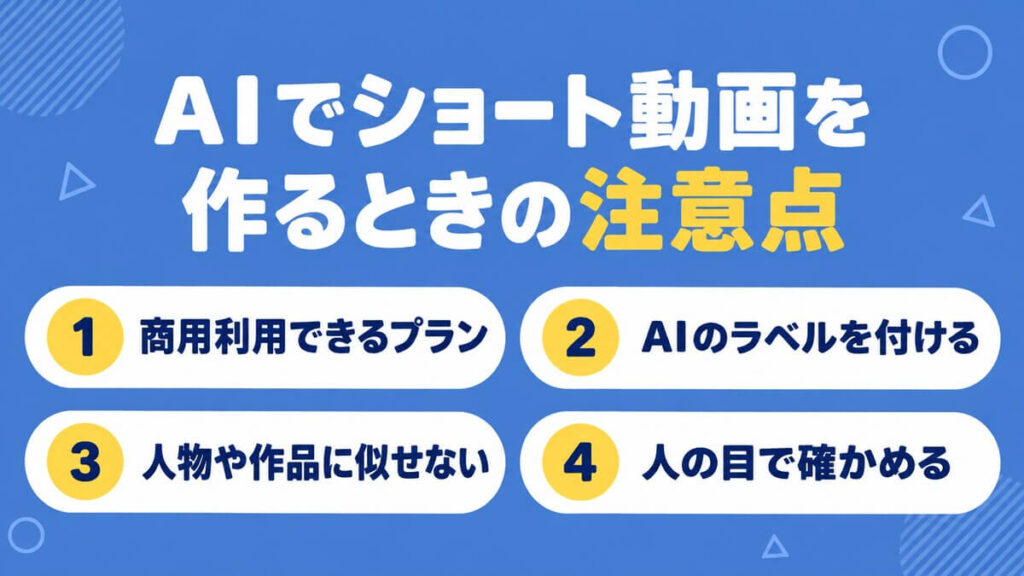
AIを使えば手軽に動画を作れる一方で、仕事で使うなら押さえておきたい点もあります。特に気をつけたいのは、次の4つです。
- 1. すべてのツールを商用利用できるプランで使う
- 2. AIで作ったことを示すラベルを付ける
- 3. 実在の人物や他社の作品に似せない
- 4. 内容と表記を人の目で確かめる
それぞれ解説していきます。
1. すべてのツールを商用利用できるプランで使う
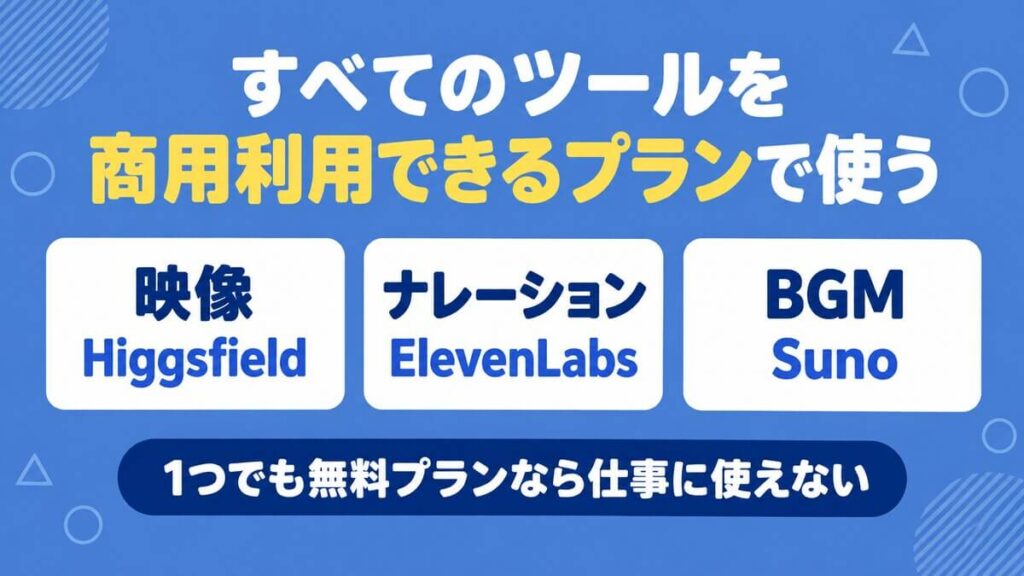
Higgsfield・ElevenLabs・Sunoは、どれも無料プランで作ったものを仕事に使えません。1本の動画でも、映像・ナレーション・BGMのどれか1つが無料プランで作ったものだと、動画全体を仕事で使えなくなる点に注意しましょう。
(参照:Higgsfield公式ブログ「Higgsfield Pricing Explained: Plans, Credits, and What’s Included」、ElevenLabs Docs「Can I publish the content I generate on the platform?」、Suno Help「What rights do I have with the free plan?」)
Sunoの場合は、無料プランの間に作った曲を、あとから有料プランに切り替えても商用で使えるようにはなりません。仕事で使う素材は、最初から有料プランに登録してから作りましょう。
(参照:Suno Help「If I subscribe, do I get rights for the songs I made before subscribing?」)
2. AIで作ったことを示すラベルを付ける
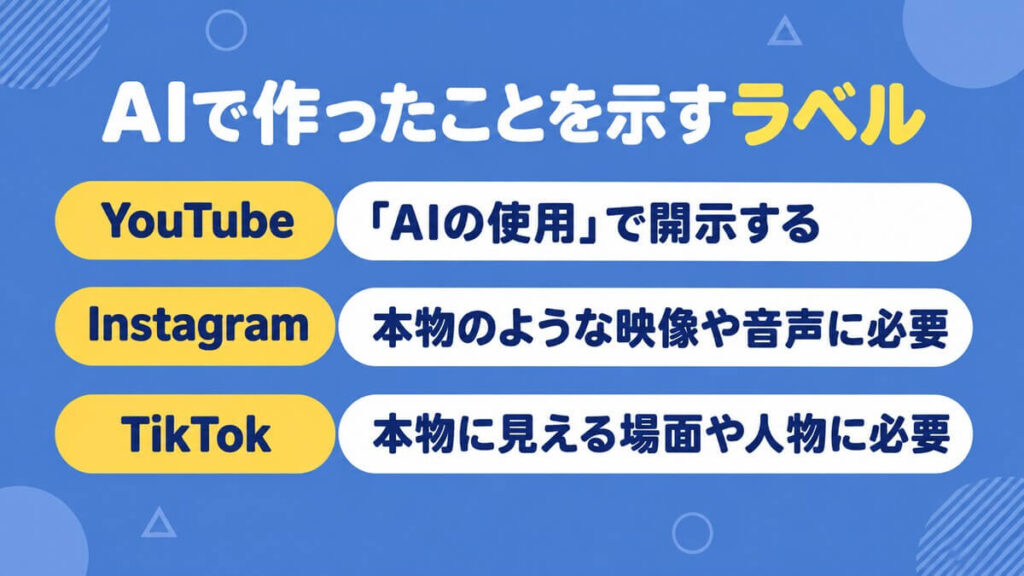
SNSによっては、AIで作った本物のような映像や音声に、AIで作ったことを示すラベルを付けるよう求めています。主なSNSの決まりは、次のとおりです。
- YouTube
現実にない場面をリアルに作った映像や、動画の中心となる音楽をAIで作った場合は、YouTube Studioの「AIの使用」で開示する。台本や字幕づくりにAIを使っただけなら開示は不要 - Instagram
本物のような映像や、リアルな音声を含む投稿にはラベルが必要。リアルなAIのナレーションを入れたリールも対象 - TikTok
本物のように見える場面や人物が映る動画のうち、AIで作ったものや大きく編集したものにはラベルが必要
ラベルを付けずに投稿すると、Instagramではペナルティの対象になる場合があり、TikTokでは削除や表示の制限を受けることがあります。
(参照:YouTube ヘルプ「生成 AI コンテンツの使用に関する開示」、Instagramヘルプセンター「InstagramでAI生成コンテンツにラベルを付ける」、TikTok「コミュニティガイドライン:誠実性と真正性」)
YouTubeとInstagramでは、投稿するときの画面でラベルを付ける設定を選ぶ仕組みです。迷う場合はラベルを付けておくと、見る人に誤解を与えずに済みます。
(参照:YouTube ヘルプ「生成 AI コンテンツの使用に関する開示」、Instagramヘルプセンター「InstagramでAI生成コンテンツにラベルを付ける」)
3. 実在の人物や他社の作品に似せない
実在の人物の顔や声、名前を使う場合は、本人の許可が必要です。Higgsfieldの利用規約でも、他人の顔や声を許可なく使うことは禁じられています。
(参照:Higgsfield「Terms of Use Agreement」)
有名人や他社のキャラクター、ロゴに似せた映像も避けましょう。文化庁の資料では、AIで作った画像などをSNSで公開する場合も、ふつうの著作権侵害と同じ基準で判断すると示されています。
(参照:文化庁「AIと著作権に関する考え方について【概要】」)
既存の作品と似ていて、それをもとに作ったと認められれば、著作権の侵害にあたるおそれがあるためです。指示文に有名な作品や人物の名前を入れるのは控えましょう。
(参照:文化庁「AIと著作権に関する考え方について【概要】」)
4. 内容と表記を人の目で確かめる
AIが作った台本には、商品名や価格、営業時間などの間違いが混ざることがあります。公開する前に、数字や固有名詞を一つずつ確かめましょう。
映像は、最初だけでなく最後まで通して見ることが大切です。Higgsfieldの公式ガイドでも、最初の1秒だけでなく、5〜8秒あたりに乱れがないかを確かめるようすすめています。
(参照:Higgsfield公式ブログ「How to Make AI Videos as a Beginner: A Complete Guide for 2026」)
商品の形や色が実物と違って見える映像は、使わないようにしましょう。実物と違う見せ方は、お客様の期待を裏切り、信頼を損ねるおそれがあります。
変数と文学のスタンス
変数と文学では、AIでショート動画を作る方法を、限られた人手と予算で発信を続けるための現実的な手段だと考えています。台本づくりから仕上げまでを分けてAIに任せれば、撮影の日程を組まなくても動画を用意することが可能です。
実際に変数と文学でも、ClaudeとHiggsfieldをつないで、ショート動画づくりの多くをClaudeの中で進めています。
一方で、AIが作ったものをそのまま公開すれば成果が出るわけではありません。誰に何を伝える動画なのかを決め、内容と権利、ラベルを確かめてから公開する手順が大切です。
変数と文学では、SNS運用や広告運用の中で、AIを取り入れた動画づくりにも対応しています。AIでショート動画を作ってみたいものの、何から始めればよいか迷っている方は、お気軽にご相談ください。
まとめ

AIでショート動画を作るなら、Claudeで台本・Higgsfieldで映像・ElevenLabsでナレーション・SunoでBGMと役割を分けるのが近道です。シーンごとに短い映像を作り、編集アプリでつないで1本に仕上げます。
仕事で使うなら、すべてのツールを商用利用できるプランで使い、SNSのAIラベルの決まりも守りましょう。権利と表記を確かめる手間を惜しまなければ、少ない人手でも発信を続けられます。
使い方に迷ったときは、変数と文学にご相談ください。