 Matsumori
「SNSに載せる画像や動画を作りたいけれど、撮影や編集に時間をかけられない」と悩んでいる方は多いでしょう。そんなときに役立つのが、画像や動画をAIで作れる「Higgsfield(ヒッグスフィールド)」です。
この記事では、Higgsfieldでできることや主な機能、料金の仕組みを初心者向けにわかりやすく解説します。ClaudeなどのAIとつなぐ方法や、使うときの注意点もあわせて見ていきましょう。
Higgsfieldとは?
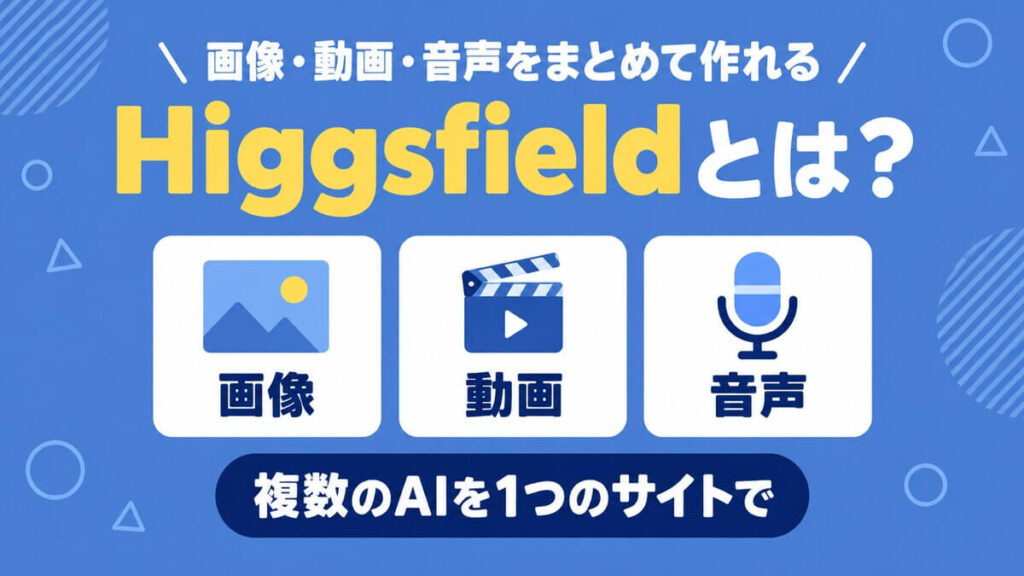
Higgsfieldは、画像や動画を作れるAIをまとめて使えるサービスです。まずは、どのようなサービスなのかと、中小企業や店舗での使いみちを見ていきましょう。
1. 画像・動画・音声をまとめて作れるAIサービス
Higgsfieldは、文章や写真をもとに画像や動画を作れるAIを、1つのサイトで使い分けられるサービスです。動画のKlingやVeo、画像のNano BananaやGPT Imageなど、複数の会社のAIから選べます。
(参照:Higgsfield「AI Video Generator」、Higgsfield公式ブログ「Higgsfield Pricing Explained: Plans, Credits, and What’s Included」)
こうしたAIの種類を指すのが「モデル」という言葉です。モデルによって、リアルな写真が得意なものや動きの自然さが得意なものなど強みが異なります。Higgsfieldなら、作りたいものに合わせてモデルを切り替えるだけで済み、サービスごとに契約し直す必要はありません。
指示に使う文章は「プロンプト」と呼ばれ、作りたいものの内容を言葉で伝える役割があります。なお、2026年11月時点でHiggsfieldの画面は英語表記のため、ブラウザの翻訳機能を使うと操作に迷いにくいでしょう。
2. 中小企業や店舗での使いみち
Higgsfieldは、映像制作の専門家だけでなく、撮影や編集に時間をかけにくい中小企業や店舗にも向いています。たとえば、次のような場面で役立つでしょう。
- SNS投稿の画像
新メニューやキャンペーンの告知画像を、撮影しなくても用意できる - ショート動画
InstagramのリールやYouTubeショートに使う縦型の動画を作れる - 広告のクリエイティブ
Meta広告などに使う画像や動画を、何パターンも作って比べられる - 商品写真
手元の商品写真をもとに、背景や雰囲気を変えたカットを作れる - ブログやホームページの画像
記事の内容に合わせた図解やイメージ画像を作れる
このブログの見出し画像も、変数と文学がHiggsfieldで作ったものです。ショート動画も、ClaudeとHiggsfieldをつないで作ることが多くあります。撮影の手間を減らしながら、発信の数と種類を増やせるのがHiggsfieldの強みです。
広告用の静止画を作るときの考え方は、こちらの記事もあわせてご覧ください。
 Meta広告で成果の出る静止画クリエイティブの作り方|コピー・デザイン・言語化の3つの軸記事を読む →
Higgsfieldの主な機能
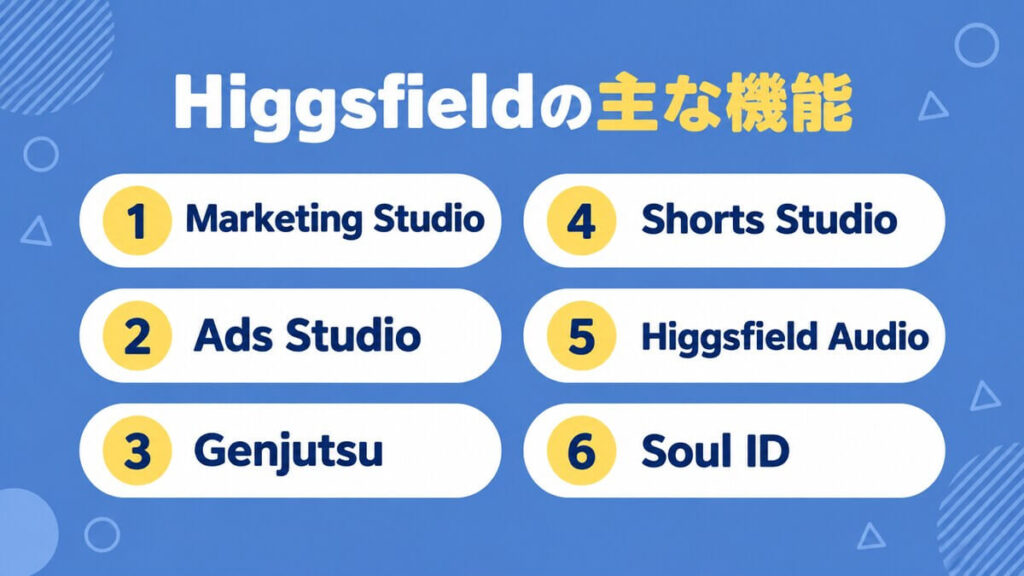
Higgsfieldには、画像や動画を作るだけでなく、広告づくりや動画の編集に役立つ機能がそろっています。中でも中小企業や店舗で使いやすいのは、次の6つです。
- 1. Marketing Studio:テンプレートから広告を作る
- 2. Ads Studio:ホームページから静止画広告を作る
- 3. Genjutsu:撮った動画の一部を作り変える
- 4. Shorts Studio:手持ちの動画をショート動画にする
- 5. Higgsfield Audio:ナレーションや翻訳を付ける
- 6. Soul ID:同じ人物を何度も登場させる
それぞれ解説していきます。
1. Marketing Studio:テンプレートから広告を作る
Marketing Studioは、広告や商品写真など、販促に使うコンテンツを作るための機能です。1,500種類以上のテンプレートが用意されており、商品の画像をアップロードするかホームページのURLを貼るだけで、仕上がった広告をワンクリックで作れます。
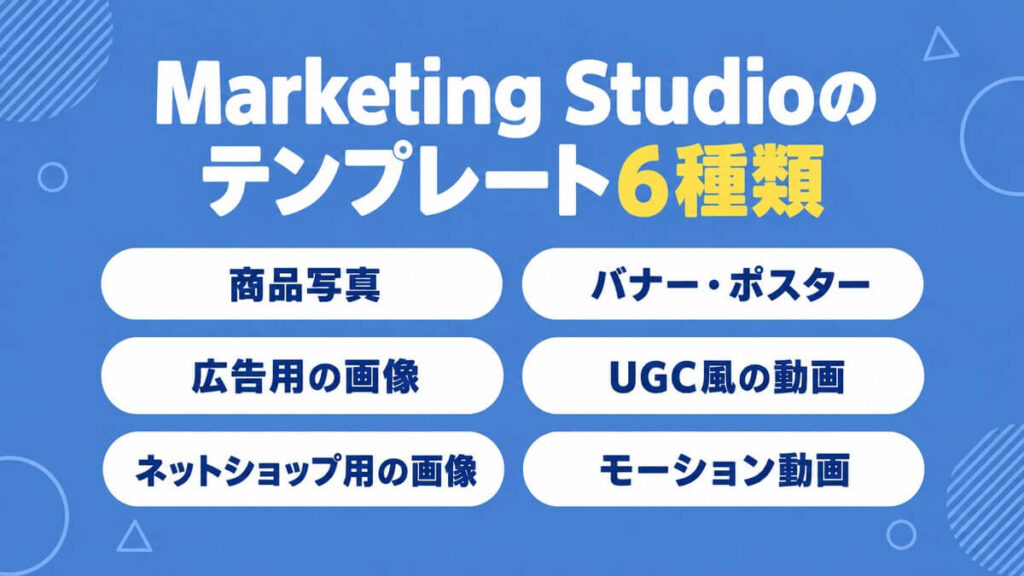
URLを貼った場合は、ページにあるロゴや色、商品画像などが自動で読み込まれる仕組みです。テンプレートの種類は、次の6つに分かれています。
- 商品写真
白い背景のカタログ風、暮らしの中に置いたイメージ、人物が持ったり使ったりしているカットの3パターンで作れる - 広告用の画像
Meta広告やGoogle広告の掲載枠に合わせた画像を、まとめて作って比べられる - ネットショップ用の画像
モールなどの商品ページに載せる画像の形に整えられる(各サイトの条件は自分で確かめる必要がある) - バナー・ポスター
作ったあとに、文字や配置を画面上で直接編集できる - UGC風の動画
スマホで撮った口コミのような動画を、最長15秒で作れる - モーション動画
商品を印象的に動かす映像や、ロゴから作る動きのある映像を、最長15秒で作れる
UGCとは、一般の利用者が投稿する口コミ風のコンテンツのことです。UGC風の動画には顔を出さない形式や話し手が商品を紹介する形式、声を入れない形式があり、テンプレートを選んで商品の画像を入れるだけで作れます。ナレーションや動画のテンポは生成のたびに変わることがあるため、公開する前に必ず見直しましょう。
(参照:Higgsfield公式ブログ「Meet the New Marketing Studio: How It Works and What You Get」)
2. Ads Studio:ホームページから静止画広告を作る
Ads Studioは、ホームページの内容をもとに、SNSなどに載せる静止画の広告をまとめて作る機能です。最初にホームページのURLを入れると、ロゴや色、売りになるポイントなどが「ブランドキット」として読み込まれます。
ブランドキットは保存されるため、次からは商品を選ぶだけで新しい広告づくりに進めるのが便利です。商品の名前や画像、価格もホームページから取り込まれ、足りない商品はあとから追加できます。
広告は1つの商品につき最大20パターンまで一度に作れ、それぞれに見出しや行動を促すボタンの文言も付く仕組みです。サイズは正方形の1:1、縦長の4:5と9:16に対応しているため、Instagramのフィードやストーリーズにもそのまま使えるでしょう。1枚あたり4クレジットかかり、作る前に合計のクレジットが表示されます。
(参照:Higgsfield公式ブログ「Introducing Higgsfield Ads Studio: How It Works and What You Can Create」)
新商品の広告で「価格の手ごろさ」と「使う場面」のどちらを打ち出すか迷ったときなど、訴求の切り口を比べたい場面で役立つ機能です。作った広告は、表現や数字に誤りがないかを確かめてから配信しましょう。
3. Genjutsu:撮った動画の一部を作り変える
Genjutsuは、すでにある動画の一部だけを作り変える機能です。動画に映る人物や場所、商品などを入れ替えながら、それ以外の部分は撮ったときのまま残せます。実際に撮影した動画にも、AIで作った動画にも使えるのが特徴です。
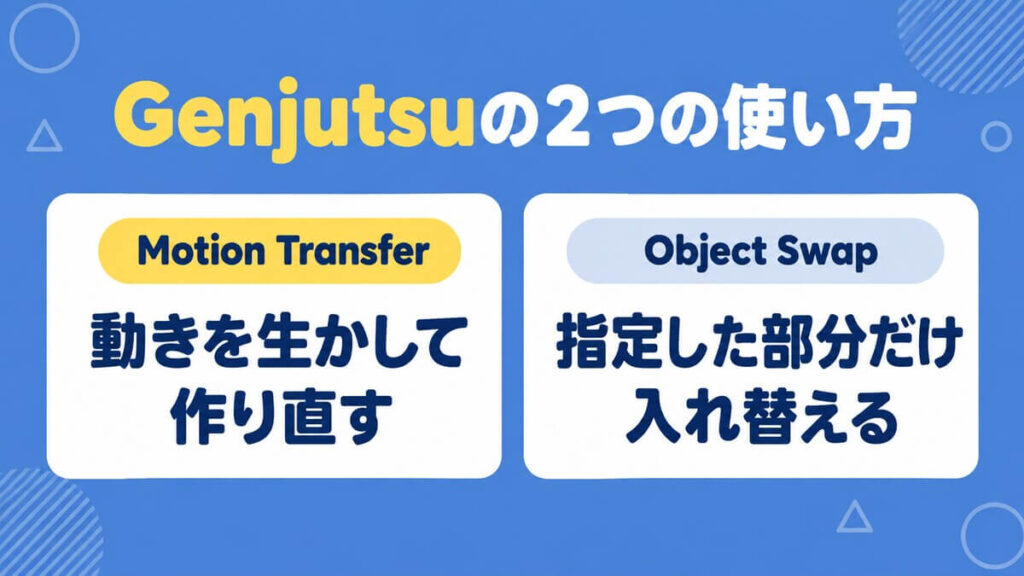
Genjutsuには、大きく分けて次の2つの使い方があります。
- Motion Transfer(動きの転用)
元の動画の動きやカメラワークを生かしたまま、別の人物や場面に作り直す - Object Swap(入れ替え)
指定した人物や物だけを入れ替え、ほかの部分は元の映像のまま残す
使うときは、4〜30秒の動画を1本アップロードし、入れ替えたい人物や商品などの参考画像を最大30枚まで追加します。細かいプロンプトを書かなくても、用意されたプリセットを選ぶか短い説明を添えるだけで済むのも手軽な点です。
(参照:Higgsfield公式ブログ「Meet Higgsfield Genjutsu: How It Works and What You Get」)
たとえば、同じ動画のまま衣装だけを変えて何パターンも試したり、スマホで撮った動画を広告らしい映像に仕上げたりといった使い方ができます。動画の長さが15秒で解像度が720pの場合、処理の速い「Genjutsu Lite」なら32クレジットが目安です。
(出典:Higgsfield公式ブログ「Higgsfield Pricing Explained: Plans, Credits, and What’s Included」)
ただし、人物を入れ替えるときは、写っている人や入れ替える人の許可を必ず得ておきましょう。他人の顔や声を許可なく使うことは、Higgsfieldの利用規約でも禁じられています。
(参照:Higgsfield「Terms of Use Agreement」)
4. Shorts Studio:手持ちの動画をショート動画にする
Shorts Studioは、手元にある動画を縦型のショート動画に仕上げる機能です。最長2分の動画をアップロードし、40種類以上のスタイルから1つを選ぶと、文字や装飾の入った動画が作られます。
縦長の9:16のほか、横長の16:9にも対応しており、解像度は720pです。好みのスタイルが見つからない場合は、参考になる素材をもとに自分だけのスタイルを作ることもできます。公式ブログによると、25秒の動画で4ドル前後のクレジットが目安です。
文章から動画を作る機能ではないため、元になる動画は自分で用意しなければなりません。撮影した動画を、使いたい部分だけに短く切ってからアップロードすると、余計なクレジットを使わずに済むでしょう。
(参照:Higgsfield公式ブログ「How to Make YouTube Shorts with AI in 2026 (Using Higgsfield Shorts Studio)」)
5. Higgsfield Audio:ナレーションや翻訳を付ける
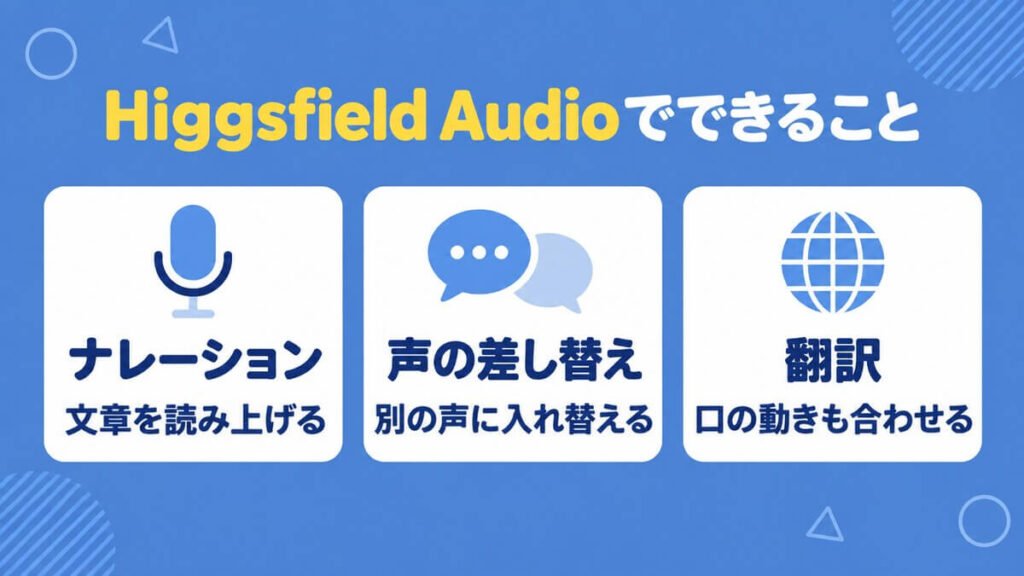
Higgsfield Audioは、動画に付ける音声を作るための機能です。主に、次の3つのことができます。
- Voiceover(ナレーション)
入力した文章を読み上げる音声を作る。70以上の言語に対応し、40種類以上の声から選べる - Change Voice(声の差し替え)
動画の中の声を、別の声に入れ替える - Translate(翻訳)
動画の音声を日本語や英語などに翻訳し、口の動きも合わせる
ナレーションを入れたいときに、別の音声サービスを行き来せずに済むのが利点です。変数と文学では、ショート動画のナレーションはHiggsfieldの中で済ませることが多く、日本語の自然さを特に重視したいときはElevenLabsを使い分けています。
(参照:Higgsfield公式ブログ「Higgsfield Audio: A New Feature That Speaks Volumes. The Ultimate AI Text-to-Speech, Voice Swap, and Video Translation Tool」)
6. Soul ID:同じ人物を何度も登場させる
Soul IDは、写真をもとに人物の特徴を覚えさせ、同じ人物を何度でも画像や動画に登場させる機能です。AIで人物を作ると、生成のたびに顔が少しずつ変わってしまうことがあります。Soul IDを使えば、顔立ちや髪型などの特徴を保ったまま、さまざまな場面に同じ人物を登場させることが可能です。
学習には、いろいろな角度から撮った明るい写真を20枚以上用意するのがおすすめで、最大80枚まで使えます。有料プランで使える機能のため、無料プランでは利用できない点に注意しましょう。
使える写真は、自分の写真か、使う権利を持っている人の写真に限られます。お店の看板スタッフやキャラクターを、SNSで続けて登場させたいときなどに便利でしょう。
(参照:Higgsfield公式ブログ「How to Keep Your AI Character Consistent Across Every Generation: Soul ID Explained」)
料金プランとクレジットの仕組み
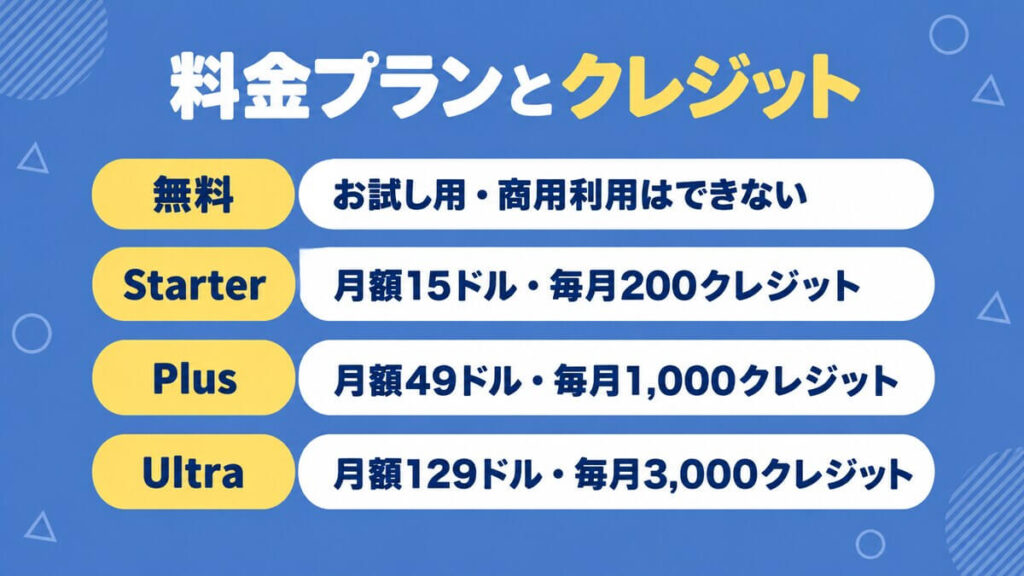
Higgsfieldは、月額のプランに応じて毎月「クレジット」が付与される仕組みです。画像や動画を作るたびにクレジットを使うため、料金と合わせて減り方も知っておきましょう。料金は2026年11月時点の公式情報をもとにしています。
- 1. 料金プランの違い
- 2. クレジットの減り方
- 3. 「Unlimited」とは
それぞれ解説していきます。
1. 料金プランの違い
個人向けのプランは、次の4つです。料金はドル建てで、月払いと年払いを選べます。
(出典:Higgsfield公式ブログ「Higgsfield Pricing Explained: Plans, Credits, and What’s Included」)
- 無料プラン
お試し用。商用利用はできない - Starter(月額15ドル)
毎月200クレジット。商用利用ができ、使えるモデルは一部に限られる - Plus(月額49ドル)
毎月1,000クレジット。すべてのモデルを使え、同時に作れる動画の数も増える - Ultra(月額129ドル)
毎月3,000クレジット。Plusと同じくすべてのモデルを使え、同時に作れる数がさらに多い
複数人で使う場合は、1人あたり月額79ドルのTeamなど、チーム向けのプランもあります。仕事で使う画像や動画を作るなら、商用利用ができるStarter以上を選びましょう。まずはStarterで試し、使う量が増えてからPlusを検討する方法もあります。
2. クレジットの減り方
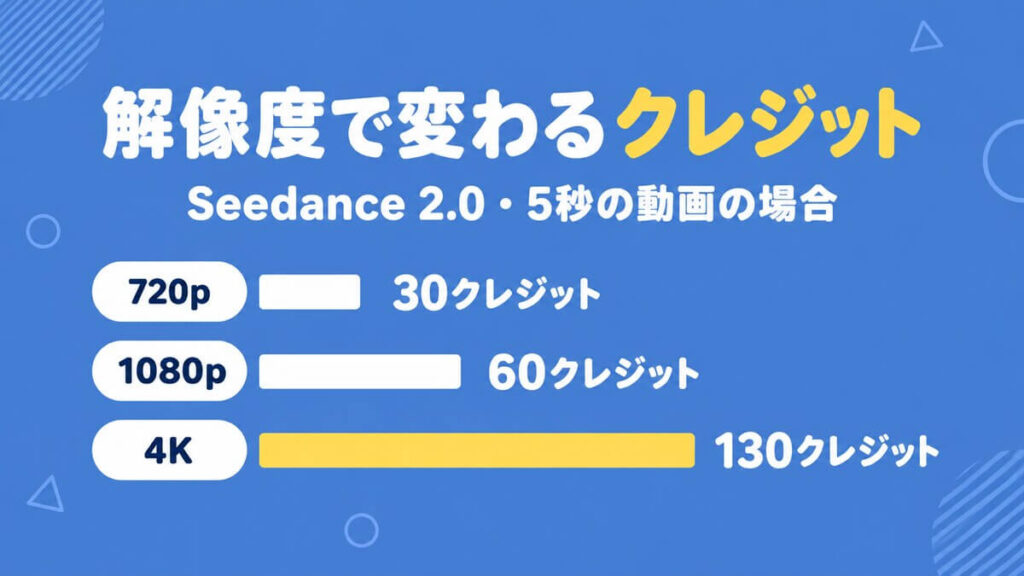
クレジットの消費量は、使うモデルや動画の長さ、解像度によって変わります。公式の解説に載っている例は、次のとおりです。
(出典:Higgsfield公式ブログ「Higgsfield Pricing Explained: Plans, Credits, and What’s Included」)
- 画像1枚(FLUX.2 Pro)
1クレジット - 画像1枚(Nano Banana Pro)
2クレジット - 動画5秒・720p(Seedance 2.0)
30クレジット - 動画5秒・1080p(Seedance 2.0)
60クレジット - 動画5秒・4K(Seedance 2.0)
130クレジット
同じ5秒の動画でも、解像度を上げるだけで消費が2倍以上に増えることがわかります。画像に比べると、動画は多くのクレジットを使う点も覚えておきましょう。
クレジットの扱いには、次のような決まりもあります。
- 使われる順番
プランで付与されたクレジットから先に使われる - 失敗したとき
生成に失敗した場合は、基本的にクレジットが自動で戻る - 完成したとき
仕上がりが気に入らなくても、完成した生成のクレジットは戻らない - 繰り越し
使わなかったクレジットは、翌月に繰り越せない
仕上がりが気に入らずに作り直すと、そのたびにクレジットが減っていきます。後述する「クレジットを無駄にしない進め方」も参考にしてください。
3. 「Unlimited」とは
プランによっては、一部のモデルを「Unlimited」として、クレジットを使わずに生成できます。画面上でUnlimitedのスイッチをオンにしている間だけ有効で、オフにすると通常どおりクレジットが減る仕組みです。
Starterでは、Seedream 5.0 LiteとFLUX.2 Pro(1K)の2つが対象となっています。PlusとUltraでは、Nano BananaやGPT Imageなどの画像モデルも対象に含まれ、1年間クレジットを使わずに利用できるのが特徴です。
(参照:Higgsfield公式ブログ「Higgsfield Pricing Explained: Plans, Credits, and What’s Included」)
対象のモデルは変わることがあるため、使う前に料金ページで確かめておきましょう。
Higgsfieldのはじめ方
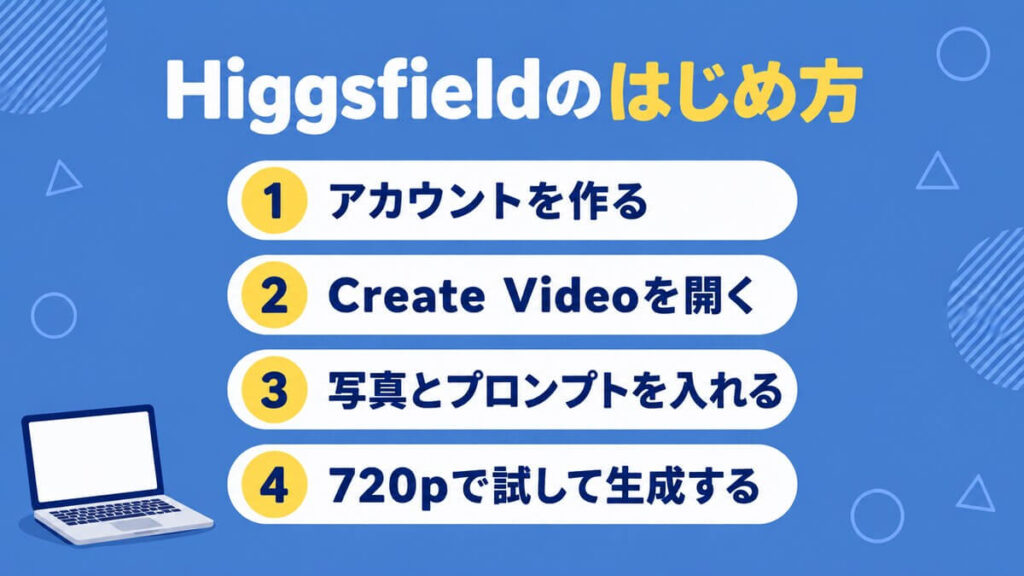
ここでは、写真をもとに短い動画を作る流れを例に、Higgsfieldのはじめ方を紹介します。画面の名前や場所は変わる場合があるため、目安としてご覧ください。
(参照:Higgsfield公式ブログ「How to Make AI Videos as a Beginner: A Complete Guide for 2026」)
- Higgsfieldの公式サイトでアカウントを作る
- 商用利用をする場合は、Starter以上の有料プランに申し込む
- メニューの「Video」から「Create Video」を開く
- 動きを付けたい写真をアップロードし、プロンプトを入力する
- モデル・動画の長さ・解像度を選ぶ(最初は720pがおすすめ)
- 「Generate」ボタンに表示されたクレジット数を確かめてから生成する
- 仕上がりを最後まで見て、問題がなければ履歴からダウンロードする
作った画像や動画は履歴に保存され、「Assets」から次の生成の参考素材として使い回せるのも便利な点です。
(参照:Higgsfield公式ブログ「How to Generate AI Videos in Claude With the Higgsfield MCP Connector (2026)」)
動画の作り方には、文章だけで作る方法と、写真をもとに動きを付ける方法があります。はじめのうちは、写真をもとにするほうが仕上がりを想像しやすいでしょう。
プロンプトには、何がどう動き、カメラがどう動くかを具体的に書くのがコツです。「きれいな」「すごい」といった言葉より、光の向きや動きの速さなど、見てわかる内容を書くと意図が伝わりやすくなります。
たとえば、カフェのラテの写真に動きを付けるなら、次のようなプロンプトが一例です。
日本語にすると、「バリスタの手が、湯気の立つラテを木のカウンターにゆっくり置く。カメラはカップに向かってゆっくり寄っていく。窓からのやわらかな朝の光、落ち着いた心地よい雰囲気」という意味です。最初は720pで試し、動きが思いどおりになってから解像度を上げるとクレジットを節約できます。
ClaudeなどのAIとつないで使う方法
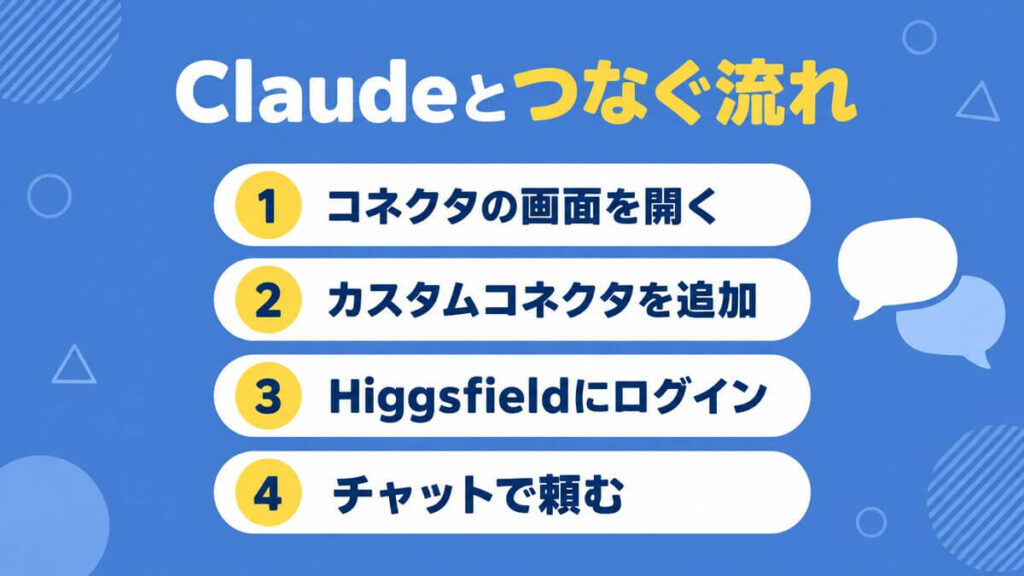
Higgsfieldは、ClaudeやChatGPTなどのAIアシスタントとつないで使うこともできます。つなぐときに使われるのが、AIが外部のサービスを操作するための共通の仕組みである「MCP」です。
Claudeとつなぐと、チャットで「商品紹介の縦型動画を10秒で作って」のように頼むだけで、Claudeがモデルや設定を選んで動画を作ってくれます。できあがった画像や動画はチャットに表示され、Higgsfieldの履歴にも保存される仕組みです。
Claudeとつなぐ手順を紹介します。画面の名前や場所は変わる場合があるため、目安としてご覧ください。
(参照:Higgsfield公式ブログ「How to Generate AI Videos in Claude With the Higgsfield MCP Connector (2026)」)
- claude.aiまたはClaudeのデスクトップアプリで「Customize(カスタマイズ)」から「Connectors(コネクタ)」を開く
- 「+」の追加ボタンから「Add custom connector(カスタムコネクタを追加)」を選び、名前に「Higgsfield」、URLに「https://mcp.higgsfield.ai/mcp」を入力する
- 「Connect(接続)」を押して、開いた画面でHiggsfieldにログインし、アクセスを許可する
- チャットの「+」メニューから「Connectors(コネクタ)」を開き、Higgsfieldがオンになっているか確かめる
- 新しいチャットで「Higgsfieldのクレジット残高を教えて」と頼み、正しく答えが返ってくれば接続は完了
接続にAPIキーは必要なく、ログインもHiggsfieldの画面で行うため、ClaudeにHiggsfieldのパスワードが伝わることはありません。なお、Claudeの無料プランで追加できるカスタムコネクタは1つまでです。
(参照:Claude ヘルプセンター「Use connectors to extend Claude’s capabilities」)
Claudeから作った画像や動画にも、Higgsfieldのクレジットが使われます。Claudeからの生成ではUnlimitedや無料の生成枠は使えないため、クレジットの残りに気を配りましょう。
(参照:Higgsfield公式ブログ「How to Generate AI Videos in Claude With the Higgsfield MCP Connector (2026)」)
変数と文学では、ClaudeとHiggsfieldをつなぎ、Claudeの中でショート動画づくりを済ませることが多くあります。ClaudeとHiggsfieldを組み合わせたショート動画の作り方は、別の記事で詳しく紹介する予定です。
Higgsfieldを使うときの注意点
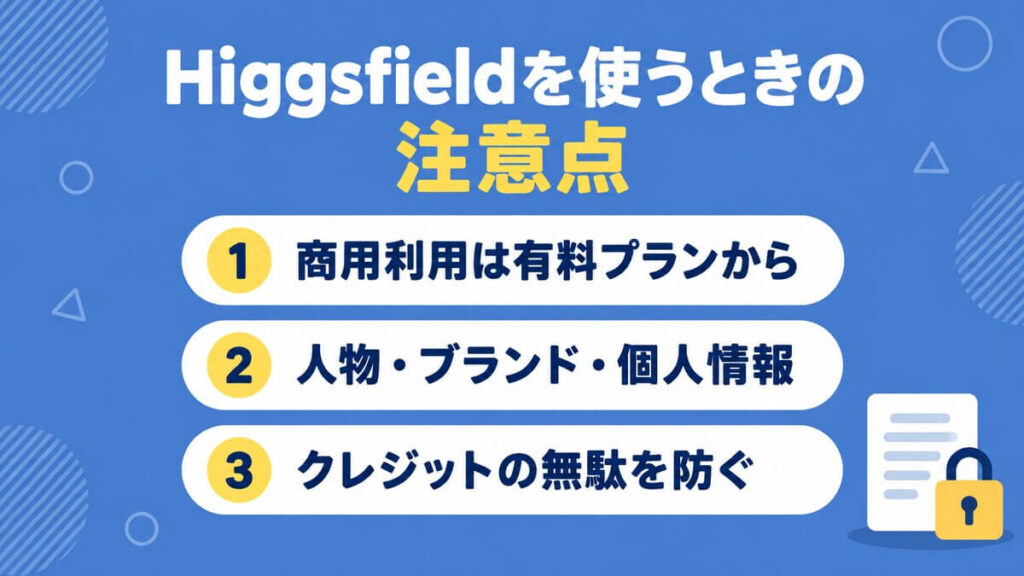
Higgsfieldは手軽に使える一方で、仕事で使うなら押さえておきたい点があります。特に気をつけたいのは、次の3つです。
- 1. 商用利用は有料プランから
- 2. 人物やブランド、個人情報の扱いに気をつける
- 3. クレジットを無駄にしない進め方
それぞれ解説していきます。
1. 商用利用は有料プランから
前述のとおり、無料プランでは商用利用ができません。お店の宣伝や広告、お客さまに納品する制作物に使うなら、Starter以上の有料プランを選びましょう。
(出典:Higgsfield公式ブログ「Higgsfield Pricing Explained: Plans, Credits, and What’s Included」)
利用規約では、Higgsfieldは利用者が作った生成物の所有権を主張せず、商用利用も制限しないとされています。書き出した生成物の権利は、解約したあとも利用者に残り、取引先に渡すことも可能です。
(参照:Higgsfield「Terms of Use Agreement」)
ただし、AIが作ったものが他人の著作物や商標に似てしまうこともあり、使い方の責任は利用者が負います。公開する前に、既存の作品やロゴに似ていないか、人の目で確かめることが大切です。
2. 人物やブランド、個人情報の扱いに気をつける
実在の人物の顔や声、名前を使う場合は、本人の許可を得ていることが利用規約で求められています。有名人や他社のブランドを勝手に使った画像や動画は、権利の侵害につながるおそれがあるため避けましょう。
また、プロンプトや参考画像には、氏名や連絡先などの個人情報を入れないよう定められています。入力した内容や作った画像・動画は、HiggsfieldのAIの改善や学習に使われる場合があるとされているため(法人向けの個別契約を除く)、社外に出せない資料はアップロードしないようにしましょう。
なお、Higgsfieldで作った画像や動画には、AIで作られたことを機械で判別できる透かしや情報が埋め込まれる場合があります。
(参照:Higgsfield「Terms of Use Agreement」)
3. クレジットを無駄にしない進め方
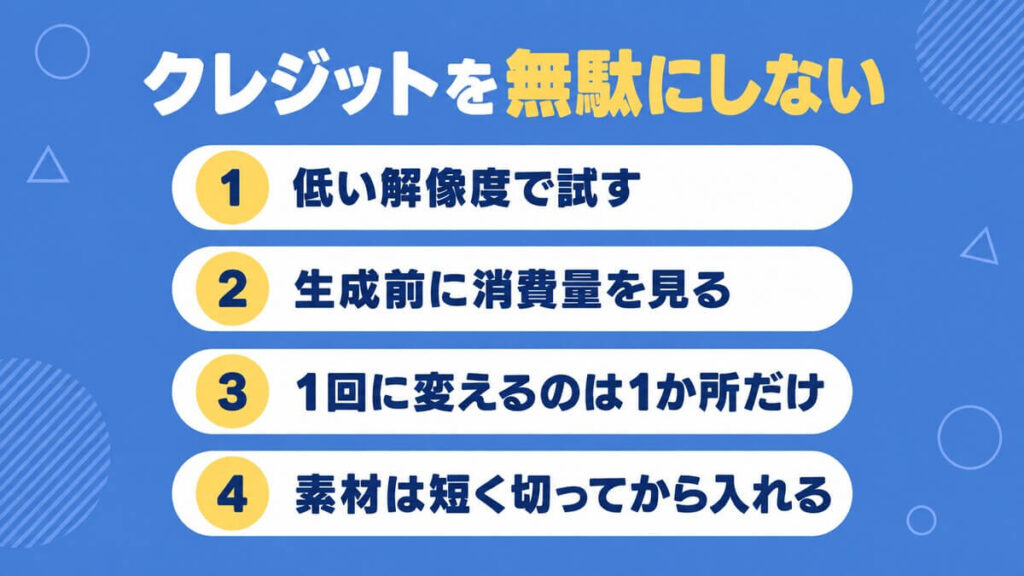
動画は1回の生成で多くのクレジットを使うため、進め方を工夫するだけで消費を抑えられます。変数と文学がおすすめするのは、次の4つです。
- 低い解像度で試す
最初は720pや短い秒数で作り、動きや構図を確かめてから本番の設定にする - 生成前に消費量を見る
「Generate」ボタンに表示されるクレジット数を、毎回確かめる - 1回に変えるのは1か所だけ
プロンプトやモデルを同時に変えると、何が効いたのかわからなくなる - 素材は短く切ってから入れる
手持ちの動画を使う機能では、使う部分だけに切ってからアップロードする
静止画であれば消費は少ないため、まず画像で雰囲気を固めてから動画にする方法もおすすめです。試作は安く、本番は丁寧にという順番を意識すると、クレジットを無駄にせずに済みます。
変数と文学のスタンス
変数と文学では、Higgsfieldのような生成AIを、発信の量と質を両立させるための道具だと考えています。撮影や外注の費用をかけにくい中小企業や店舗でも、アイデアをすぐ形にして試せるようになりました。
一方で、AIが作ったものをそのまま使えば成果が出るわけではありません。誰に何を伝えるのかを決め、画像の文字や数字を一つずつ確かめ、権利に問題がないかを見てから公開するという手順が大切です。変数と文学では、このブログの画像づくりでも、文字を本文と照らし合わせる確認を欠かさず行っています。
変数と文学では、SNSの運用や広告のクリエイティブづくりで、AIを取り入れた制作にも対応可能です。AIを使った発信に興味はあるものの、何から始めればよいか迷っている方は、お気軽にご相談ください。
まとめ

Higgsfieldは、画像や動画を作る複数のAIを1か所で使えるサービスです。Marketing StudioやGenjutsuなどの機能を使えば、撮影の手間をかけずに広告やショート動画を用意できます。
仕事で使うなら商用利用ができる有料プランを選び、低い解像度で試してから本番に進むのがおすすめです。人物や他社のブランドの扱いに気をつけながら、AIを発信の味方にしていきましょう。使い方に迷ったときは、変数と文学にご相談ください。