 Matsumori
「動画やお店で流すBGMがほしいけれど、作曲はできないし、ほかの人の曲を勝手に使うわけにもいかない」と悩む方は多いでしょう。そんなときに役立つのが、文章で伝えるだけで歌入りの曲まで作れるAI作曲サービス「Suno(スーノ)」です。
この記事では、Sunoでできることや料金プランの違い、はじめ方を初心者向けにわかりやすく解説します。商用利用の条件やClaudeとの組み合わせ方もあわせて見ていきましょう。
Sunoとは?
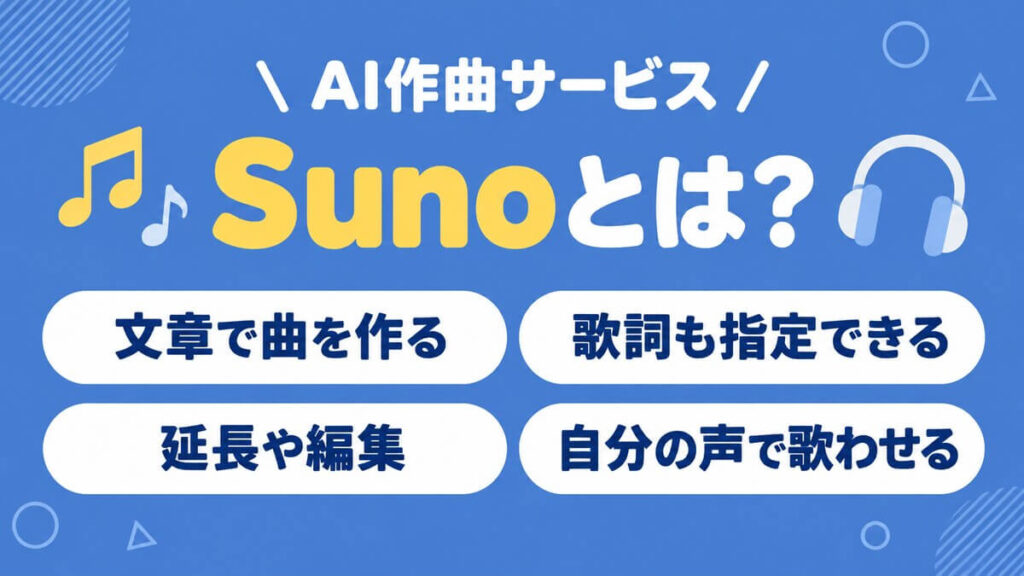
Sunoは、曲の雰囲気や歌詞を伝えるだけで、伴奏から歌声まで入った1曲を作ってくれるサービスです。まずは、どのようなサービスなのかと、中小企業での使いみちを見ていきましょう。
1. 文章から曲を作れるAI作曲サービス
Sunoでは、「雨の朝に聴くゆったりしたローファイ」のように曲のイメージを入力して「Create」を押すだけで、曲ができあがります。ジャンルや雰囲気、テーマを伝えれば形になるため、楽譜が読めなくても作曲を楽しめるのが特徴です。
(参照:Suno「How to Make a Song with Suno」)
2026年9月には、最新のモデル「v6」が公開されました。歌声や楽器、曲の構成や雰囲気など、音楽づくりで使う言葉をより深く理解できるようになったとされています。主なモデルは次の3つです。
(参照:Suno Blog「Introducing v6」)
- v6
安定して完成度の高い曲を作る主力のモデル(ProとPremierで利用できる) - v6-wild
予想外で変化に富んだ曲を作る、実験向けのモデル(ProとPremierで利用できる) - v6-mini
より速く軽いモデル。無料プランを含むすべての人が使える
なお、Sunoは2025年11月にWarner Music Groupと提携し、音楽業界と共同で開発した新しいモデルへ移っていく方針を示しています。新しいモデルの登場にあわせて、それまでのモデルは使えなくなる仕組みです。
(参照:Suno Blog「A new chapter in music creation」、Suno Blog「An update to our downloads policy and Terms of Service」)
Sunoはパソコンのブラウザのほか、iPhoneやAndroidのアプリからも使えます。思いついたときにスマホで曲を作り、あとからパソコンで仕上げるといった使い分けもできるでしょう。
(参照:Suno Help「iOS Create: Custom Mode」、Suno Help「Android Create: Custom Mode」)
2. 中小企業での使いみち
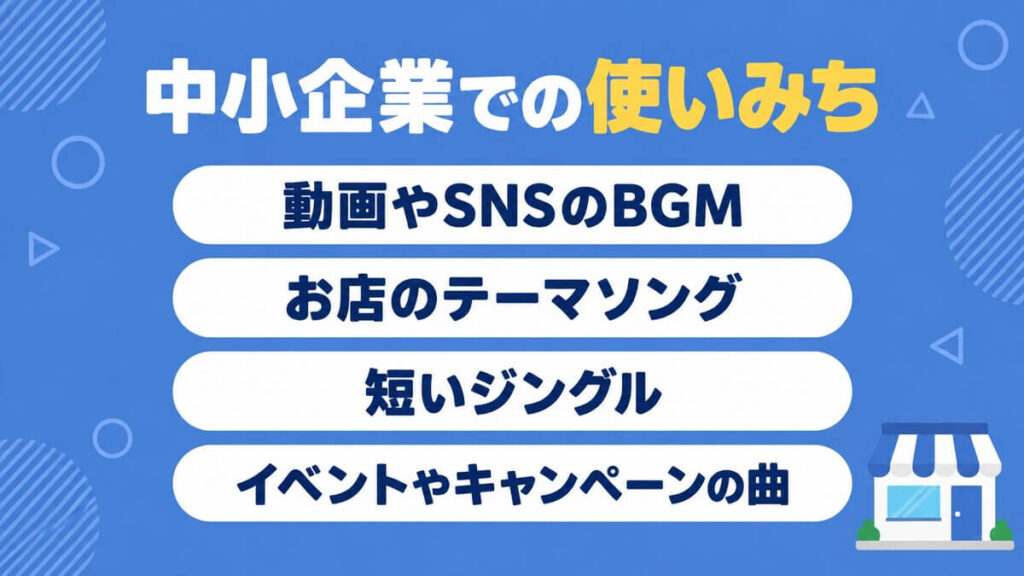
Sunoは、BGMやテーマソングを手軽に用意したい中小企業や個人事業主にとって便利な道具です。たとえば、次のような場面で役立つでしょう。
- 動画やSNSのBGM
商品紹介の動画やリールに、雰囲気の合う曲をつけられる - お店のテーマソング
店名や看板メニューを歌詞に入れた、オリジナルの曲を作れる - 短いジングル
動画の冒頭やCMの最後に流す、数秒の音楽を用意できる - イベントやキャンペーンの曲
季節の催しやセールに合わせた曲を作れる
たとえば、年末のセールを告知する動画に合わせて15秒ほどの明るいジングルを作ったり、店内で流す落ち着いたBGMを何曲か用意したりといった使い方ができます。外部の音源サービスを探す手間を減らせるのも、うれしい点でしょう。
ほかの人の曲を借りるのではなく、自分の店だけのオリジナル曲を用意できるのがSunoの強みです。ただし、仕事で使うには有料プランの契約が必要な点を、後述する料金プランの章で詳しく解説します。
Sunoでできること
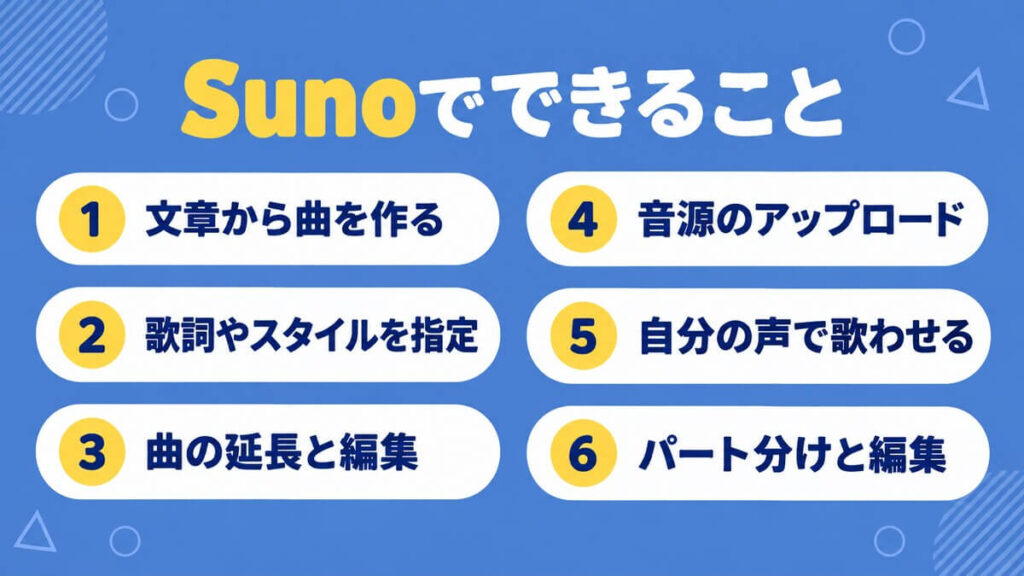
Sunoには、曲を作るだけでなく、できた曲を直したり作り込んだりする機能もそろっています。ここで紹介する画面の名前や場所は変わる場合があるため、目安としてご覧ください。主な機能は、次の6つです。
- 1. 文章から曲を作る
- 2. 歌詞やスタイルを細かく指定する
- 3. 曲の延長と編集
- 4. 音源のアップロードとリミックス
- 5. 自分の声で歌わせる
- 6. パート分けと本格的な編集
それぞれ解説していきます。
1. 文章から曲を作る
もっとも手軽なのは、作りたい曲のイメージを文章で入力するだけの作り方です。たとえば「パン屋の朝をイメージした、明るくやさしいアコースティック」のように書くだけで、曲の方向性が伝わります。
ジャンルや雰囲気、テーマを書いて「Create」を押すと曲ができあがり、気に入らなければ作り直したり続きを作ったりすることも可能です。
(参照:Suno「How to Make a Song with Suno」)
無料プランでも1日に10曲まで作れるため、まずはいろいろな言葉で試してみるとよいでしょう。
(参照:Suno「How to Make a Song with Suno」)
2026年10月には、語りと音楽を1つの音声として作る「Speech」もベータ版として公開されました。詩の朗読や瞑想用の音声など、声とBGMを一緒に作りたいときに使えます。
ただし、ベータ版ならではの癖が残っていると公式でも案内されている点には注意しましょう。
(参照:Suno Blog「Introducing Speech (beta)」)
2. 歌詞やスタイルを細かく指定する
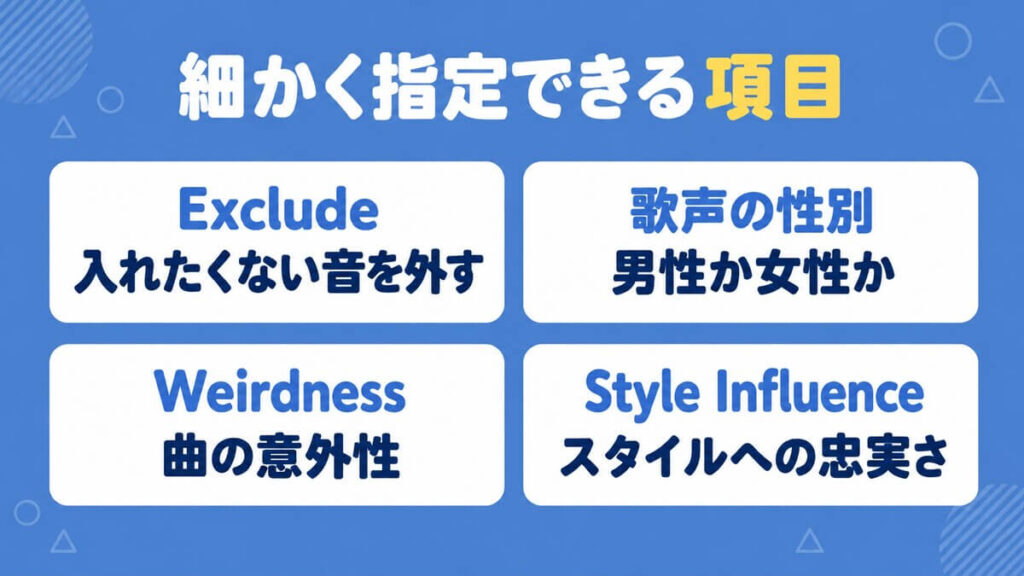
曲を細かく作り込みたいときは、カスタムモードを使います。カスタムモードでは歌詞を入れる欄や曲の雰囲気を指定する「Styles」の欄が表示され、自分で書いた歌詞で曲を作ることも可能です。
(参照:Suno Help「Can I use my own lyrics?」、Suno Help「iOS Create: Custom Mode」)
歌詞は自分で書くほか、Sunoに考えてもらうこともできます。自分で書いた歌詞の権利は、どのプランで作った場合でも自分のものとして残る仕組みです。
歌詞は日本語で書くこともできるため、店名や看板メニューを盛り込んだ曲づくりにも向いているでしょう。
(参照:Suno Help「Can I use my own lyrics?」)
カスタムモードの「Advanced Options」などでは、さらに細かい指定もできます。主な項目は次のとおりです。
(参照:Suno Help「How do I exclude elements of a song?」、Suno Help「Can I choose the gender of the singer in my song?」、Suno Help「How to Use: Creative Sliders」)
- Exclude
入れたくない楽器や歌い方を指定して、曲から外せる - 歌声の性別
男性の声か女性の声かを選べる - Weirdness
曲の意外性を調整する。50%がふつうの仕上がりの目安 - Style Influence
入力したスタイルにどこまで忠実にするかを調整する
歌のない曲にしたいときは、「Instrumental」をオンにしてから作りましょう。BGMとして使う曲は、歌が入らないほうが動画のナレーションや店内の会話のじゃまになりにくいからです。
(参照:Suno Help「iOS Create: Custom Mode」)
3. 曲の延長と編集
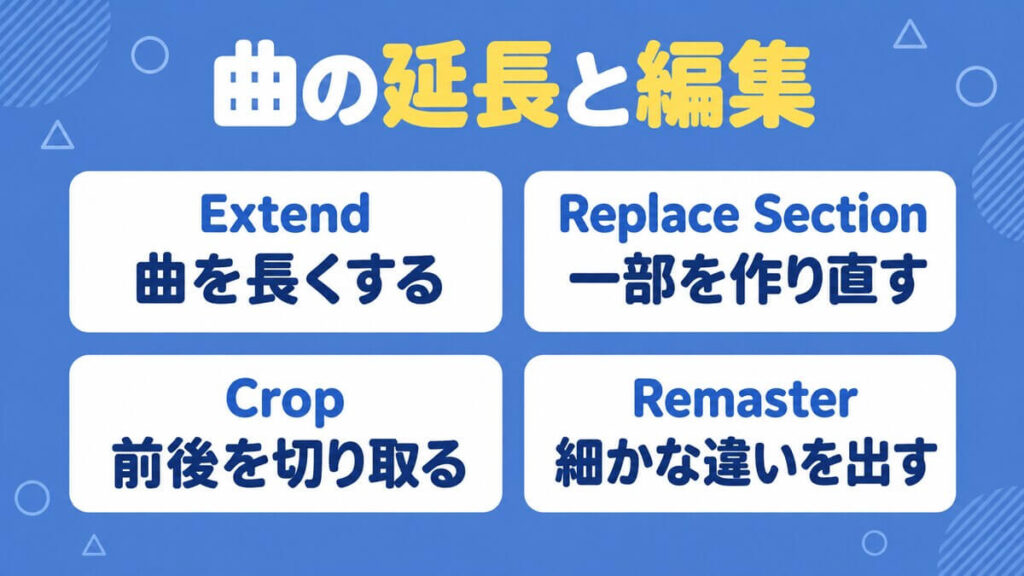
できた曲は、あとから長くしたり一部を直したりすることも可能です。曲名の横にある「…」から「Remix/Edit」を選び、「Extend」で続きを作ると、元の曲につなげて長くできます。
続きを作ったあとに「Get Whole Song」を選べば、元の曲と新しい部分を1曲にまとめられるのも便利な点です。
(参照:Suno Help「How do I make my song longer?」)
ProとPremierでは、曲の途中の一部だけを作り直す「Replace Section」や、始まりと終わりを切り取る「Crop」も用意されています。
Replace Sectionでは、直したい部分の歌詞を書き換えると2つの候補が作られ、好きなほうを選ぶ流れです。曲を区切りごとに見ながら直せる「Song Editor」も、Pro以上で使えます。
(参照:Suno Help「Can I replace a section of a song?」、Suno「How to Make a Song with Suno」)
雰囲気を保ったまま細かな違いを出す「Remaster」もあり、Premierでは歌のない曲に歌声を加えることも可能です。一から作り直さなくても、気になる部分だけを直して仕上げられるのは大きな利点でしょう。
(参照:Suno Help「Remaster」、Suno「Pricing」)
4. 音源のアップロードとリミックス
Sunoには、手持ちの音源をアップロードして曲づくりに使う機能もあります。アップロードできる長さは、無料プランで8分まで、有料プランでは30分までです。
(出典:Suno「Pricing」)
自分で弾いたフレーズや録音した音源をもとに、曲を広げたいときにも便利でしょう。アップロードした音源を使うときは、その音源をどこまで反映させるかを決める「Audio Influence」のスライダーも表示されます。
(参照:Suno Help「How to Use: Creative Sliders」)
自分で作った曲は、「Cover」を使えば別のジャンルに作り変えることも可能です。メロディを残したままスタイルだけを変える機能で、ProとPremierで使えます。ほかの人の曲には使えない点も覚えておきましょう。
(参照:Suno Help「What is a Cover?」)
このほか、自分のプレイリストの雰囲気をもとに新しい曲を作る「Inspire」という機能もあります。気に入った曲を集めておけば、その傾向に合う曲を探す手がかりになるでしょう。
(参照:Suno Help「Inspire」)
5. 自分の声で歌わせる
ProとPremierでは、2026年3月のv5.5で加わった「Voices」を使って、自分の歌声で曲を作れます。登録するときは、表示されたフレーズを読み上げて本人の声かどうかを確かめる仕組みで、登録した声は自分しか使えません。
(参照:Suno Blog「Suno v5.5: More Expressive. More You.」)
気に入った曲の歌声やスタイルを保存して、新しい曲に使い回せる「Personas」もあります。カスタムモードで歌詞の欄の上にある「Personas」から選ぶと、保存したスタイルが自動で入る仕組みです。
ペルソナは初期設定で公開されるため、ほかの人に使われたくない場合は作るときに非公開にしておきましょう。
(参照:Suno Help「What are Personas?」)
また、自分の曲を何曲か読み込ませて好みに合わせたモデルを作る「Custom Models」も、ProとPremierで3つまで作れます。声や曲調をそろえておけば、お店や会社の「音」として統一感を出せるでしょう。
(参照:Suno Blog「Suno v5.5: More Expressive. More You.」)
6. パート分けと本格的な編集
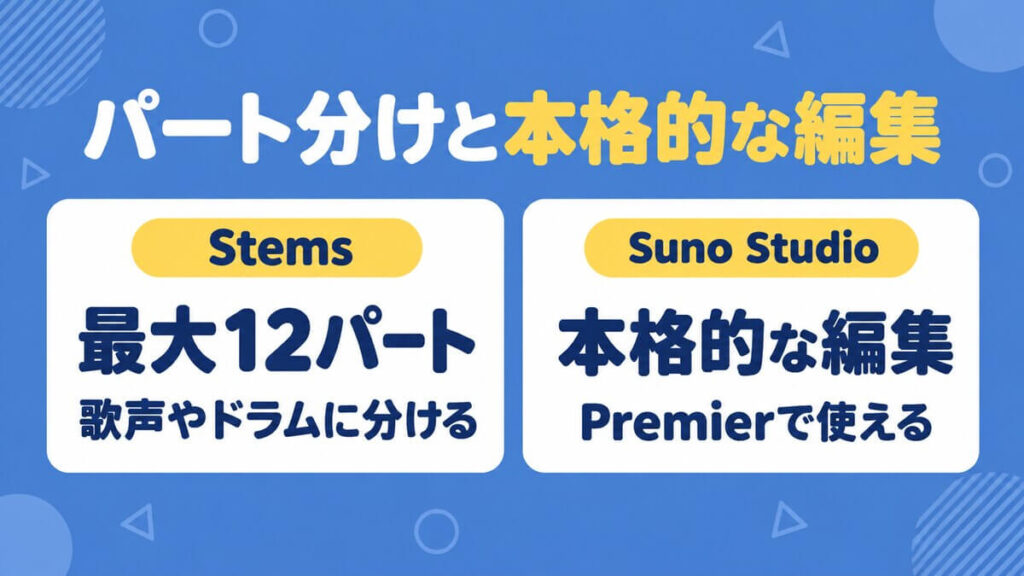
できた曲を、歌声やドラム、ベースなどのパートごとに分けられるのが「Stems」です。曲の「…」から「Get Stems」を選ぶと、最大12のパートに自動で分けられます。ProとPremierで使える機能で、自動で分ける場合は1回につき50クレジットが必要です。
(参照:Suno Help「How do I get stems?」)
ほしいパートだけを取り出す方法もあり、1つのパートごとに10クレジットかかります。Premierなら、100種類近い楽器の中から取り出したいものを選ぶ細かな分け方も選択肢です。
(参照:Suno Help「How do I get stems?」)
さらにPremierでは、ブラウザ上で本格的な曲づくりができる「Suno Studio」も使えます。2026年8月に公開されたStudio 2.0では、複数のトラックを重ねた編集やMIDIの読み込みと録音に対応し、チャットで頼んで楽器や歌声を足すことも可能です。書き出しは32bit・48kHzの高音質に対応しています。
(参照:Suno Blog「Introducing Studio 2.0」)
動画編集ソフトで音のバランスを整えたい場合も、パートごとに書き出しておけば扱いやすくなるでしょう。
料金プランの違い
Sunoは無料でも使えますが、仕事で使うなら有料プランが前提です。ここでは、2026年11月時点の公式情報をもとに料金の仕組みを整理します。
画面の名前や場所は変わる場合があるため、目安としてご覧ください。
- 1. プランの比較
- 2. クレジットとダウンロードの仕組み
- 3. 商用利用とプランの選び方
それぞれ解説していきます。
1. プランの比較
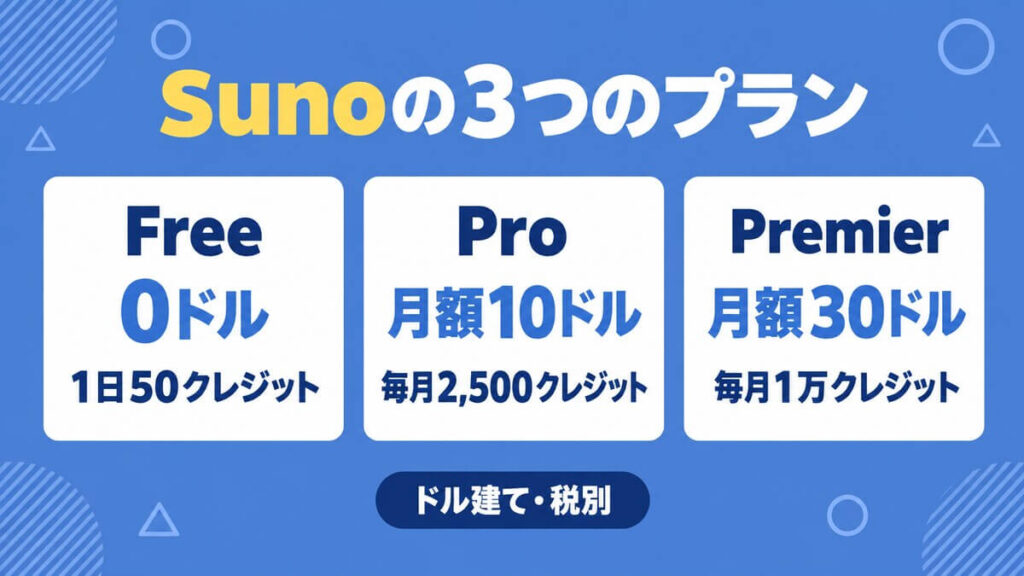
プランは、次の3つです。料金はドル建てで、税金は含まれていません。
(出典:Suno「Pricing」)
- Free(0ドル)
1日50クレジット。使えるのはv6-miniなどの無料モデルで、商用利用はできない - Pro(月額10ドル)
毎月2,500クレジット。v6とv6-wildが使え、商用利用が可能。ダウンロードは月20回まで - Premier(月額30ドル)
毎月1万クレジット。Proの機能に加えてSuno Studioが使える。ダウンロードは月60回まで
年払いにするとProは年96ドル、Premierは年288ドルとなり、月払いより20%安くなります。有料プランでは同時に10曲まで作れ、優先して処理される点も違いの1つです。
(出典:Suno「Pricing」、Suno「How to Make a Song with Suno」)
2. クレジットとダウンロードの仕組み
Sunoでは、曲を作るたびにクレジットを使います。作れる曲数の目安は無料プランで1日10曲、Proで月500曲、Premierで月2,000曲です。Proの2,500クレジットで500曲なので、1曲あたり5クレジットほど使うと考えられます。
(出典:Suno「How to Make a Song with Suno」、Suno「Pricing」)
毎月のクレジットは繰り越せず、使わなかった分は翌月に持ち越せない仕組みです。追加で買ったクレジットに有効期限はありませんが、使うには有料プランの契約が欠かせません。
(参照:Suno「Pricing」)
また、2026年9月3日からは、曲のダウンロードに回数の上限が設けられました。Proは月20回、Premierは月60回までで、上限を超えた分は追加で購入できます。Premierでも、Suno Studioを使う場合は回数の制限がありません。
(参照:Suno Blog「An update to our downloads policy and Terms of Service」)
無料プランでは、ダウンロードはお試し分として通算7回までに限られ、商用での利用もできない仕組みです。作った曲は、ダウンロードしなくてもSunoの中で聴いたり、リンクで共有したりできます。
(参照:Suno Help「How do free trial downloads work?」、Suno Blog「An update to our downloads policy and Terms of Service」)
3. 商用利用とプランの選び方
無料プランで作った曲は、個人で楽しむためのものです。収益化はできず、曲の権利もSunoが持つとされています。
(参照:Suno Help「What rights do I have with the free plan?」、Suno Help「Do I have the copyrights to songs I made?」)
一方で、ProかPremierの契約中に作った曲は自分のものになり、配信や販売などで収益を得ることも可能です。配信には、自分で選んだ配信代行サービスを使えます。契約中に作った曲の権利は、解約したあとも残る仕組みです。
(参照:Suno Help「Do I have the copyrights to songs I made?」、Suno Help「What rights do I have with a paid subscription?」、Suno Help「If I subscribe, do I get rights for the songs I made before subscribing?」、Suno Help「Can I distribute my songs to Spotify, etc?」)
無料プランの間に作った曲は、あとから有料プランに切り替えても商用利用の対象になりません。仕事で使う曲は、最初から有料プランに登録してから作りましょう。
(参照:Suno Help「If I subscribe, do I get rights for the songs I made before subscribing?」)
月500曲を目安に作れるProなら、毎週いくつかの動画にBGMをつける使い方でも十分に足ります。仕事で使うなら、まずはProから始めるのがおすすめです。パートごとの書き出しや本格的な編集まで自分で行いたい場合は、Premierを選ぶとよいでしょう。
Sunoのはじめ方
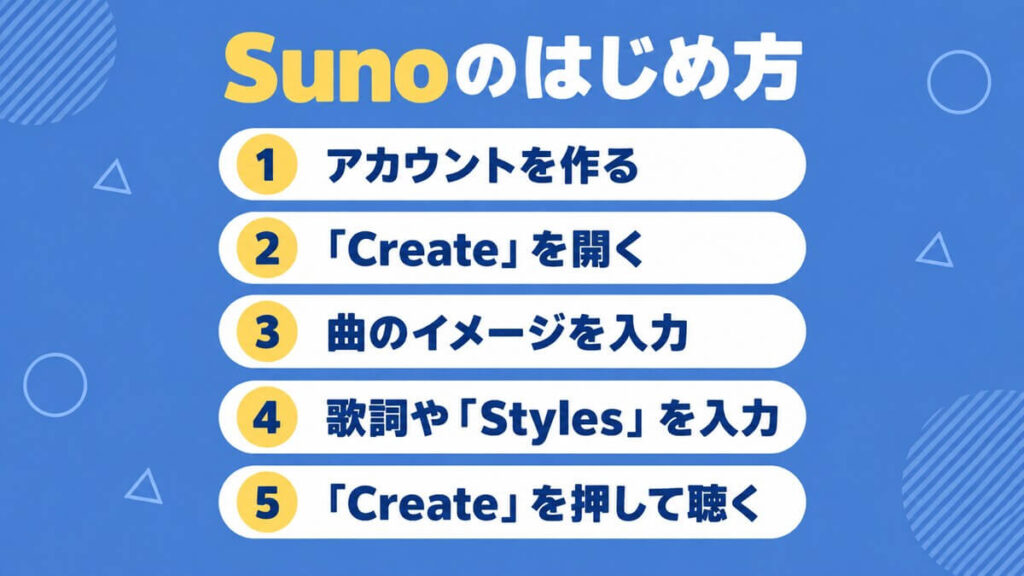
Sunoは、アカウントを作ればすぐに無料で試せるのが手軽な点です。ここでは、Web版で最初の曲を作るまでの流れを紹介します。
画面の名前や場所は変わる場合があるため、目安としてご覧ください。
(参照:Suno「How to Make a Song with Suno」、Suno Help「iOS Create: Custom Mode」)
- Sunoの公式サイトを開き、アカウントを作る
- 「Create」の画面を開く
- 作りたい曲のジャンルや雰囲気、テーマを入力する
- 細かく指定したいときはカスタムモードにして、歌詞や「Styles」を入力する
- 「Create」を押し、できあがった曲を聴いて確かめる
スタイルの欄には、ジャンル・雰囲気・テンポ・使う楽器を短い言葉で並べるのがコツです。たとえば、お店で流すBGMなら次のように入力します。
この例は「温かく落ち着いた雰囲気の、ゆったりしたピアノとウッドベースのカフェジャズ」という意味です。歌のないBGMにしたいときは、「Instrumental」をオンにしておきましょう。
思いどおりの曲にならなくても、言葉を少しずつ変えて作り直せば、イメージに近づけていけます。
(参照:Suno Help「iOS Create: Custom Mode」)
できあがった曲は、曲名の横の「…」から延長や編集、パートの分離などに進む流れです。気に入った曲が見つかったら、前述した機能で少しずつ仕上げていきましょう。
(参照:Suno Help「How do I make my song longer?」、Suno Help「How do I get stems?」)
Claudeと組み合わせる方法
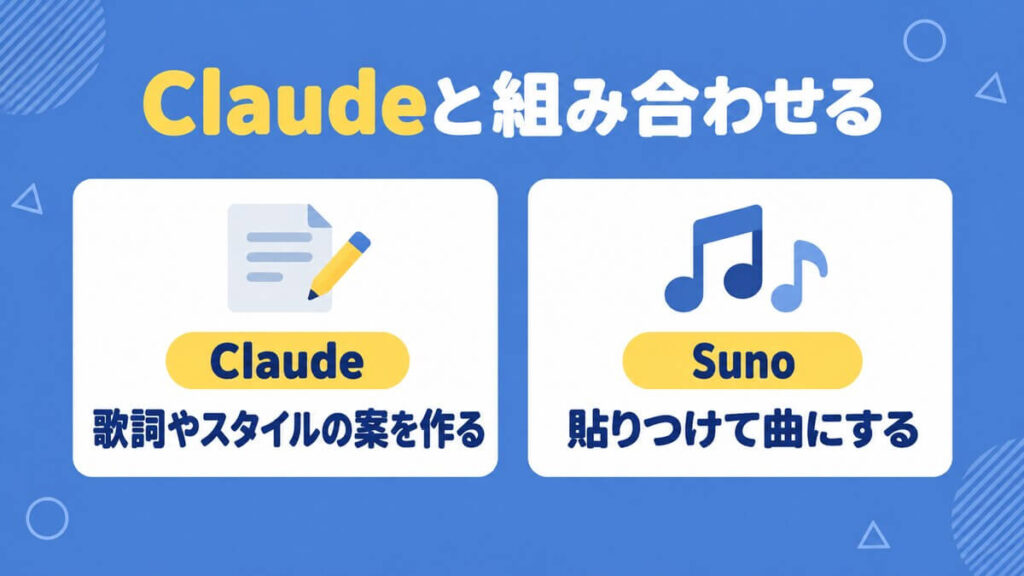
SunoとClaudeを組み合わせるなら、Claudeで歌詞やスタイルの案を作り、Sunoの入力欄に貼りつけて使う方法が手軽です。作曲はSunoに任せ、言葉を考える部分をClaudeに手伝ってもらいましょう。
たとえばClaudeに「カフェの開店1周年を祝う、明るい曲の歌詞を書いて」と頼めば、歌詞の案がすぐに返ってきます。曲の雰囲気を伝えて、Sunoのスタイル欄に入れる英語の言葉を考えてもらうのも便利です。
頼むときは曲の長さやサビに入れたい言葉、歌ってほしい雰囲気も一緒に伝えると、Sunoに貼りつけやすい形で返ってきます。
Claudeが作った歌詞は、店名や言い回しを自分で直してから使いましょう。歌詞づくりはClaude、作曲はSunoと役割を分けると、少ない手間でオリジナル曲を作れます。
Claudeの使い方については、こちらの記事もあわせてご覧ください。
 Claude(クロード)とは?中小企業の仕事で使えるAIの機能、料金と始め方記事を読む →
Sunoを使うときの注意点
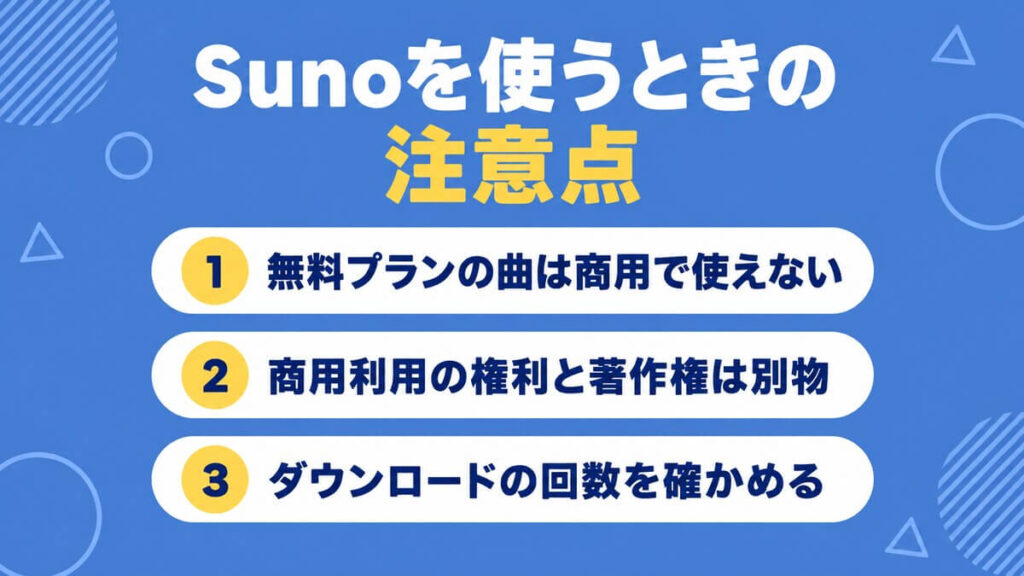
Sunoは手軽に曲を作れる一方で、仕事で使うなら気をつけたい点もあります。特に押さえておきたいのは、次の3つです。
- 1. 無料プランの曲は商用で使えない
- 2. 商用利用の権利と著作権は別物
- 3. ダウンロードの回数を確かめる
それぞれ解説していきます。
1. 無料プランの曲は商用で使えない
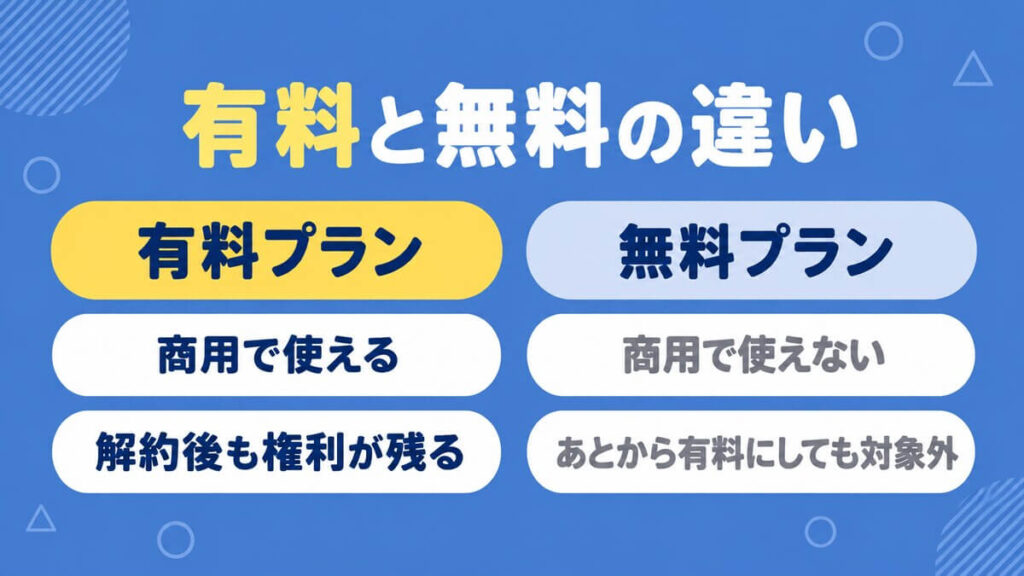
前述のとおり、無料プランで作った曲は商用で使えません。お店のBGMや宣伝動画・SNS広告など、仕事に関わる場面で使う曲は有料プランの契約中に作ったものに限りましょう。
(参照:Suno Help「What rights do I have with the free plan?」、Suno Help「If I subscribe, do I get rights for the songs I made before subscribing?」)
また、無料プランのお試しダウンロードで保存した曲も、商用では使えません。「あとで有料にすればよい」と考えず、仕事用の曲は最初から有料プランで作ることが大切です。
(参照:Suno Help「How do free trial downloads work?」)
2. 商用利用の権利と著作権は別物
有料プランで商用利用の権利が得られても、曲が著作権で守られるとは限らない点に注意が必要です。公式のヘルプでも、著作権で保護されるかどうかは各国の著作権の窓口が判断するもので、Sunoが決めるものではないと案内されています。
(参照:Suno Help「What rights do I have with a paid subscription?」、Suno Help「Do I have the copyrights to songs I made?」)
たとえばアメリカでは、人が作詞も作曲もしていないAIだけの曲は著作権で守られない扱いです。一方で、自分で書いた歌詞の権利はその人に残ります。
(参照:Suno Help「Do I have the copyrights to songs I made?」)
また、配信サービスで収益化するには、曲の素材の権利をすべて自分が持っていることが条件です。ほかの人が書いた歌詞を使った曲は、収益化できない点も覚えておきましょう。
(参照:Suno Help「Can I distribute my songs to Spotify, etc?」)
実在の曲の歌詞をそのまま入れたり、ほかの人の曲に似せたりする使い方は、トラブルを招くおそれがあります。
3. ダウンロードの回数を確かめる
2026年9月3日からは、それ以前に作った曲も含めて、すべてのダウンロードが回数の上限の対象です。ProやPremierでも、月に保存できる曲数には限りがあります。
(参照:Suno Blog「An update to our downloads policy and Terms of Service」)
何度も作り直した候補をすべて保存していると、すぐに上限に達してしまうでしょう。Sunoの中で聴き比べて、本当に使う曲だけをダウンロードするのがおすすめです。
日本語の歌詞を使った曲は、言葉が聞き取りやすいかどうかもダウンロードの前に確かめておきましょう。
変数と文学のスタンス
Sunoは、作曲の知識がなくても、お店や会社のオリジナル曲を持てるようにしてくれる道具だというのが変数と文学の考えです。BGMを探して権利を確かめる手間が減り、発信のたびに雰囲気に合った曲を用意できます。
動画やSNSの投稿ごとに曲の候補をいくつか作り、聴き比べて選べるのも心強いところでしょう。
一方で、商用利用の条件や権利の扱いには、注意したい点が多いのも事実です。変数と文学では、曲を作る前にプランと利用条件を確かめておくことをおすすめしています。
AIを取り入れた動画制作やSNS運用、広告運用のご相談にも、変数と文学は対応可能です。Sunoを使った曲づくりや、動画への取り入れ方に迷っている方は、お気軽にご相談ください。
まとめ

Sunoは、曲のイメージや歌詞を伝えるだけで、歌入りの曲まで作れるAI作曲サービスです。延長や部分的な作り直し、自分の声で歌わせる機能など、作った曲を仕上げる道具もそろっています。
仕事で使うなら、無料プランではなくPro以上に登録してから曲を作りましょう。権利の条件を押さえたうえで使えば、お店や会社だけのオリジナル曲を手軽に用意できます。使い方に迷ったときは、変数と文学にご相談ください。