
 Matsumori

「メールや日報を打つのに時間がかかる」「AIへの指示を毎回キーボードで書くのが面倒」と感じている方は多いでしょう。そんなときに便利なのが、話すだけで整った文章を入力できるAI音声入力アプリ「Aqua Voice(アクアボイス)」です。
この記事では、Aqua Voiceでできることや料金プランの違い、はじめ方を初心者向けにわかりやすく解説します。日本語での使い方やClaudeとの組み合わせ方もあわせて見ていきましょう。
Aqua Voiceとは?
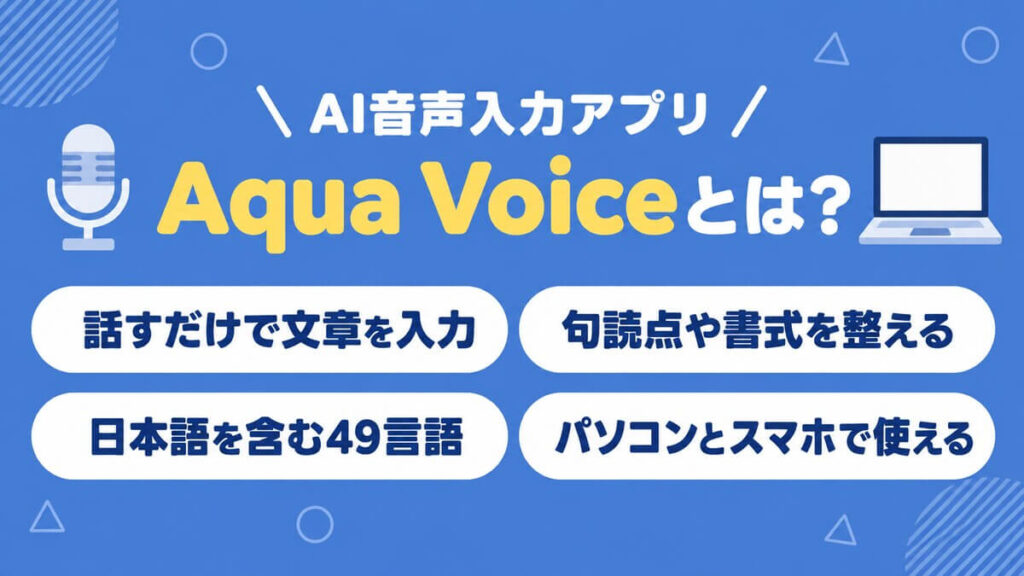
Aqua Voiceは、話した言葉を整った文章にして、いま開いているアプリに入力してくれるサービスです。まずは、どのようなアプリなのかと、中小企業での使いみちを見ていきましょう。
1. 話すだけで文章を入力できるAI音声入力アプリ
Aqua Voiceの使い方は、入力したい場所にカーソルを置き、キーを押しながら話して離すだけです。話した内容は句読点や書式が整えられ、カーソルの位置に文章として入ります。
(参照:Aqua Voice「話すだけで、正確な文章に」、Aqua Voice「Mac向け音声入力ソフト」)
公式サイトによると、パソコンに標準で付いている音声入力との違いは、伝えたかった文章になるように整えて入力する点です。人名や専門用語も正確に入力できるよう、工夫されています。
(参照:Aqua Voice「Mac向け音声入力ソフト」)
音声の聞き取りに使われているのは、Aqua Voiceが独自に開発した音声認識モデル「Avalon」です。日本語を含む49言語に対応し、2026年10月には日本語の認識ミスを33%減らす改良も行われました。
(出典:Aqua Voice「音声認識モデルAvalonを使う」、Aqua Voice「Windows PC向け音声入力ソフト」、Aqua Voice「更新情報」)
Mac・Windows・iPhone・Androidで使え、1つの契約ですべての端末を利用できます。パソコンではキーを押して話し、スマホでは専用のキーボードやボタンから入力する仕組みです。
(参照:Aqua Voice「よくある質問」、Aqua Voice「iPhone向け音声入力」、Aqua Voice「Android向け音声入力アプリ」)
2. 中小企業での使いみち
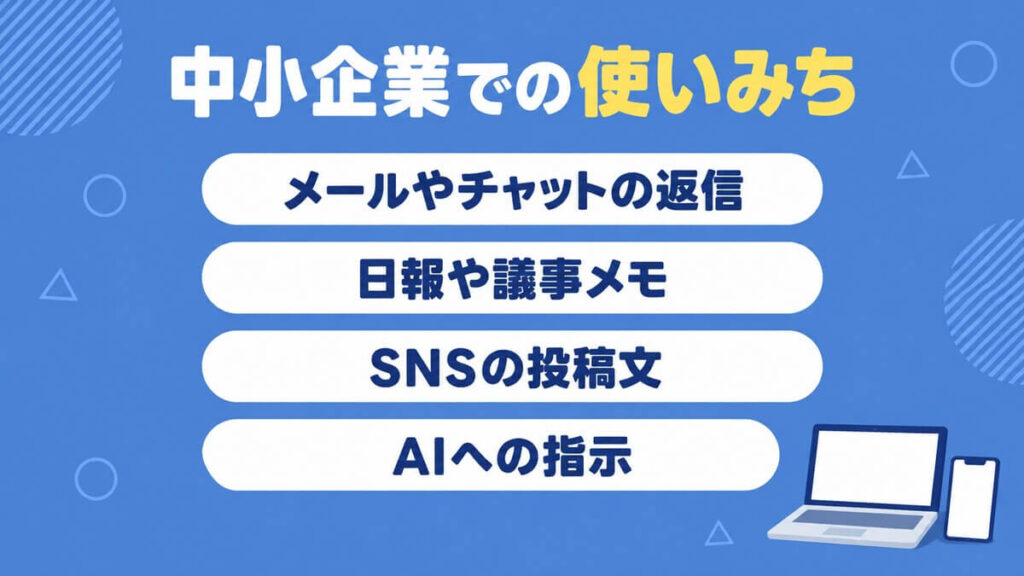
Aqua Voiceは、文章を書く機会が多い中小企業や個人事業主にとって便利な道具です。たとえば、次のような場面で役立つでしょう。
- メールやチャットの返信
お客様や取引先への返信を、話すだけで下書きできる - 日報や議事メモ
打ち合わせのあと、覚えているうちに要点を話して残せる - SNSの投稿文
商品やお店の紹介文を、思いついた言葉のまま書き出せる - AIへの指示
ChatGPTやClaudeに伝える長い指示を、打たずに入力できる
たとえば、移動の合間にスマホで返信の下書きを作り、事務所に戻ってからパソコンで仕上げるといった使い方ができます。キーボードの入力が苦手な方でも、話すことなら負担は少ないでしょう。
書く作業そのものを短くして、本来の仕事に使える時間を増やせるのがAqua Voiceの強みです。ただし、無料で使える量には限りがある点を、後述する料金プランの章で詳しく解説します。
Aqua Voiceでできること
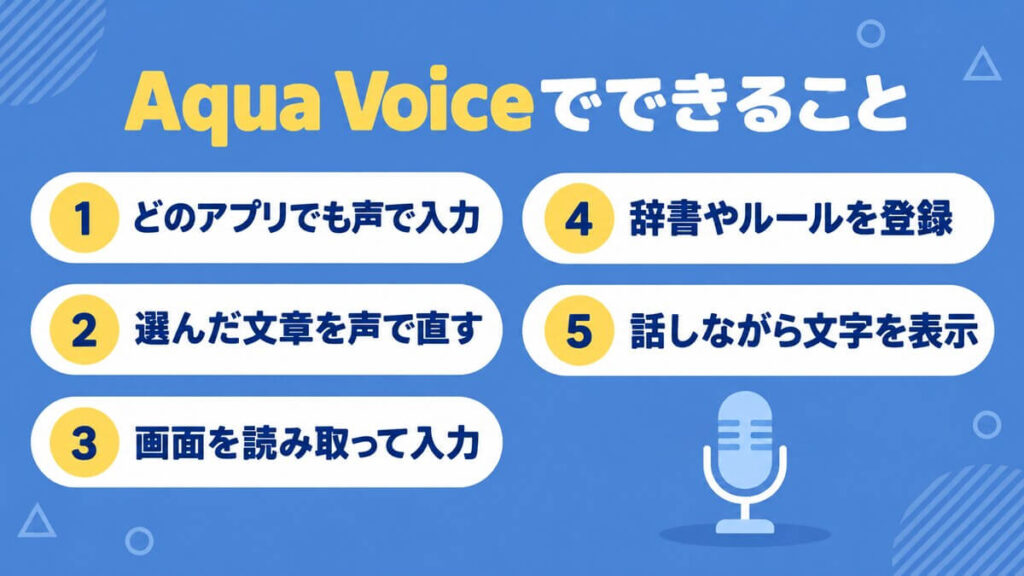
Aqua Voiceには、声で入力するだけでなく、入力した文章を直したり仕上がりを整えたりする機能もそろっています。主な機能は、次の5つです。
画面の名前や場所は変わる場合があるため、目安としてご覧ください。
- 1. どのアプリでも声で入力する
- 2. 選んだ文章を声で直す
- 3. 画面の内容を手がかりに聞き取る
- 4. 辞書や書き方のルールを登録する
- 5. 話しながら文字を表示する
それぞれ解説していきます。
1. どのアプリでも声で入力する
もっとも基本になるのは、キーを押しながら話して離すと文章が入る使い方です。メールやチャット、文書作成ソフトなど文字を入力できる場所なら、アプリごとに追加の設定をする必要はありません。
(参照:Aqua Voice「話すだけで、正確な文章に」)
Macでは、初期設定でfnキーが起動キーに割り当てられています。起動キーは「Settings」の「Keybindings」から変更でき、ほかのキーを追加で登録することも可能です。
(参照:Aqua Voice「よくある質問」、Aqua Voice「起動キーを複数設定する」)
話し終えてから文章が入るこの使い方は、「インスタントモード」と呼ばれています。伝えたい内容はそのままに、文法や表現を整えてくれるのも特徴です。
(参照:Aqua Voice「音声認識モデルAvalonを使う」、Aqua Voice「話すだけで、正確な文章に」)
2. 選んだ文章を声で直す
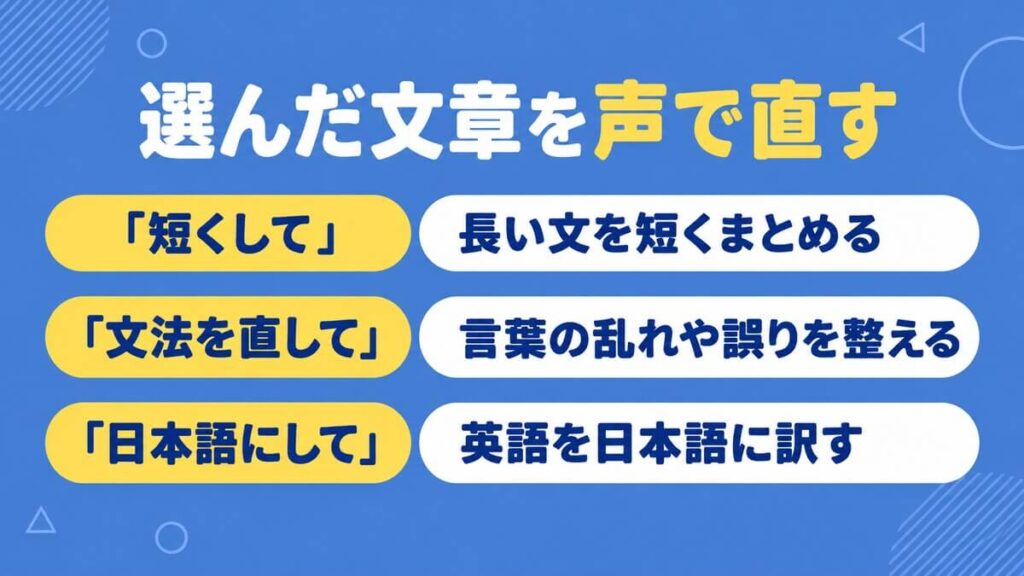
「編集モード」を使えば、すでに書いた文章を声で直せます。直したい文章を選び、いつものキーを押しながら変更内容を話して離すと、その場で書き換わる仕組みです。
(参照:Aqua Voice「編集モード」)
頼める内容は、文法の修正だけではありません。たとえば、次のような言い方で直せます。
- 「短くして」
丁寧すぎる長い文を、短くまとめる - 「文法を直して」
言葉の乱れや誤りを整える - 「日本語にして」
選んだ英語の文章を日本語に訳す - 「午後5時を6時に変えて」
一部の言葉だけを書き換える
決まった命令の言葉を覚える必要はなく、直したあとの文章をそのまま話しても置き換えが可能です。編集モードは追加料金なしですべての人が使え、「Settings」の編集モードのカードにある「Try it」から操作を試せます。
(参照:Aqua Voice「編集モード」)
ただし、「元に戻して」のような声での取り消しには対応していません。検索欄やブラウザのアドレスバー、6,000文字を超える選択では、通常の音声入力として扱われる点も覚えておきましょう。
(出典:Aqua Voice「編集モード」)
3. 画面の内容を手がかりに聞き取る

「Deep Context」は、画面に表示されている名前や用語を手がかりにして、正しい表記で入力する機能です。音声入力を始めたときに画面のスクリーンショットを1枚だけ撮り、話しそうな言葉を読み取ります。
(参照:Aqua Voice「Deep Context:画面を読み取る音声入力」)
読み取ったあとの画像は保存されず、録画をすることもありません。初期設定ではオフになっており、セットアップのときか「Settings」からオンにできます。
(参照:Aqua Voice「Deep Context:画面を読み取る音声入力」)
Macで使うときは、システム設定の「画面収録」でAqua Voiceを許可しましょう。Deep ContextはMacとWindowsのアプリで使え、すべてのプランに含まれています。
(参照:Aqua Voice「Deep Context:画面を読み取る音声入力」)
画面に出ているお客様の名前や商品名を、その表記のまま入力しやすくなるのがうれしい点です。
4. 辞書や書き方のルールを登録する
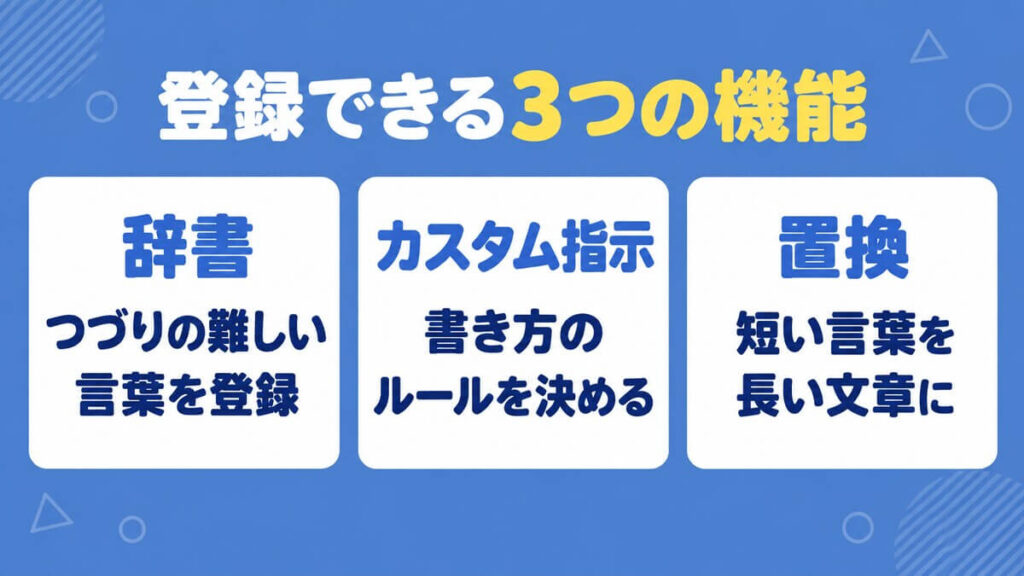
よく使う言葉や書き方の好みを登録しておくと、仕上がりをさらに自分好みに近づけられます。主な機能は次の3つです。
(参照:Aqua Voice「辞書」、Aqua Voice「カスタム指示」、Aqua Voice「置換」)
- 辞書(Dictionary)
人名や商品名、社内の略語など、つづりの難しい言葉を登録できる - カスタム指示(Custom Instructions)
「つなぎ言葉を省く」「2文ごとに改行する」など、文章の書き方のルールを決められる - 置換(Replacements)
短い言葉を話すと、登録しておいた長い文章に置き換えられる
置換は、メールアドレスや予約ページのリンク、メールの署名など毎回同じ内容を入れる場面で便利です。アプリの「Replacements」タブで「Add」を押し、話す言葉と置き換える内容を登録して使います。
(参照:Aqua Voice「置換」)
2026年10月の改良で、辞書に登録した言葉は読み方からも認識されるようになりました。料金ページでは、カスタム指示とユーザー辞書はProプラン以上の機能という扱いです。
(参照:Aqua Voice「更新情報」、Aqua Voice「料金プラン」)
サインインしておけば、辞書や置換、カスタム指示はパソコンとスマホの間で同期されます。
(参照:Aqua Voice「更新情報」)
5. 話しながら文字を表示する
Maxプラン以上で使える「リアルタイムモード」では、話すそばから言葉がツールバーに表示されます。少し遅れて句読点の整った文章になり、話し終えるとアプリに入力される仕組みです。
(参照:Aqua Voice「リアルタイムモード:話しながら文字を確認」)
起動キーを2回押すと始まり、1回押すと止まります。最後に「送信して」と言えば、SlackやGmailなどでそのままメッセージを送ることも可能です。
(参照:Aqua Voice「リアルタイムモード:話しながら文字を確認」)
リアルタイムモードはMacとWindowsのアプリで使える機能で、無料プランでもカードを登録せずに試せます。ただし、言語を「自動検出」にしている場合は、インスタントモードで動く点に注意しましょう。
(参照:Aqua Voice「リアルタイムモード:話しながら文字を確認」、Aqua Voice「よくある質問」)
料金プランの違い

Aqua Voiceは無料で試せますが、毎日の仕事で使うなら有料プランが前提です。ここでは、2026年11月時点の公式情報をもとに料金の仕組みを整理します。
- 1. プランの比較
- 2. 無料で試せる範囲とプランの選び方
- 3. 学生割引とチームでの利用
それぞれ解説していきます。
1. プランの比較
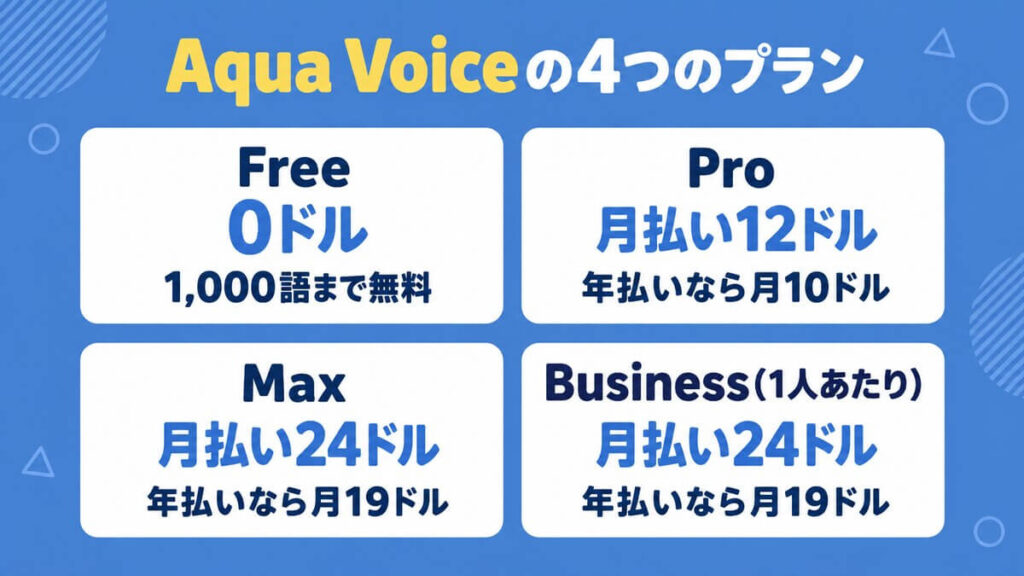
プランは、次の4つです。料金はドル建てで、年払いにすると月払いより安く利用できます。
(出典:Aqua Voice「料金プラン」)
- Free(0ドル)
1,000語まで無料で試せる。Avalon 1.5とDeep Contextが使える - Pro(月払い12ドル、年払いなら月10ドル)
語数の制限がなくなり、カスタム指示とユーザー辞書が使える - Max(月払い24ドル、年払いなら月19ドル)
Proの機能に加えて、リアルタイムモードと音声コマンドが使える - Business(1人あたり月払い24ドル、年払いなら月19ドル)
Maxの機能に加えて、一括請求やシングルサインオンなどチーム向けの機能がそろう
Businessを年払いにすると、1人あたり年228ドルです。Maxには、新しい機能を先行して試せる特典も含まれています。
(出典:Aqua Voice「料金プラン」)
2. 無料で試せる範囲とプランの選び方
無料プランで使えるのは、累計で1,000語までです。通常の速さで話して約7分間のお試し枠で、毎月増えるわけではありません。
(出典:Aqua Voice「Mac向け音声入力ソフト」、Aqua Voice「Claudeで使える音声入力」)
クレジットカードの登録は不要で、無料枠を使い切ったあとも続けるなら有料プランへの切り替えが必要です。まずは無料枠で、ふだん使う言葉がきちんと入力されるかを確かめるとよいでしょう。
(参照:Aqua Voice「よくある質問」)
仕事で毎日使うなら、語数を気にせず使えるProから始めるのが現実的です。1つの契約でMac・Windows・iPhone・Androidのすべてで使えるため、パソコンとスマホを使い分けている方にも向いています。
(参照:Aqua Voice「よくある質問」)
話しながら文字を確かめたい方や、チャットを声だけで送りたい方は、リアルタイムモードが使えるMaxを選ぶとよいでしょう。
3. 学生割引とチームでの利用
学校のメールアドレスで登録すると、ProとMaxが月払い・年払いともに70%引きで使えます。.ac.jpなど、日本の教育機関のドメインも対象です。
(出典:Aqua Voice「料金プラン」)
Businessプランは2人から契約でき、一括請求や共有辞書、利用状況のレポートなどチームで使うための機能がそろっています。21人以上で使う場合は、公式サイトから問い合わせる流れです。
(参照:Aqua Voice「料金プラン」)
また、Aqua VoiceはSOC 2 Type IIの監査報告書とISO 27001の認証を取得しています。社内での導入を検討するときは、こうした第三者による確認も判断材料になるでしょう。
(参照:Aqua Voice「料金プラン」)
Aqua Voiceのはじめ方
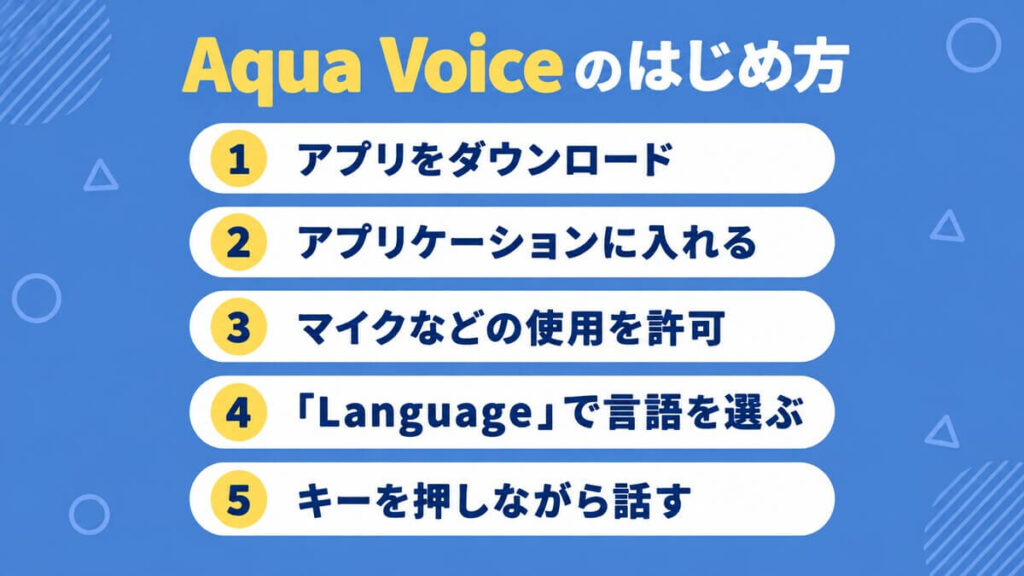
Aqua Voiceは、アプリを入れればすぐに無料で試せるのが手軽な点です。ここでは、Mac版で最初の文章を入力するまでの流れを紹介します。
画面の名前や場所は変わる場合があるため、目安としてご覧ください。
(参照:Aqua Voice「Mac向け音声入力ソフト」、Aqua Voice「言語」)
- 公式サイトからMac版のアプリをダウンロードする
- ファイルを開き、Aqua Voiceをアプリケーションフォルダーへドラッグする
- macOSに求められたら、マイクとアクセシビリティの使用を許可する
- 「Settings」の「Language」で、入力する言語を選ぶ
- 入力したい場所をクリックし、起動キーを押しながら話して離す
言語は日本語を選ぶほか、「自動検出(Auto-Detect)」にすると話した言語を自動で判別してくれます。アクセシビリティの許可は、Aqua Voiceがほかのアプリに文字を入力するために必要な設定です。
(参照:Aqua Voice「言語」、Aqua Voice「Mac向け音声入力ソフト」)
Windows版は、インストーラーを実行してマイクを許可すれば使えます。iPhoneでは、Aquaのアプリを開いて設定でキーボードとフルアクセスを有効にし、マイクへのアクセスを許可しましょう。
(参照:Aqua Voice「Windows PC向け音声入力ソフト」、Aqua Voice「iPhone向け音声入力」)
まずは短いメールやメモで試し、話し方と仕上がりの感覚をつかんでから仕事の文章に広げていくと安心です。
Claudeと組み合わせる方法
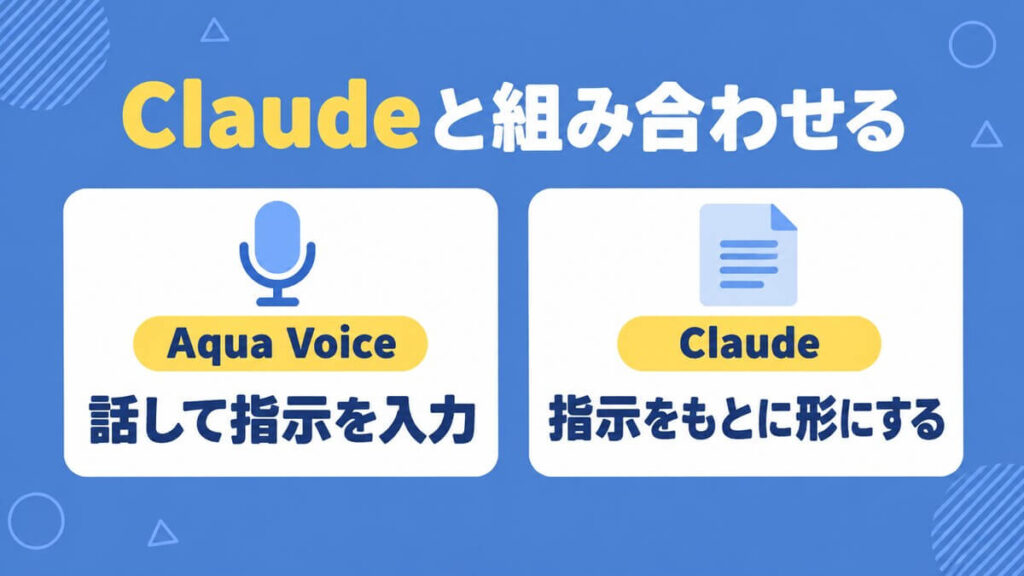
Aqua VoiceとClaudeを組み合わせるなら、Claudeへの指示をAqua Voiceで話して入力する方法が手軽です。Claudeのアプリやブラウザでプロンプト欄をクリックし、キーを押しながら話すだけで指示文が入ります。
(参照:Aqua Voice「Claudeで使える音声入力」)
話すなら長さは負担にならないので、背景や条件まで詳しく伝えやすいのが利点です。欲しい形式や読む人、省いてほしい内容をはっきり伝えると、回答の質も上がりやすいでしょう。
(参照:Aqua Voice「Claudeで使える音声入力」)
打つのが面倒で省きがちなプロジェクトへの指示も、話せば無理なく書けます。送信する前に入力された文章を確かめて直せる点も、声で直接会話する機能とは違うところです。
(参照:Aqua Voice「Claudeで使える音声入力」)
よく使う指示文は、前述した置換に登録しておきましょう。たとえば「ブログの指示」と話すだけで、毎回使う長い指示を呼び出せます。
書き起こしはAqua Voice、形にするのはClaudeと役割を分ければ、AIに仕事を頼む手間は大きく減るでしょう。
Claudeの使い方については、こちらの記事もあわせてご覧ください。
 Claude(クロード)とは?中小企業の仕事で使えるAIの機能、料金と始め方記事を読む →
Aqua Voiceを使うときの注意点
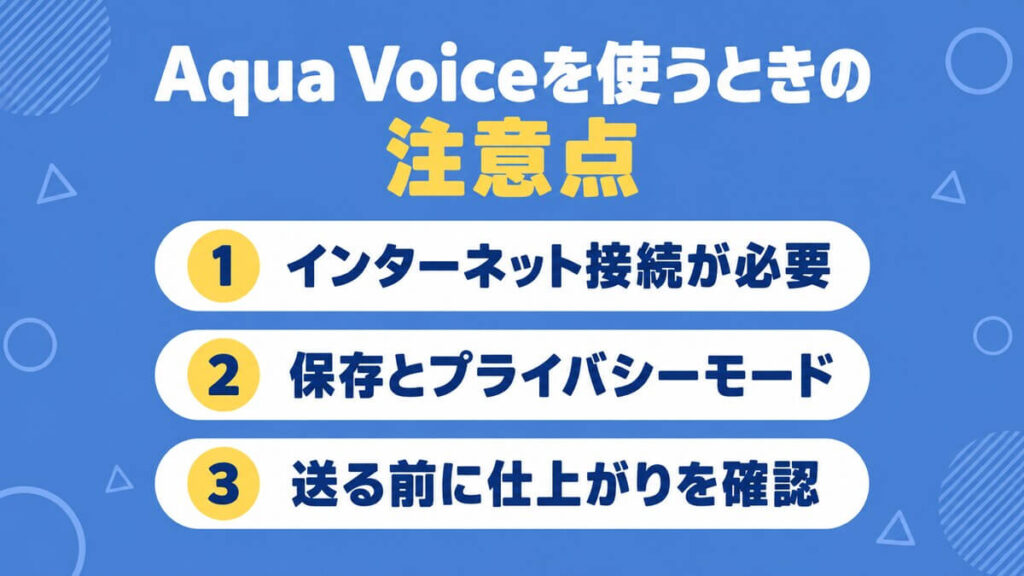
Aqua Voiceは手軽に文章を入力できる一方で、仕事で使うなら気をつけたい点もあります。特に押さえておきたいのは、次の3つです。
- 1. インターネットにつながっている必要がある
- 2. 入力した内容の保存とプライバシーモード
- 3. 日本語の仕上がりは送る前に確かめる
それぞれ解説していきます。
1. インターネットにつながっている必要がある
パソコン版のAqua Voiceは音声をクラウドで処理する仕組みで、オフラインで使うモードはありません。電波の弱い場所や、社内のネットワークで通信が制限されている環境では、うまく動かない場合があります。
(参照:Aqua Voice「Mac向け音声入力ソフト」、Aqua Voice「よくある質問」)
外出先で使うことが多い方は、通信の状況も含めて事前に試しておきましょう。
2. 入力した内容の保存とプライバシーモード
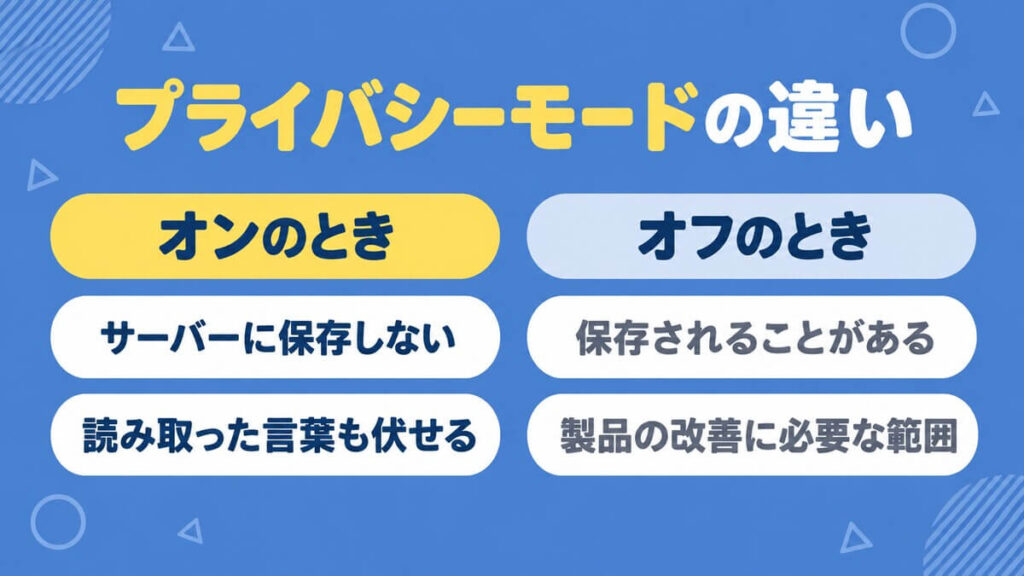
プライバシーモードを無効にしている場合、文字起こしの内容は製品の改善に必要な範囲でサーバーに保存されることがあります。プライバシーモードを有効にすれば、文字起こしの内容はサーバーに保存されません。
(参照:Aqua Voice「プライバシーポリシー」、Aqua Voice「話すだけで、正確な文章に」)
また、アプリの履歴には最近の音声が端末の中に保存され、3日後に削除されます。Deep Contextで読み取った言葉もセッションと一緒に保存され、プライバシーモードでは伏せられる仕組みです。
(参照:Aqua Voice「履歴」、Aqua Voice「Deep Context:画面を読み取る音声入力」)
お客様の個人情報や社外秘の内容を話す場合は、プライバシーモードの設定を確かめてから使いましょう。Businessプランでは、データを保持しない設定も選べます。
(参照:Aqua Voice「料金プラン」)
3. 日本語の仕上がりは送る前に確かめる
公式の案内でも、認識の精度は言語ごとに異なると明記されています。広く使われている言語ほど、精度が高い傾向にあるという説明です。
(参照:Aqua Voice「言語」)
日本語は2026年10月の改良で認識ミスが減ったものの、人名や同じ読みの言葉が意図と違う表記で入る場合もあります。
(参照:Aqua Voice「更新情報」)
メールやSNSの投稿は、送る前や公開する前に必ず読み返しましょう。よく間違える言葉は辞書に登録し、気になる部分は編集モードで直すと手間を減らせます。
変数と文学のスタンス

Aqua Voiceは、書く作業にかかる時間を減らし、考えることに時間を使えるようにしてくれる道具だというのが変数と文学の考えです。メールの返信や日報、AIへの指示など、毎日くり返す入力ほど効果を感じやすいでしょう。
一方で、話した内容がサーバーに保存される場合があることや、日本語の表記に間違いが残ることもある点には注意が必要です。変数と文学では、プライバシーの設定と仕上がりの確認を習慣にしたうえで使うことをおすすめしています。
AIを取り入れた業務の効率化やSNS運用、広告運用のご相談にも、変数と文学は対応可能です。Aqua Voiceを使った文章づくりや、AIツールの取り入れ方に迷っている方は、お気軽にご相談ください。
まとめ

Aqua Voiceは、キーを押しながら話すだけで、整った文章をいま開いているアプリに入力できるAI音声入力アプリです。選んだ文章を声で直す編集モードや、辞書・カスタム指示など、仕上がりを整える機能もそろっています。
まずは無料の1,000語で試し、毎日使うならProを検討しましょう。プライバシーの設定と送る前の確認を押さえておけば、書く手間を大きく減らせます。使い方に迷ったときは、変数と文学にご相談ください。