 Matsumori
「ネットショップや広告に使う商品画像を、もっと見栄えよくしたい」と考えながらも、撮影やデザインを外に頼む余裕がない事業者の方は多いでしょう。いまはAIを使えば、手元で撮った商品写真をもとに、背景や雰囲気を変えた画像や広告バナーを作ることも可能です。
この記事では、ClaudeとHiggsfieldを使って商品画像と広告バナーを作る手順を解説します。実物と違う見た目にしないための注意点や、かかる費用もあわせて見ていきましょう。
AIで商品画像や広告バナーを作るとは?
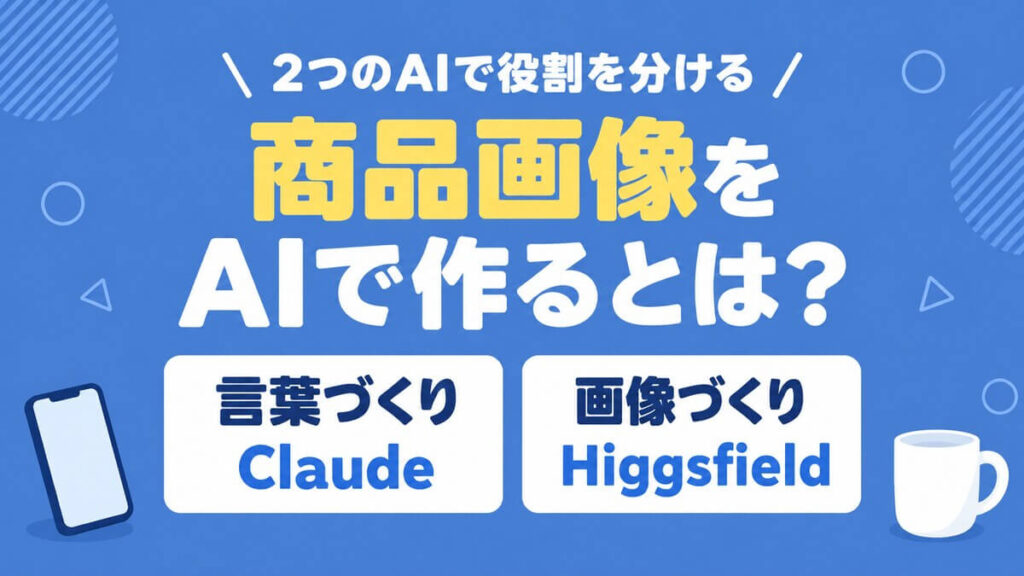
AIで商品画像や広告バナーを作るとは、実際に撮った商品写真をもとに背景や光、構図をAIで作り変える方法です。スタジオやカメラマンを用意しなくても、商品ページや広告、SNSの投稿に使う画像をそろえられます。
(参照:Higgsfield公式ブログ「How to Make AI Product Photos Without a Studio」)
1. ゼロから作らず実際の商品写真をもとにする理由
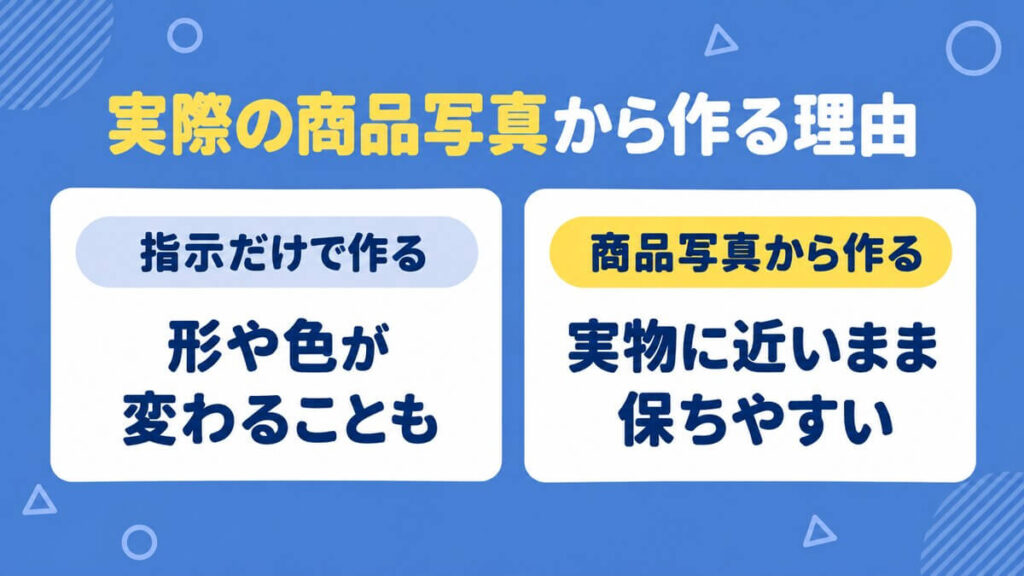
AIは、文章の指示だけで商品の画像を作ることもできます。ただし、指示だけで作った画像は形や色、細かな柄が実物と同じになるとは限りません。
Higgsfieldの公式ブログで紹介されているのは、実際の商品写真をもとに作る方法です。もとの写真があれば、形や色、パッケージの文字を実物に近いまま保ちやすくなります。お客様に届く商品と同じ見た目で伝えるために、必ず実際の商品写真から始めましょう。
(参照:Higgsfield公式ブログ「How to Make AI Product Photos Without a Studio」)
実物と違う見た目の画像を使ったときの問題は、後述する注意点の章で詳しく解説します。
2. ClaudeとHiggsfieldの役割分担
この記事では、ClaudeとHiggsfieldの2つのAIを組み合わせます。それぞれの役割は次のとおりです。
- Claude
商品写真を読み取って特徴を言葉にし、画像の指示文やキャッチコピーを考える - Higgsfield
商品写真をもとに、背景や雰囲気を変えた商品画像や広告バナーを作る
Claudeは、チャットに添付した画像の内容を読み取れるAIです。画像づくりはHiggsfield、言葉づくりはClaudeと分けると、それぞれの得意なことを活かせます。
(参照:Claudeヘルプセンター「Claudeにファイルをアップロード」、Higgsfield公式ブログ「How to Make AI Product Photos Without a Studio」)
準備:もとになる商品写真を撮る
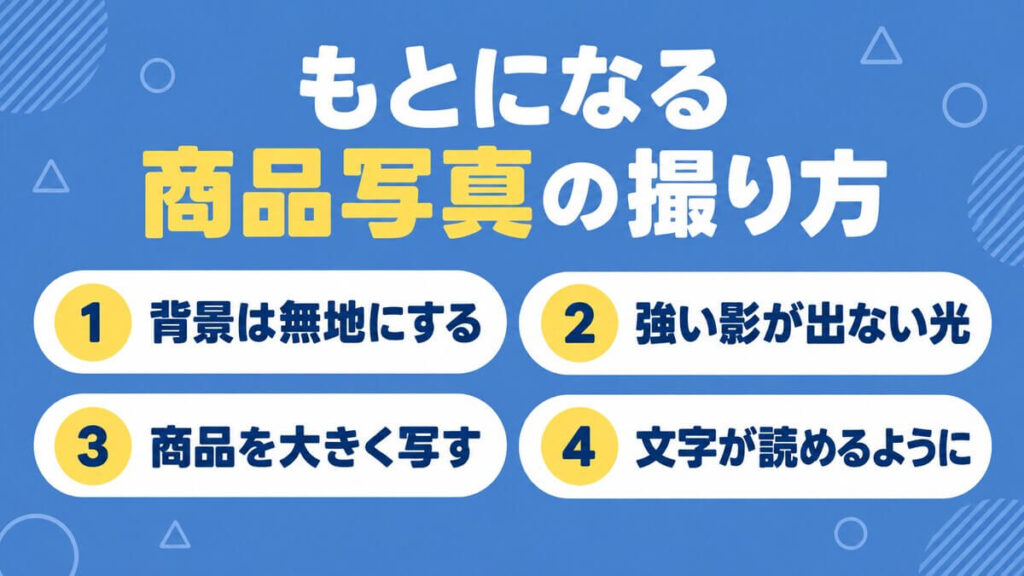
AIで作る画像の仕上がりは、もとになる商品写真で大きく変わります。Higgsfieldの公式ブログによると、次の条件を満たしていれば、スマホで撮った写真でも十分です。
(参照:Higgsfield公式ブログ「How to Make AI Product Photos Without a Studio」)
- 背景は無地にする
白い壁や布の前に置き、まわりの物を写さない - 強い影が出ない光で撮る
窓から入るやわらかい光など、全体が明るく見える場所を選ぶ - 商品を大きく写す
画面の大部分を商品が占めるように近づいて撮る - パッケージの文字が読めるようにする
ロゴや商品名がぼやけないようにピントを合わせる
写真は1枚でも始められますが、正面や横、斜めなど角度を変えて何枚か撮っておきましょう。角度の違う写真は、後述する商品の登録で役立ちます。
背景が散らかった写真しかない場合は、Higgsfield Layersの「Remove Background」で背景を消してから使いましょう。
(参照:Higgsfield公式ブログ「How to Make AI Product Photos Without a Studio」)
AIで商品画像を作る手順
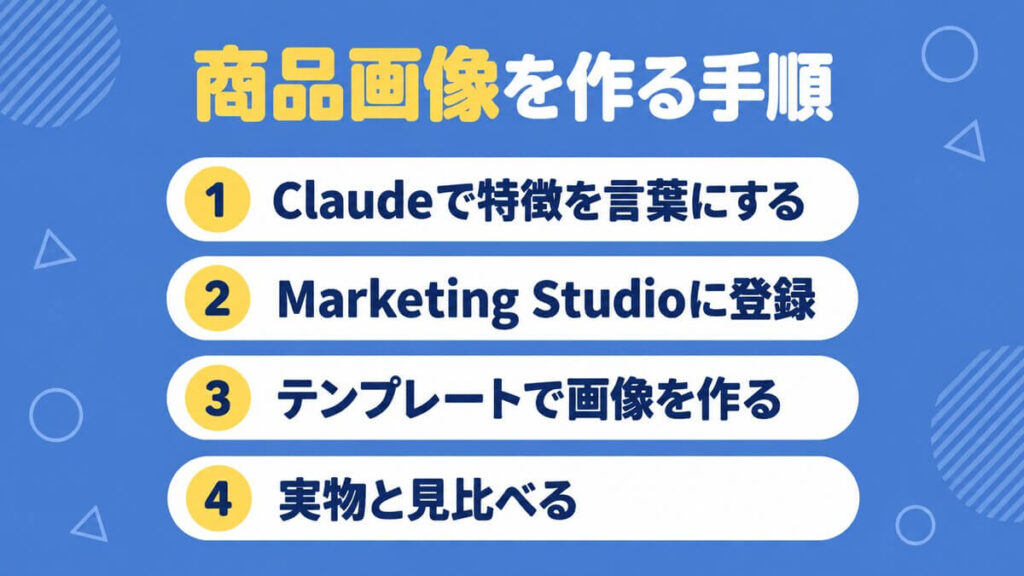
ここからは、雑貨店のマグカップを例にした商品画像の作り方です。HiggsfieldのMarketing Studioは、Higgsfieldのサイトのメニューにある「Marketing Studio」から開けます。画面の名前や場所は変わる場合があるため、目安としてご覧ください。
- 1. Claudeに商品写真を見せて特徴を言葉にする
- 2. HiggsfieldのMarketing Studioに商品を登録する
- 3. テンプレートを選んで画像を作る
- 4. 実物と見比べて確かめる
それぞれ解説していきます。
1. Claudeに商品写真を見せて特徴を言葉にする
まずは、撮った商品写真をClaudeに見せて、商品の特徴を言葉にしてもらいます。写真は、チャット欄の左下にある「+」から「ファイルまたは写真を追加」を選んで添付してください。
(参照:Claudeヘルプセンター「Claudeにファイルをアップロード」)
特徴が言葉になっていると、Higgsfieldに登録する商品の説明や、画像の雰囲気を考えやすくなります。たとえば、次のように頼むと商品の説明と画像の案をまとめて作れて便利です。
返ってきた説明に実物と違うところがあれば、その場で直しておきましょう。ここで整えた説明は、次の手順で商品を登録するときに使います。
2. HiggsfieldのMarketing Studioに商品を登録する
次に、HiggsfieldのMarketing Studioに商品を登録します。生成の画面にある「Product」の欄に商品写真を入れ、商品の名前と短い説明を付けてください。
(参照:Higgsfield公式ブログ「How to Make AI Product Photos Without a Studio」)
撮っておいた角度の違う写真やパッケージの写真も、ここで一緒に登録するとよいでしょう。公式ブログでも、角度の違う写真を足すことが、商品の見た目をそろえるコツとして紹介されています。
(参照:Higgsfield公式ブログ「How to Make AI Product Photos Without a Studio」)
一度登録した商品は、そのあとの画像づくりでくり返し使えるのが特徴です。同じ商品の情報をもとに作るため、何枚作っても商品の見た目がそろいやすくなります。
(参照:Higgsfield公式ブログ「How to Make AI Product Photos Without a Studio」)
3. テンプレートを選んで画像を作る
商品を登録したら、Marketing Studioのテンプレートから作りたい画像の雰囲気を選びます。テンプレートを開いて商品を入れ替え、「Recreate」を押してください。テンプレートの構図や光はそのままで、商品だけが自分のものに置き換わります。
(参照:Higgsfield公式ブログ「How to Make AI Product Photos Without a Studio」)
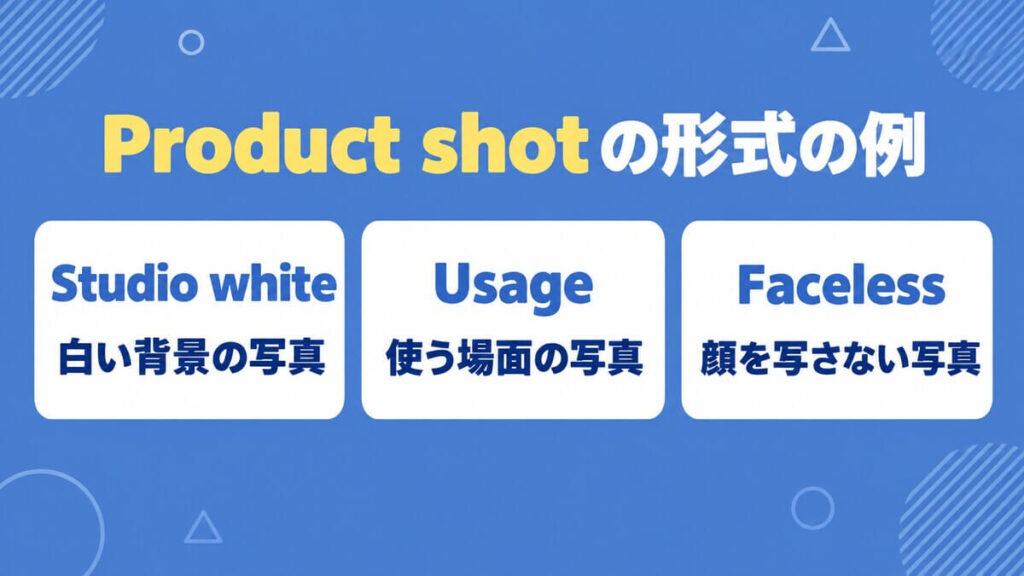
商品画像の「Product shot」で選べる形式は、9つです。たとえば、次のような形式があります。
(参照:Higgsfield公式ブログ「How to Make AI Product Photos Without a Studio」)
- Studio white
白い背景で撮ったようなカタログ風の写真。商品ページの1枚目に向いている - Usage
商品を使う場面の中に置いた写真 - Faceless
人の顔を写さずに、場面の中で商品を見せる写真
マグカップなら、Studio whiteで商品ページ用の1枚を作り、Usageで机の上で使っている場面を作るといった組み合わせが考えられます。置く場所や小物を変えたいときは、テンプレートを選んだあとに変えたい点を書き添えましょう。
(参照:Higgsfield公式ブログ「How to Make AI Product Photos Without a Studio」)
4. 実物と見比べて確かめる
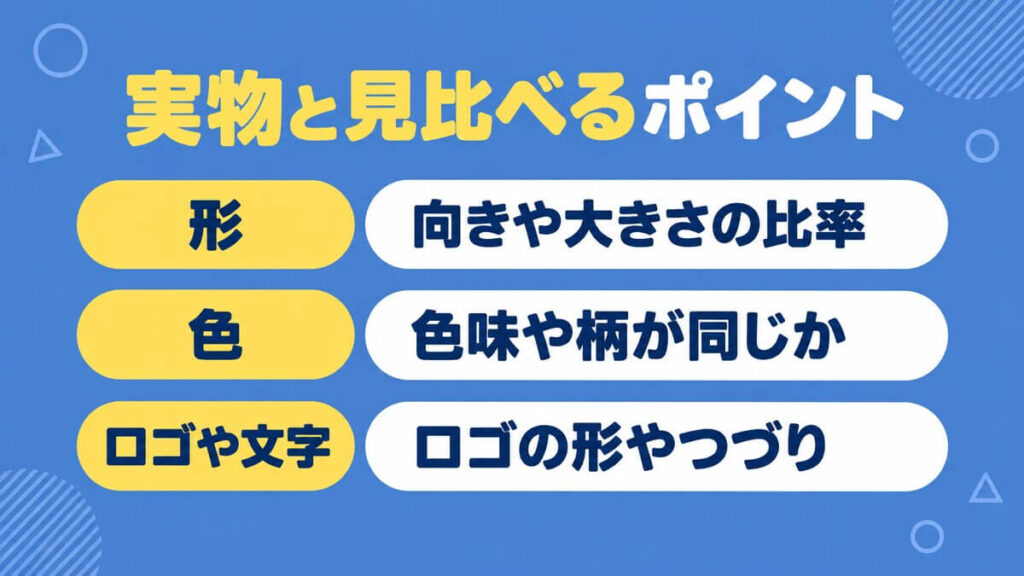
画像ができたら、必ず実物の商品と見比べてください。Higgsfieldの公式ブログでも、形や色、パッケージの文字が実物と同じかを確かめるよう案内されています。
(参照:Higgsfield公式ブログ「How to Make AI Product Photos Without a Studio」)
- 形
持ち手の向きや、大きさの比率が変わっていないか - 色
色味や柄が実物と同じか - ロゴや文字
ロゴの形や商品名のつづりが崩れていないか
少しでも実物と違うところがある画像は、使わずに作り直しましょう。理由は、後述する注意点の章で解説します。
AIで広告バナーを作る手順
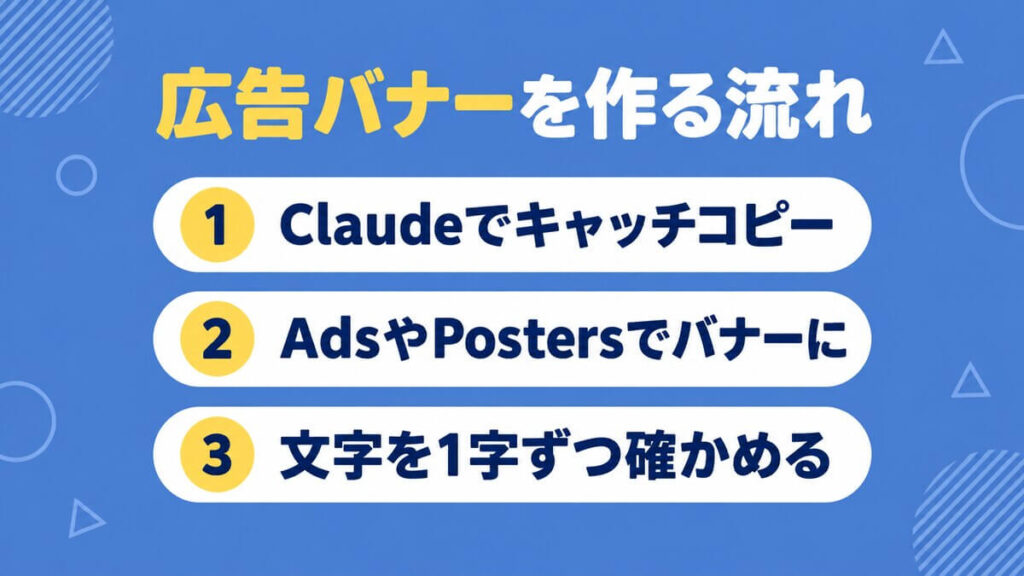
商品画像ができたら、広告やSNSに使うバナーも作れます。例にするのは、マグカップの新商品を知らせるバナーです。
- 1. Claudeでキャッチコピーを考える
- 2. HiggsfieldのAdsやPostersでバナーにする
- 3. 文字は1字ずつ確かめる
それぞれ解説していきます。
1. Claudeでキャッチコピーを考える
バナーに入れる言葉は、Claudeに考えてもらいましょう。スマホで一瞬見ただけで伝わるように、短い言葉を何案か出してもらい、その中から選ぶのがコツです。
出てきた案は、商品の特徴と食い違っていないかを確かめてから選びましょう。言葉が短いほどバナーの文字を大きくでき、スマホでも読みやすくなります。
2. HiggsfieldのAdsやPostersでバナーにする
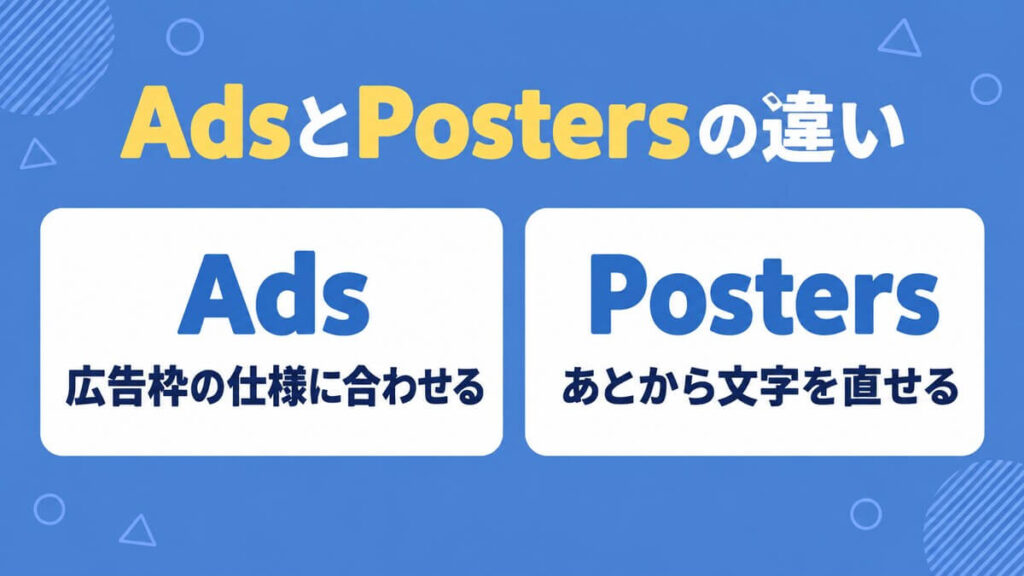
バナーは、Marketing Studioの「Ads」や「Posters」のテンプレートで作れます。Adsは、MetaやGoogleの広告枠の仕様に合わせて作られた、画像のテンプレートです。
(参照:Higgsfield公式ブログ「Meet the New Marketing Studio: How It Works and What You Get」)
ほかの種類と違い、Postersは作ったあとにHiggsfield Layersで配置や文字を直せます。文字を入れたバナーは直しが出やすいため、Postersで作っておくと安心です。ただし、日本語の文字をどこまで直せるかは、使う前に画面で確かめておきましょう。
(参照:Higgsfield公式ブログ「Meet the New Marketing Studio: How It Works and What You Get」)
バナーの縦横比は、広告を出す場所によって違います。出す前に、各広告サービスの最新の案内で推奨のサイズを調べておくと確実です。
3. 文字は1字ずつ確かめる
AIで作った画像の文字は、一見正しく見えても、細かな誤字や崩れた字が混じる場合も少なくありません。変数と文学でも、ブログの図解をAIで作るときは、画像の文字を1字ずつ記事と照らし合わせています。
- 誤字や抜けた字
似た形の別の字や、1字だけ抜けた言葉がないか - 数字や記号
価格や日付、「%」などが入れた内容と同じか - はみ出した字
枠からはみ出して欠けた字がないか
広告の文字の誤りは、そのままお店の信頼にかかわります。スマホの画面で拡大して確かめ、少しでも崩れがあれば作り直しましょう。
ClaudeとHiggsfieldをつないでチャットの中で作る方法
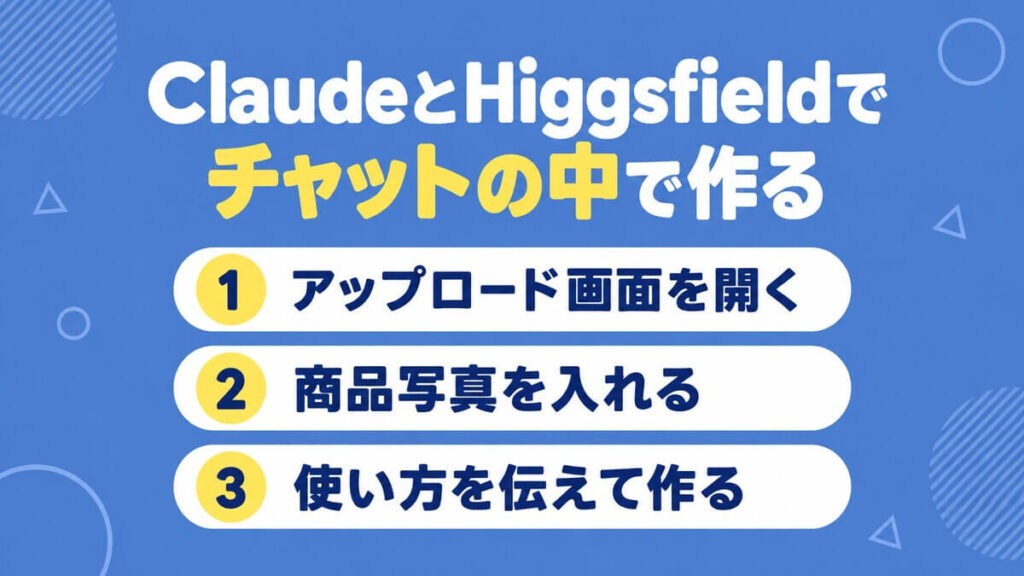
ここまでは、Higgsfieldの画面で作る方法を紹介しました。ClaudeとHiggsfieldをつなげば、Claudeのチャットの中で画像を作ることもできます。
(参照:Higgsfield Help Center「How do I connect Higgsfield to Claude, ChatGPT, or another AI agent?」)
ただし、Claudeのチャットに添付した画像は、Higgsfieldでは使えません。商品写真を使うときは、Claudeに頼んでHiggsfieldのアップロード画面を開いてもらい、そこから写真を入れます。アップロードが終わったら、その写真をどう使うかを伝えて画像を作ってもらいましょう。
(参照:Higgsfield Help Center「How do I connect Higgsfield to Claude, ChatGPT, or another AI agent?」)
変数と文学では、このブログの図解もClaudeとHiggsfieldをつないで作っています。指示から仕上がりの確認まで1つのチャットで進められるため、何枚もまとめて作るときに便利です。
つないだ状態での生成は、どのプランでもクレジットを使います。Higgsfieldの画面で使える使い放題の設定や無料の生成は、つないだ状態では使えない点に注意しましょう。
(参照:Higgsfield Help Center「What is Higgsfield MCP, and how is it different from the web?」)
ClaudeとHiggsfieldのつなぎ方は、こちらの記事で詳しく解説しています。
 AIでショート動画を作る方法|台本・映像・ナレーション・BGMの作り方記事を読む →
かかる費用の目安
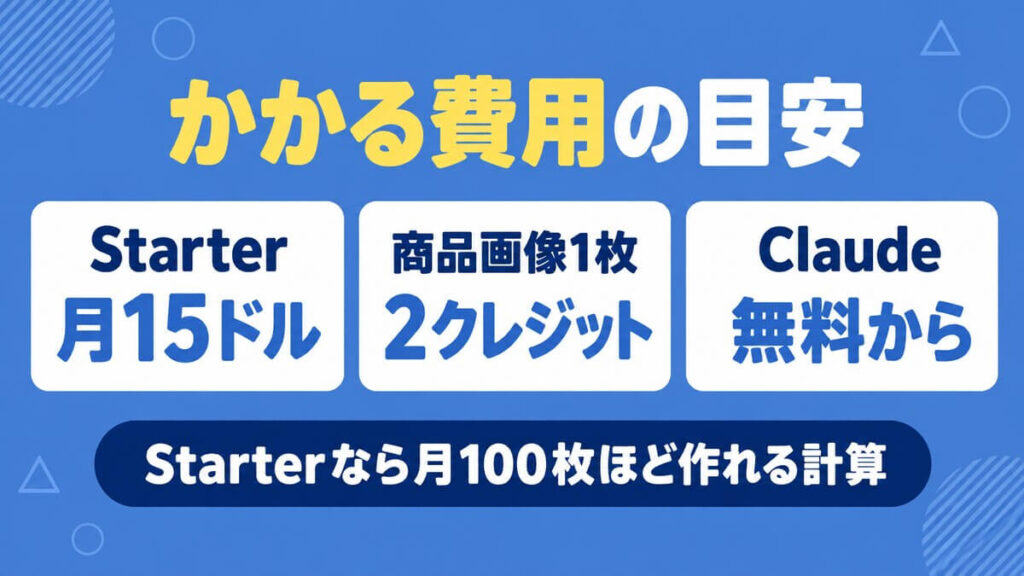
費用の大部分を占めるのは、Higgsfieldの料金です。公式ブログ(2026年10月に確認された料金)では、主なプランが次のように案内されています。
(出典:Higgsfield公式ブログ「Higgsfield Pricing Explained: Plans, Credits, and What’s Included」、Claude「Plans & pricing」)
- Higgsfield Starter(月15ドル)
毎月200クレジット。作った画像を商用利用できる - Higgsfield Plus(月49ドル)
毎月1,000クレジット。すべてのモデルを使える - Claudeの無料プラン(0ドル)
商品の説明やキャッチコピーづくりは無料でも試せる。多く使うならPro(月20ドル)
Marketing Studioの商品画像は、変数と文学のアカウント(Starterプラン)で2026年11月に確かめたところ、1枚2クレジットでした。ポスターや販売サイト用のバナーは、1枚8クレジットが目安です。正確なクレジットは、作る前に「Generate」ボタンに表示されます。
(出典:Higgsfield公式ブログ「How to Make AI Product Photos Without a Studio」)
Starterの200クレジットなら、商品画像を1か月に100枚ほど作れる計算です。最初はStarterで試し、枚数が足りなくなったらPlusを考えるとよいでしょう。
Higgsfieldの使い方や料金プランの詳しい違いは、こちらの記事をご覧ください。
 Higgsfield(ヒッグスフィールド)とは?画像・動画を作れるAIの機能と使い方、料金を解説記事を読む →
AIで商品画像を作るときの注意点
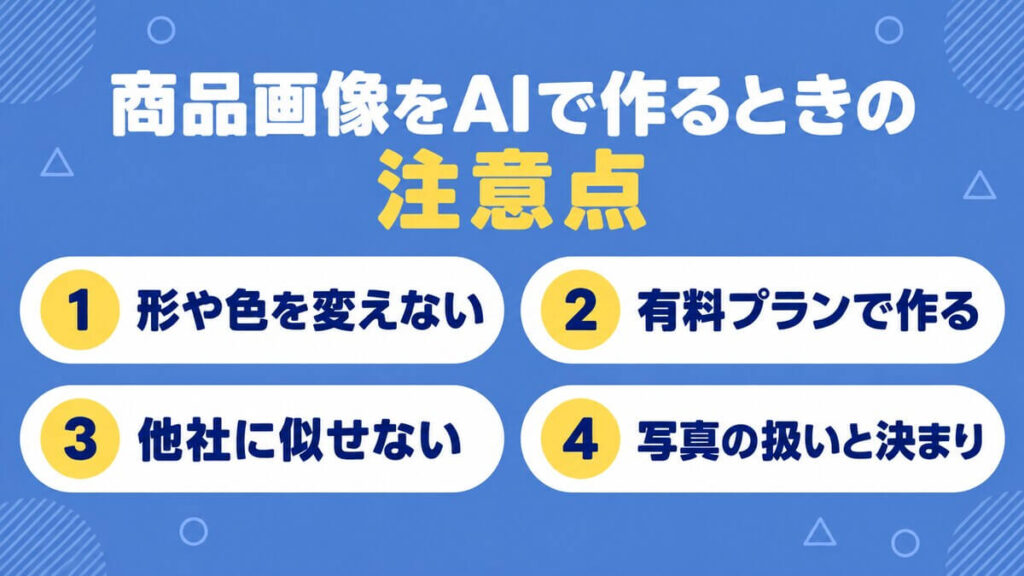
AIで作った商品画像を仕事で使うときは、いくつか守りたい決まりがあります。特に気をつけたいのは、次の4つです。
- 1. 商品の形や色を実物から変えない
- 2. 商用利用できる有料プランで作る
- 3. 他社の商品やキャラクターに似せない
- 4. 写真の扱いと販売サイトの決まりを確かめる
それぞれ解説していきます。
1. 商品の形や色を実物から変えない
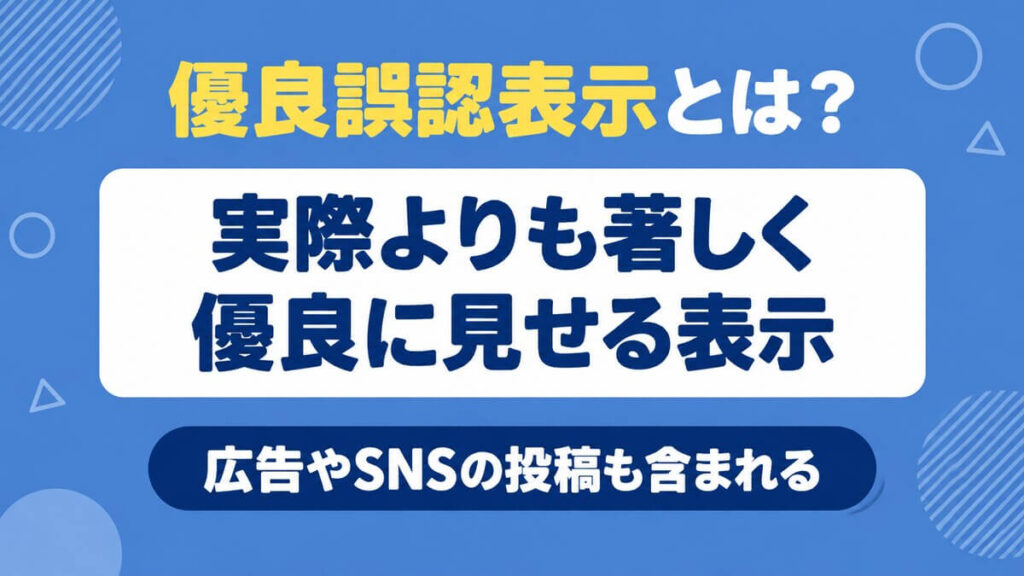
景品表示法が禁止している「優良誤認表示」は、商品の品質などを実際よりも著しく優良だと見せる表示のことです。ここでいう表示には、インターネット上の広告やSNSの投稿、商品のパッケージなども含まれます。
(参照:消費者庁「表示規制の概要」、消費者庁「事例でわかる景品表示法(令和8年3月改訂)」)
AIで作った画像でも、お店が広告や商品ページに使えば、お店の表示として見られる点は変わりません。商品の形や色、大きさが実物と違っていると、お客様が実物よりよい商品だと受け取るおそれがあります。お客様に届く商品と同じ見た目の画像だけを使いましょう。
2. 商用利用できる有料プランで作る
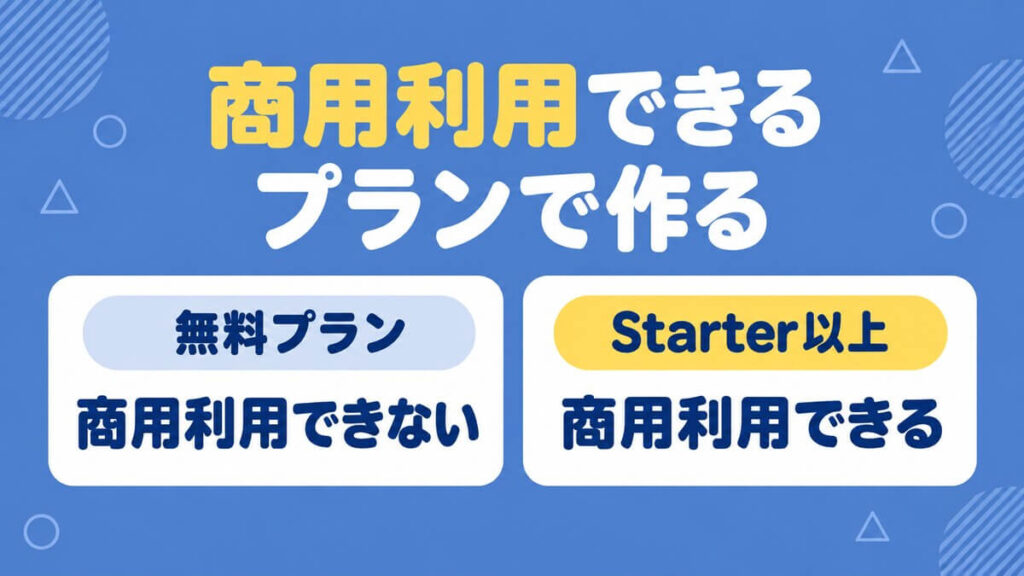
Higgsfieldの料金の案内では、無料プランは商用利用の対象外です。お店の商品ページや広告に使う画像は、Starter以上の有料プランで作りましょう。
(参照:Higgsfield公式ブログ「Higgsfield Pricing Explained: Plans, Credits, and What’s Included」)
Higgsfieldの利用規約では、作った画像の持ち主をHiggsfieldが主張しないことと、ダウンロードした画像の権利が解約したあとも続くことが定められています。必要な画像をそろえてから、プランを続けるかどうかを決めることも可能です。
(参照:Higgsfield「Terms of Use Agreement」)
3. 他社の商品やキャラクターに似せない
AIで作った画像でも、既存の作品と似ていれば著作権の侵害にあたるおそれがあります。文化庁の資料で示されているのは、表現が似ている「類似性」と既存の作品をもとにした「依拠性」の両方がそろうと、侵害と判断されるという考え方です。
(参照:文化庁「AIと著作権に関する考え方について【概要】」)
指示に他社の商品名やキャラクター名を入れて、似せた画像を作るのは避けましょう。背景に置く小物にも、他社のロゴやキャラクターが写り込んでいないかを確かめておくと安心です。
4. 写真の扱いと販売サイトの決まりを確かめる
Higgsfieldの利用規約では、アップロードした写真や作った画像が、HiggsfieldのAIの学習に使われる場合があるとされています。学習に使われるのを止めるには、写真や画像、またはアカウントの削除が必要です。発売前の商品など、外に出したくない写真を使うときは注意しましょう。
(参照:Higgsfield「Terms of Use Agreement」)
また、Marketing StudioのMarketplaceのテンプレートは、販売サイト向けの画像の形に整えるものです。特定の販売サイトの決まりに合うことまでは保証されていないため、出品する前に各サイトの画像の決まりを確かめましょう。
(参照:Higgsfield公式ブログ「Meet the New Marketing Studio: How It Works and What You Get」、Higgsfield公式ブログ「How to Make AI Product Photos Without a Studio」)
変数と文学のスタンス
変数と文学では、AIで作る商品画像を、撮影やデザインの予算が限られたお店でも見栄えのよい画像をそろえられる手段だと考えています。一方で、AIで変えてよいのはあくまで見せ方であり、商品そのものを実物より良く見せることではありません。
実際に撮った写真から始め、実物と見比べて確かめることを、変数と文学は何より大切にしています。広告では、AIで作った画像と実際に撮った写真を並べて出し、反応を比べながら使い分けるのもよい方法でしょう。
変数と文学では、Meta広告などの広告運用やSNS運用の中で、広告用の画像づくりにも対応しています。手元の商品写真を広告やネットショップで活かしたいものの、進め方に迷っている方は、お気軽にご相談ください。
まとめ

AIで商品画像を作るなら、実際に撮った商品写真をもとに、Claudeで言葉を整えてHiggsfieldで画像にするのが近道です。広告バナーも同じ流れで作れますが、文字は1字ずつ確かめましょう。
作った画像は必ず実物と見比べ、形や色を変えないことが大切です。実物どおりの見せ方を守れば、撮影やデザインの手間をAIで大きく減らせます。迷ったときは、変数と文学にご相談ください。