
 Matsumori
「動画にナレーションを入れたいけれど、自分の声では恥ずかしいし、プロに頼むほどの予算もない」と悩む方は多いでしょう。そんなときに役立つのが、文章を入れるだけで自然な声を作れるAI音声サービス「ElevenLabs(イレブンラボ)」です。
この記事では、ElevenLabsでできることや料金プランの違い、はじめ方を初心者向けにわかりやすく解説します。Claudeとつなぐ方法や使うときの注意点もあわせて見ていきましょう。
ElevenLabsとは?
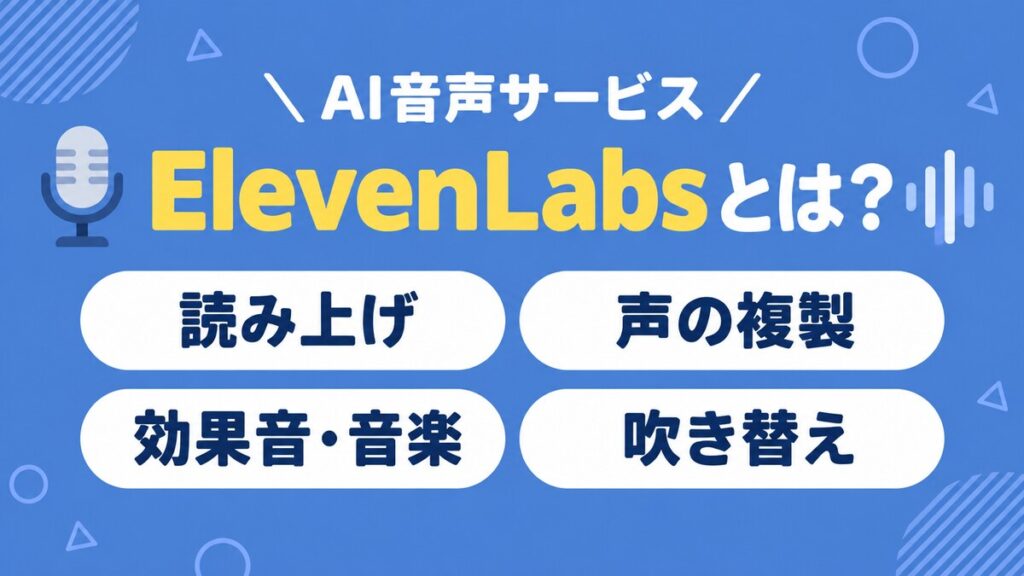
ElevenLabsは、文章の読み上げや声の加工・効果音づくりなど、音声にかかわる作業をAIで手伝ってくれるサービスです。まずは、どのようなサービスなのかと、中小企業での使いみちを見ていきましょう。
1. AI音声に特化したサービス
ElevenLabsは2022年に設立された会社で、音声の生成AIを中心に開発しています。「あらゆる言語、あらゆる声でコンテンツを届けられるようにする」ことを使命に掲げているのが特徴です。
(参照:ElevenLabs Docs「What is ElevenLabs?」)
サービスは、大きく次の3つに分かれています。
(参照:ElevenLabs Docs「Text to Speech & Voice Agent APIs」)
- ElevenCreative
ブラウザ上でナレーションや音楽、吹き替えなどを作れる制作用の画面 - ElevenAgents
電話やWebサイトで会話する音声エージェントを作るサービス - ElevenAPI
自社のアプリやシステムに音声の機能を組み込むための仕組み
また、中小企業向けのAI電話受付サービス「Reception.ai」も用意されています。ただし、日本語での受付や日本の電話番号に対応しているかは、公式の案内で確かめてから検討しましょう。
(参照:ElevenLabs Docs「Reception.ai」)
この記事では、プログラミングの知識がなくても使えるElevenCreativeを中心に紹介します。最新の読み上げモデル「Eleven v4」が対応する言語は90以上で、日本語もその1つです。
2026年9月に公開されたEleven v4では、10秒ほどの録音から声を複製できるなど、性能も大きく上がりました。
(参照:ElevenLabs Docs「Models」、ElevenLabs Blog「Eleven v4: Our most expressive text-to-speech AI model yet」)
2. 中小企業での使いみち
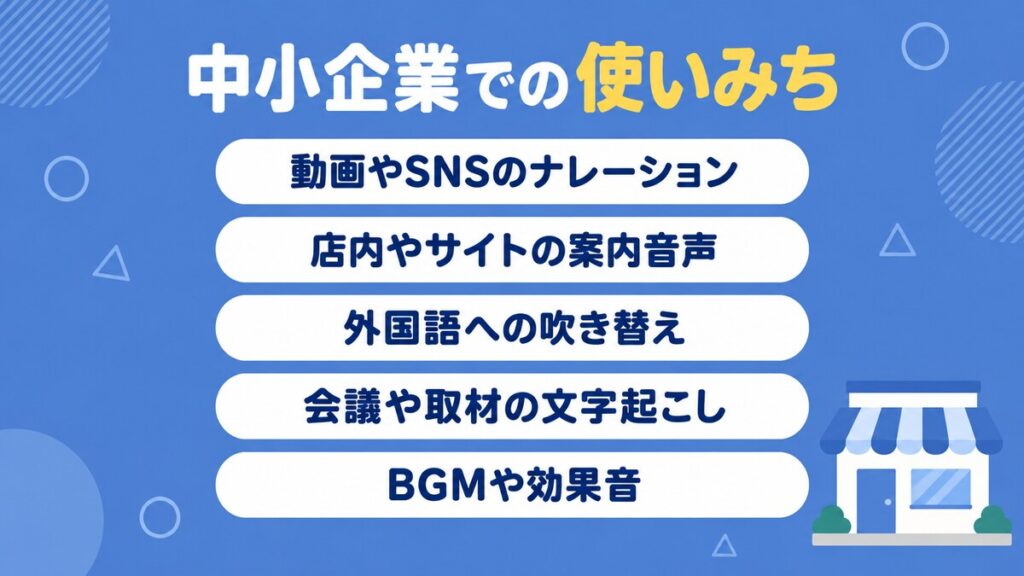
ElevenLabsは、ナレーターや音響の担当者を置きにくい中小企業でも、音声を使った発信を手軽に始められるサービスです。たとえば、次のような場面で役立つでしょう。
- 動画やSNSのナレーション
商品紹介の動画やリールに、原稿を読み上げた声を入れられる - 店内やサイトの案内音声
営業時間のお知らせやキャンペーンの案内を、聞き取りやすい声で用意できる - 外国語への吹き替え
動画の音声を、別の言語に吹き替えられる - 会議や取材の文字起こし
録音した音声を文字にして、議事録や記事のもとにできる - BGMや効果音
動画に合う音楽や効果音を、文章で指示して作れる
観光のお客さまが多いお店なら、日本語の案内をもとに外国語の案内音声を用意する使い方も考えられるでしょう。
変数と文学でも、ショート動画のナレーションづくりにElevenLabsの声を活用しています。原稿さえ用意すれば、声の収録をしなくても動画に音声を入れられるのがElevenLabsの強みです。
ElevenLabsでできること
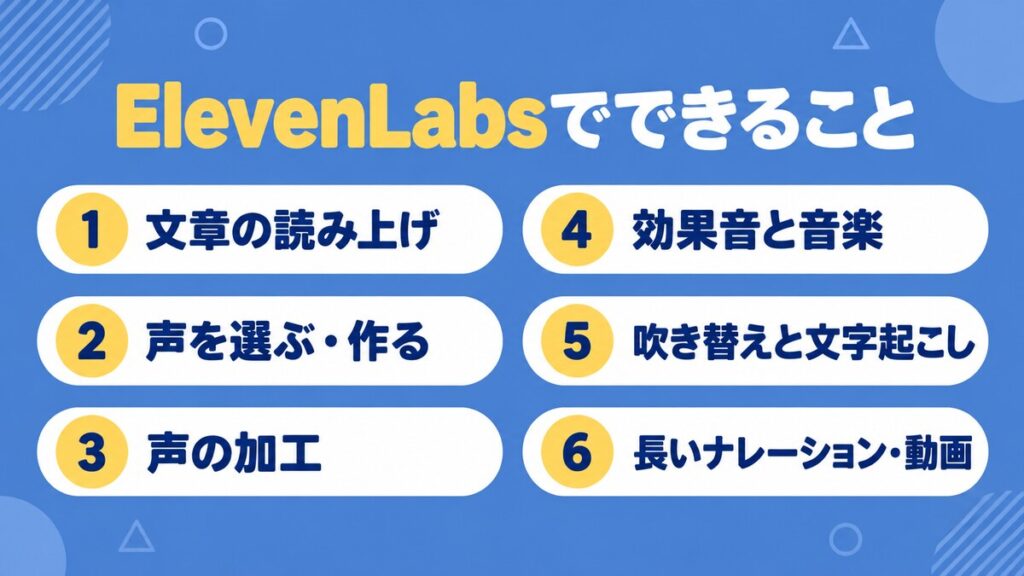
ElevenLabsには、読み上げ以外にも音声にかかわる機能がそろっています。ここで紹介する画面の名前や場所は変わる場合があるため、目安としてご覧ください。
主な機能は、次の6つです。
- 1. 文章の読み上げ(Text to Speech)
- 2. 声を選ぶ・作る
- 3. 声の加工(Voice Changer・Voice Isolator)
- 4. 効果音と音楽
- 5. 吹き替えと文字起こし
- 6. 長いナレーションや動画づくり
それぞれ解説していきます。
1. 文章の読み上げ(Text to Speech)
もっとも基本となるのが、入力した文章を声にして読み上げる機能です。左側のメニューから「Text to Speech」を開き、文章を入力して声とモデルを選び、「Generate」を押すと音声ができあがります。
(参照:ElevenLabs Docs「Text to Speech (product guide)」)
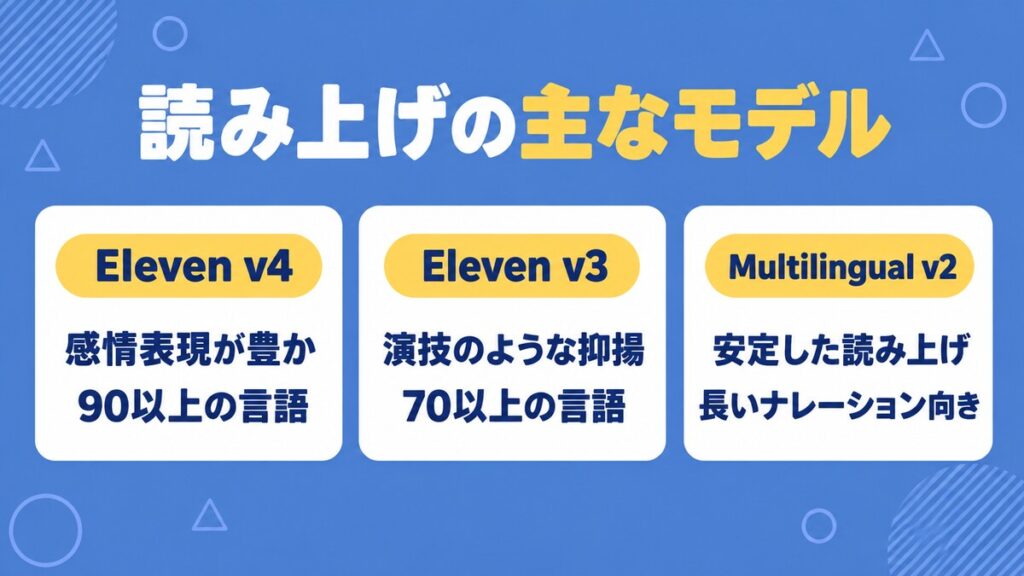
読み上げに使うモデルは、目的に合わせて選ぶことが可能です。主なモデルを、次にまとめました。
(参照:ElevenLabs Docs「Models」)
- Eleven v4
感情の表現がもっとも豊かな最新のモデル。90以上の言語に対応 - Eleven v3
演技のような抑揚が得意なモデル。70以上の言語に対応 - Eleven Multilingual v2
安定した読み上げが得意で、長いナレーション向き。数字の読み上げにも強い
1回の生成で扱える文字数の上限もモデルごとに違い、公式のモデル一覧ではEleven v4とMultilingual v2が1万文字、Eleven v3が5,000文字とされています。長い原稿は、後述するStudioで段落ごとに分けて作ると扱いやすいでしょう。
(参照:ElevenLabs Docs「Models」)
Eleven v4とv3では、「オーディオタグ」と呼ばれる指示を文章に入れられます。[happily](楽しそうに)や[whispers](ささやく)のように、英語の短い指示を角かっこで囲み、話し方を変えたい場所に置く仕組みです。
(参照:ElevenLabs Docs「Text to Speech (product guide)」)
声の雰囲気は、Text to Speechの画面にある設定でも調整できます。主な項目は次のとおりで、モデルによっては表示されないものもある点に注意しましょう。
(参照:ElevenLabs Docs「Text to Speech (product guide)」)
- Stability(安定性)
声の安定感と、生成するたびのばらつきを調整する。まずは50前後から試すのが一般的 - Speed(速さ)
0.7から1.2の間で話す速さを変えられる。初期値は1.0 - Style Exaggeration(スタイルの強調)
元の話し方のくせを強める。基本は0のままがすすめられている
最初の生成から2時間以内で、文章・声・モデルが同じなら、2回まで無料で作り直せます。気に入った音声ができたら、右下のダウンロードボタンからMP3やWAVで保存しましょう。
(参照:ElevenLabs Docs「Text to Speech (product guide)」)
2. 声を選ぶ・作る
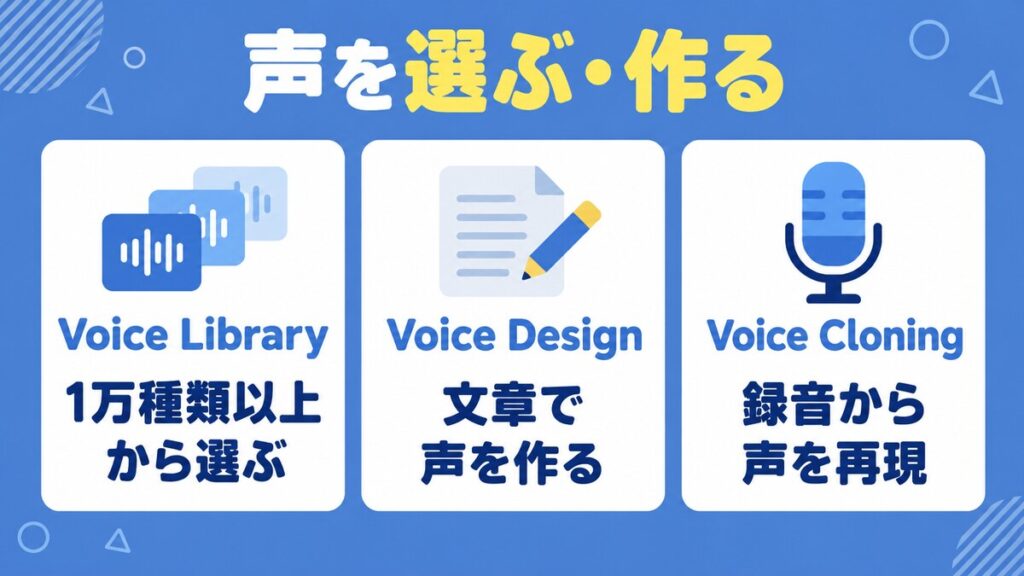
読み上げに使う声は、用意されたものから選ぶほか、自分で作ることもできます。声の用意のしかたは、主に次の3つです。
(参照:ElevenLabs Docs「Voices」、ElevenLabs Docs「ElevenCreative quickstart」)
- Voice Library
1万種類以上の声から、言語や年齢、用途で探して選べる - Voice Design
「落ち着いた30代の女性の声」のように、20〜1,000文字の説明文で新しい声を作れる - Voice Cloning
録音した声をもとに、同じ声を再現できる
Voice Cloningには、短い録音で手軽に作れる「Instant Voice Cloning」と、長い録音で精度を高める「Professional Voice Cloning」があります。
Instantは1〜2分ほどの雑音のない録音がすすめられており、Starterプラン以上で使える機能です。Professionalを作るにはCreatorプラン以上が必要で、本人の声かどうかを確かめる音声認証も行われます。
(参照:ElevenLabs Docs「Instant Voice Cloning」、ElevenLabs Docs「Voices」、ElevenLabs「ElevenLabs Pricing for Creators & Businesses of All Sizes」)
自分の声を複製しておけば、収録の時間がとれないときでも、原稿だけで自分の声のナレーションを作れるのが便利な点です。左側のメニューの「Voices」から「+」を押し、「Instant Voice Clone」を選んで録音をアップロードしましょう。
(参照:ElevenLabs Docs「Instant Voice Cloning」)
3. 声の加工(Voice Changer・Voice Isolator)
Voice Changerは、録音した話し声を、話し方や感情はそのままに別の声へ変える機能です。自分で読んだ間の取り方や抑揚を生かしたまま、声だけを変えたいときに向いています。
音声ファイルをアップロードするか、その場でマイクから録音して変換する仕組みです。1回に変換できるのは5分までで、それより長い音声は分けて変換しましょう。
(参照:ElevenLabs Docs「Voice changer (product guide)」)
Voice Isolatorは、録音に入ってしまった雑音を取り除き、声だけを聞きやすく残す機能です。店先で撮った動画やインタビューの録音など、周りの音が気になる素材の手直しに役立ちます。
(参照:ElevenLabs Docs「Voice isolator & background sound remover (product guide)」)
4. 効果音と音楽
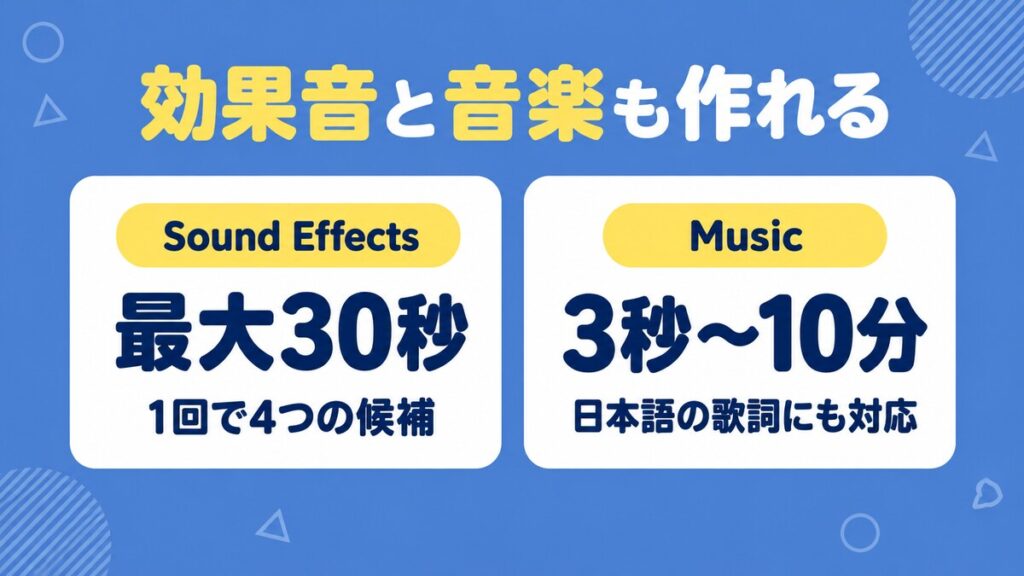
Sound Effectsは、「芝生の上を歩く足音」のように文章で説明すると、その効果音を作ってくれる機能です。長さは最大30秒で、1回の生成で4つの候補が作られます。複数の音をまとめて頼むと失敗しやすいため、1つずつ作って組み合わせるとよいでしょう。
(参照:ElevenLabs Docs「Sound effects (product guide)」)
Musicは、作りたい曲の雰囲気を文章で伝えるだけで、1曲まるごと作曲してくれる機能です。歌入りの曲と歌のない曲の両方に対応し、歌詞は日本語でも作れます。
長さは3秒から10分まで選べるため、動画のBGMから1曲の歌まで幅広く使えるでしょう。参考にしたい雰囲気を、30秒ほどの音源をアップロードして伝えることもできます。
(参照:ElevenLabs Docs「Music overview」)
作った曲を商用で使う場合は、Starterプラン以上の契約が必要です。無料プランで作った曲を公開するときは、「Eleven Music」の表記も求められます。
(参照:ElevenLabs「ElevenLabs Pricing for Creators & Businesses of All Sizes」、ElevenLabs Docs「Can I publish the content I generate on the platform?」)
5. 吹き替えと文字起こし
Dubbingは、動画や音声の言葉を別の言語に翻訳し、元の話し手の声の特徴を残したまま吹き替える機能です。90以上の言語に対応しており、動画は2GB・180分までアップロードできます。
吹き替えた後は、区切りごとに内容を直して音声を作り直すことも可能です。無料プランでも使えますが、無料プランで作った吹き替えには透かし(ウォーターマーク)が入る点に注意しましょう。
(参照:ElevenLabs Docs「Dubbing Overview」)
Speech to Textは、録音した音声を文字にする機能です。日本語は認識の精度が高い言語の1つとされており、最大32人までの話し手を聞き分けて記録できます。
会議の議事録づくりや、インタビュー記事の下書きに便利でしょう。商品名や店名など、聞き取りにくい言葉を先に登録して認識しやすくする機能もあります。
(参照:ElevenLabs Docs「Transcription」)
6. 長いナレーションや動画づくり
Studioは、長いナレーションやポッドキャスト、動画の音声づくりをまとめて行える作業スペースです。原稿を読み込んで段落ごとに声を割り当て、音楽や効果音と一緒にタイムライン上で並べて仕上げられます。
(参照:ElevenLabs Docs「ElevenCreative Studio overview」)
Image & Videoは、文章や参考画像から画像や動画を作る機能です。Google Veo 3.1やKling 3.0など複数の動画モデルを使い分けられ、作った音声に合わせて口の動きをそろえることもできます。
ただし、無料プランで作れるのは1日3回までの画像だけで、動画の生成には有料プランが必要です。
(参照:ElevenLabs Docs「Image & Video」)
Studioの動画プロジェクトなら、映像・画像・声・音楽・効果音・字幕を1つにまとめられます。声から音楽、効果音までElevenLabsの中でそろうため、動画づくりの手間を大きく減らせるでしょう。
(参照:ElevenLabs Docs「ElevenCreative Studio overview」)
料金プランの違い

ElevenLabsは無料でも試せますが、仕事で使うなら有料プランが前提です。ここでは、2026年11月時点の公式情報をもとに料金の仕組みを整理します。画面の名前や場所は変わる場合があるため、目安としてご覧ください。
- 1. プランの比較
- 2. クレジットの仕組み
- 3. 商用利用とプランの選び方
それぞれ解説していきます。
1. プランの比較
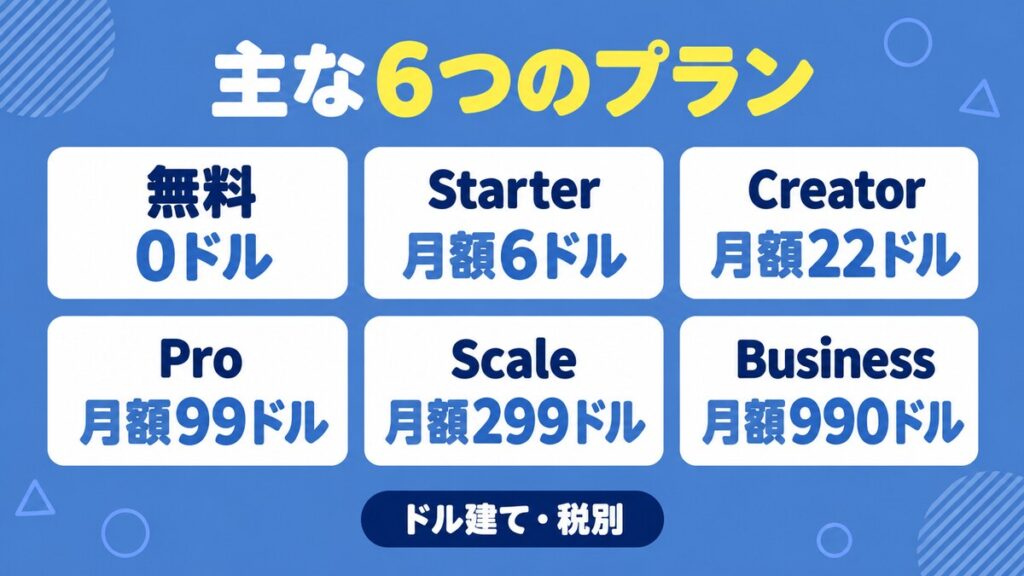
個人や小規模なチーム向けの主なプランは、次の6つです。料金はドル建てで、税金は含まれていません。
(出典:ElevenLabs「ElevenLabs Pricing for Creators & Businesses of All Sizes」)
- 無料(0ドル)
毎月1万クレジット。読み上げや効果音、音楽、画像の生成などを試せる。商用利用はできない - Starter(月額6ドル)
毎月3万クレジット。商用利用が可能になり、Instant Voice Cloningや動画の生成も使える。初月は1ドル - Creator(月額22ドル)
毎月12万1,000クレジット。Professional Voice Cloningが使える。初月は11ドル - Pro(月額99ドル)
毎月60万クレジット。より高い音質での書き出しに対応 - Scale(月額299ドル)
毎月180万クレジット。3人までのチームで使える - Business(月額990ドル)
毎月600万クレジット。10人までのチームで使える
さらに大きな組織向けには、料金を個別に相談して決める「Enterprise」も用意されています。
(参照:ElevenLabs「ElevenLabs Pricing for Creators & Businesses of All Sizes」)
2. クレジットの仕組み
ElevenLabsでは、読み上げや効果音などの機能を使うたびに、プランごとに決められた「クレジット」が減っていく仕組みです。
1か月に読み上げられる時間の目安は、無料プランで約10分、Starterで約30分とされています。Creatorなら約121分、Proなら約600分が目安です。
(出典:ElevenLabs「ElevenLabs Pricing for Creators & Businesses of All Sizes」)
使い切れなかったクレジットは、2か月分まで翌月に繰り越せます。一方で、解約したりプランを下げたりすると、残ったクレジットは繰り越されずに失われる点に注意が必要です。
(参照:ElevenLabs Docs「Billing」)
クレジットが足りなくなったときは、追加のクレジットを前払いで購入できます。購入したクレジットの有効期限は12か月です。
(参照:ElevenLabs Docs「Billing」)
なお、無料で作り直せるのは2回までで、それ以上はそのぶんクレジットが減っていきます。短い文章で声や話し方を試してから本番の原稿を読み上げるなど、クレジットの無駄を防ぐ工夫が大切です。
(参照:ElevenLabs Docs「Text to Speech (product guide)」)
3. 商用利用とプランの選び方
無料プランには商用ライセンスが含まれておらず、仕事やお店の発信には使えません。無料プランで作った音声を公開する場合も、タイトルに「elevenlabs.io」などの表記を入れる必要があります。
(参照:ElevenLabs Docs「Can I publish the content I generate on the platform?」)
一方で、有料プランの契約中に作った音声は、解約したあとも期限なく商用で使えるのが利点です。ただし、ベータ版の機能で作ったものは商用利用できない点を覚えておきましょう。
(参照:ElevenLabs Docs「Can I publish the content I generate on the platform?」)
たとえばStarterの約30分は、30秒のナレーションに換算すると約60本分です。毎月作る本数をざっくり見積もってから、プランを選ぶとよいでしょう。
(出典:ElevenLabs「ElevenLabs Pricing for Creators & Businesses of All Sizes」)
仕事で使うなら、まずは商用利用ができるStarterから始めるのがおすすめです。ナレーションを毎週のように作るならCreator、動画の音声をまとめて量産するならPro以上と、使う量に合わせて上げていきましょう。
迷ったときは、初月の料金が安いStarterで使い勝手を確かめてから判断すると安心です。
ElevenLabsのはじめ方
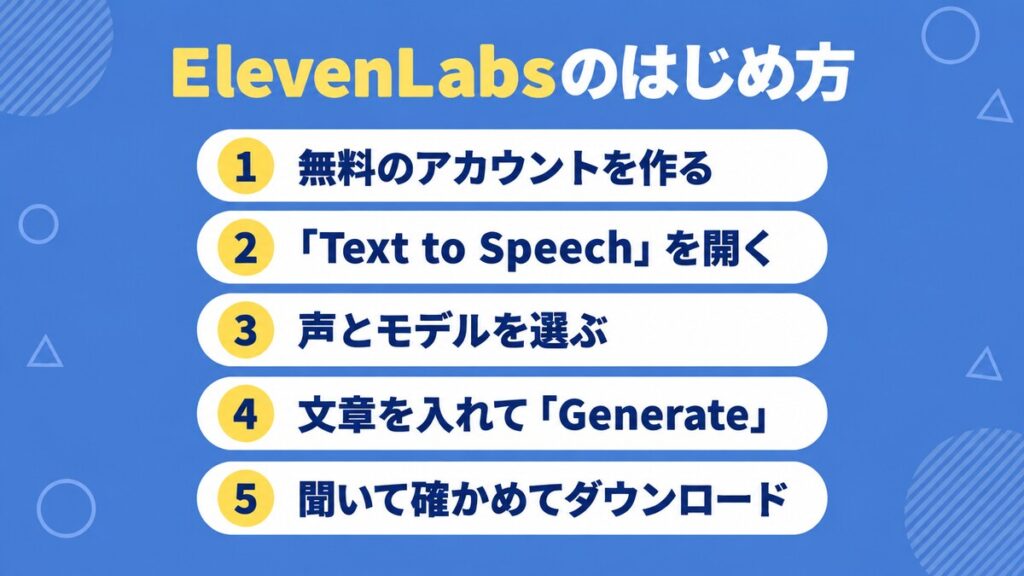
ElevenLabsは、アカウントを作ればすぐに無料で試せるのが手軽な点です。ここでは、Web版で最初の音声を作るまでの流れを紹介します。画面の名前や場所は変わる場合があるため、目安としてご覧ください。
(参照:ElevenLabs Docs「ElevenCreative quickstart」、ElevenLabs Docs「Text to Speech (product guide)」)
- ElevenLabsの公式サイトを開き、無料のアカウントを作る
- 左側のメニューから「Text to Speech」を開く
- 画面左下の「Your Voices」などから声を選び、モデルを選ぶ
- 読み上げたい文章を入力し、「Generate」を押す
- できあがった音声を聞いて確かめ、右下のボタンからダウンロードする
日本語の声を探すときは、「Voice Library」で言語を日本語にしぼり込むと見つけやすくなります。気になる声は、名前の横の丸いボタンから試聴してみましょう。
作った音声は画面右側の「History」タブにたまっていくため、あとからダウンロードし直すこともできます。
(参照:ElevenLabs Docs「ElevenCreative quickstart」)
原稿は、話し言葉で短く区切って書くのがコツです。たとえば、お店の営業時間を案内する音声なら次のように入力します。
文頭の[happily]は、明るい口調で読んでほしいときのオーディオタグです。モデルは、オーディオタグに対応したEleven v4やv3を選んでおきましょう。
声に出したときのリズムを意識して原稿を書くと、自然なナレーションに仕上がります。
(参照:ElevenLabs Docs「Text to Speech (product guide)」)
Claudeとつなぐ方法
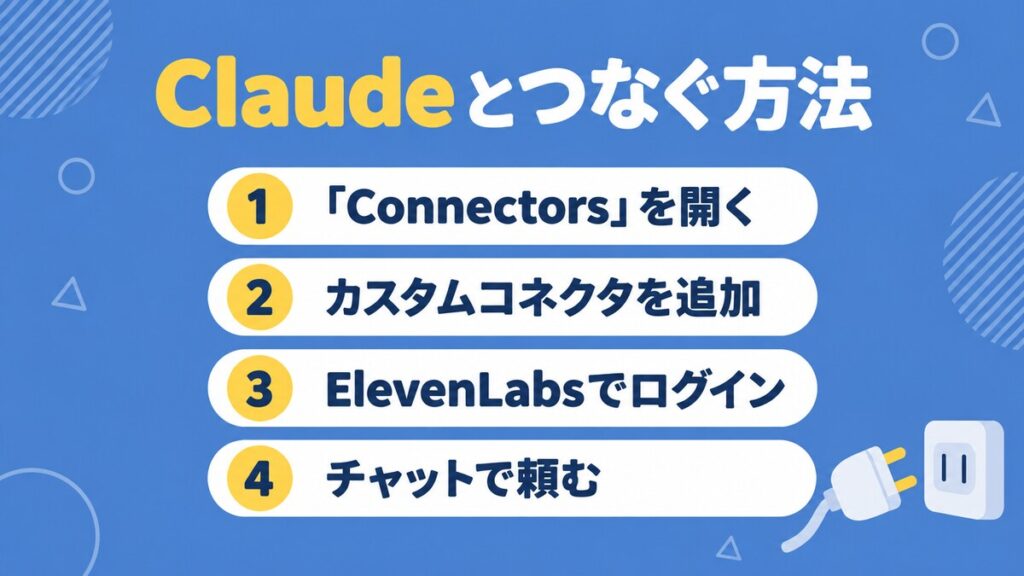
ElevenLabsは、公式のMCPコネクタを使ってClaudeとつなげられます。つないでおけば、Claudeのチャットの中で原稿づくりから音声の生成までをまとめて頼めるのが便利な点です。
画面の名前や場所は変わる場合があるため、目安としてご覧ください。
(参照:ElevenLabs「ElevenLabs Agents & Creative MCP」)
- Claudeの画面で「Customize(カスタマイズ)」から「Connectors」を開く
- カスタムコネクタを追加し、名前に「ElevenLabs」、URLに「https://api.elevenlabs.io/v1/mcp」を入力する
- ElevenLabsのアカウントでログインして、接続を許可する
- Claudeのチャットで「この原稿をナレーションにして」などと頼む
つないだあとは、「この原稿を落ち着いた女性の声で読み上げて」「動画に合う30秒のBGMを作って」のように、チャットで頼むだけで音声や音楽を作れます。
(参照:ElevenLabs「ElevenLabs Agents & Creative MCP」)
APIキーを発行しなくても、ElevenLabsのアカウントでログインするだけで使えるのも手軽な点です。変数と文学でも、Claudeで台本を作ってからElevenLabsで声にする流れで、ショート動画のナレーションを作っています。
なお、Claudeの無料プランで追加できるカスタムコネクタは1つまでです。
(参照:ElevenLabs「ElevenLabs Agents & Creative MCP」、Claude ヘルプセンター「Use connectors to extend Claude’s capabilities」)
Claudeの機能やコネクタのしくみについては、こちらの記事もあわせてご覧ください。
 Claude(クロード)とは?中小企業の仕事で使えるAIの機能、料金と始め方記事を読む →
ElevenLabsを使うときの注意点
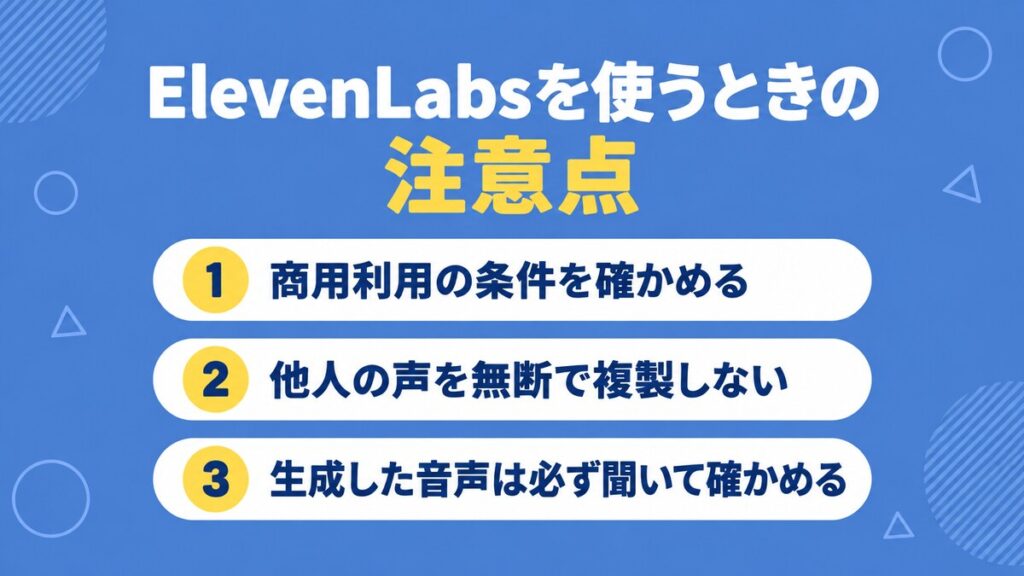
ElevenLabsは手軽に音声を作れる一方で、仕事で使うなら気をつけたい点もあります。特に押さえておきたいのは、次の3つです。
- 1. 商用利用の条件を確かめる
- 2. 他人の声を無断で複製しない
- 3. 生成した音声は必ず聞いて確かめる
それぞれ解説していきます。
1. 商用利用の条件を確かめる
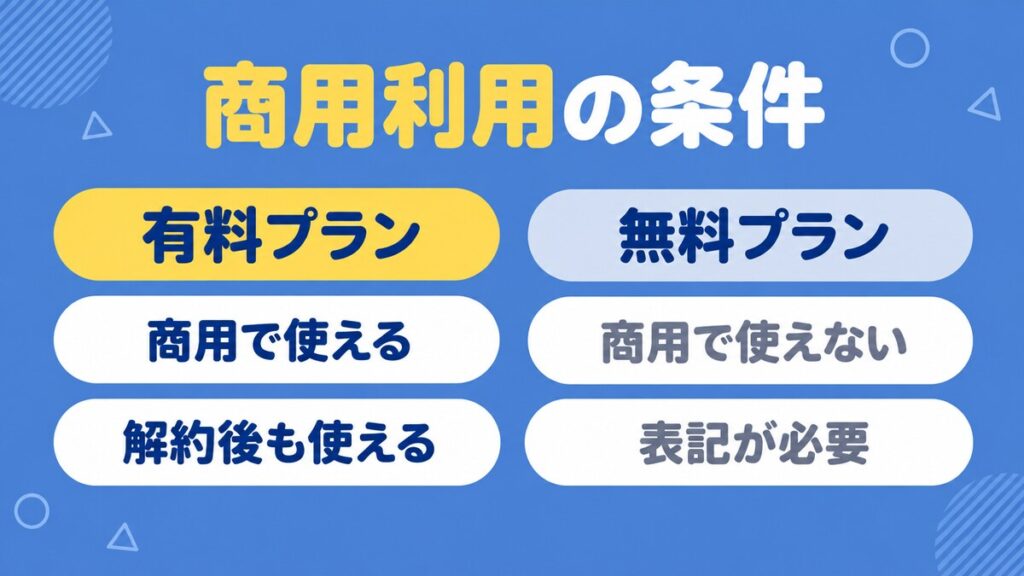
前述のとおり、無料プランで作った音声は商用で使えません。あとから有料プランに切り替えても、契約前に作った音声は商用利用の対象外です。お店の宣伝動画や広告など、仕事に使う音声は有料プランの契約中に作りましょう。
(参照:ElevenLabs Docs「Can I publish the content I generate on the platform?」)
また、機能によっては別の利用条件が定められている場合もあります。音楽の商用利用の範囲はプランによって変わるため、公式の「Music Terms」も確かめておくと安心です。
(参照:ElevenLabs Docs「Can I publish the content I generate on the platform?」、ElevenLabs Docs「Music overview」)
2. 他人の声を無断で複製しない
Voice Cloningで声を複製するときは、その声を使う権利と本人の同意があることを確認する必要があります。設定の途中でも、権利と同意があることへの確認が求められる仕組みです。
(参照:ElevenLabs Docs「Instant Voice Cloning」)
ElevenLabsの利用規約や禁止事項では、違法な目的や人を傷つける目的での利用が禁じられています。公式のヘルプによると、生成された音声はすべて作った利用者までたどれる仕組みです。
(参照:ElevenLabs Docs「Are there any restrictions on what voices I can upload for voice cloning?」)
有名人や取引先などの声を、許可なく複製して使うことは絶対に避けましょう。自社のナレーションに使うなら、自分の声を複製するか、Voice Designで新しい声を作る方法がおすすめです。
3. 生成した音声は必ず聞いて確かめる
読み上げるモデルによっては、数字や記号を思いどおりに読まないことがある点に注意が必要です。公式のドキュメントでも、数字が多い原稿にはMultilingual v2を使うか、先に読み方がわかる形に直しておくよう案内されています。
また、同じ原稿でも生成するたびに話し方が少し変わる点も覚えておきましょう。
(参照:ElevenLabs Docs「Models」、ElevenLabs Docs「Text to Speech (product guide)」)
読み間違いに気づいたときは、「12月」を「じゅうにがつ」のようにひらがなで書き直してから、もう一度作り直す方法があります。公開する前に、作った音声を必ず最後まで聞いて確かめることが大切です。
変数と文学のスタンス
ElevenLabsは、声の収録や音響の専門知識がなくても、音声を使った発信を始められる道具だというのが変数と文学の考えです。原稿さえ用意できれば、動画のナレーションや案内音声を思い立ったその日に作れます。
一方で、聞く人の心に届くかどうかを決めるのは、声のよさより原稿の中身です。変数と文学では、Claudeで練った台本をElevenLabsで声にしたあと、必ず人の耳で聞いて仕上げています。
AIを取り入れた動画制作やSNS運用、広告運用のご相談にも、変数と文学は対応可能です。ElevenLabsを使った音声づくりに迷っている方は、お気軽にご相談ください。
まとめ

ElevenLabsは、文章を入れるだけで自然な声を作れるAI音声サービスです。読み上げのほか、声の複製や効果音・音楽・吹き替えまで任せられます。
仕事で使うなら、商用利用ができるStarter以上のプランを選びましょう。原稿づくりは人が担い、声づくりをElevenLabsに任せることで、音声を使った発信をぐっと身近にできます。
使い方に迷ったときは、変数と文学にご相談ください。