
 Matsumori

「AIを仕事に使ってみたいけれど、何ができるのかよくわからない」と感じている方は多いでしょう。そんな方にまず試してほしいのが、Anthropicが開発したAIアシスタント「Claude(クロード)」です。
この記事では、Claudeでできることや仕事で便利な機能、料金プランの違いを初心者向けにわかりやすく解説します。はじめ方や使うときの注意点もあわせて見ていきましょう。
Claudeとは?
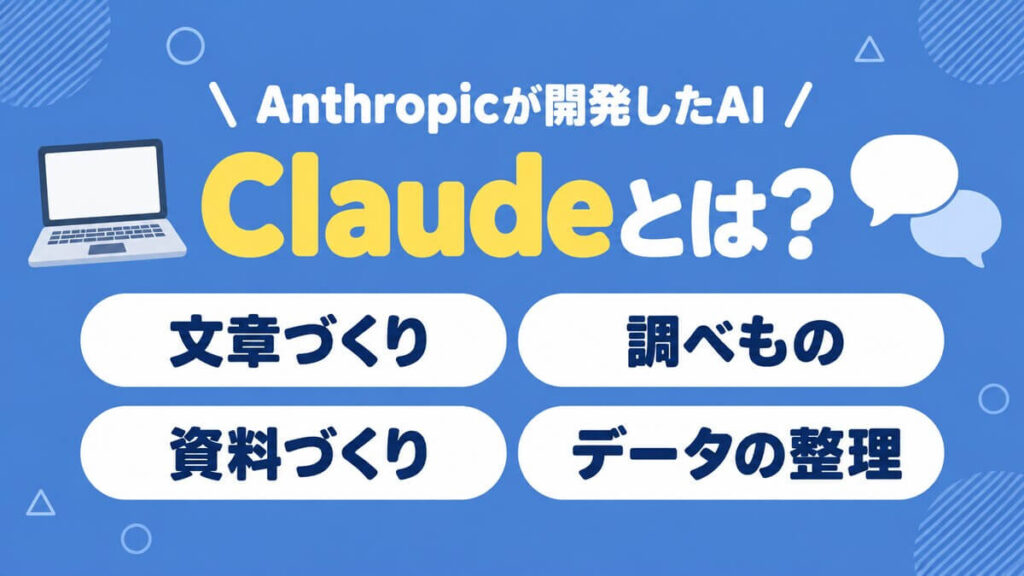
Claudeは、話しかけるように頼むだけで文章づくりや調べもの、資料づくりなどを手伝ってくれるAIです。まずは、Claudeがどのようなサービスなのかと、中小企業での使いみちを見ていきましょう。
1. Anthropicが開発したAIアシスタント
Claudeは、AI企業のAnthropicが開発した大規模言語モデル(LLM)です。同僚や友人と話すように自然な言葉で頼めば、簡単な質問から手順の多い作業まで対応してくれます。Webブラウザのほか、パソコン用のアプリやスマホアプリからも使えるのが特徴です。
(参照:Claude ヘルプセンター「Get started with Claude」)
Claudeは、文章を読む・書く・考えるといった言葉を使う作業を得意としています。長い資料を読み込んで要点をまとめたり、相談に対して考えを整理して答えたりと、事務や企画の仕事と相性がよいAIといえるでしょう。
Claudeには、得意分野の異なる「モデル」がいくつか用意されています。2026年11月時点の主なモデルは、次の4つです。
(参照:Claude Platform Docs「Models overview」、Claude「Plans & pricing」)
- Fable
難しい推論や長い作業に向いた上位のモデル(有料プランで利用でき、Proでは追加購入した使用量で使う) - Opus
長時間のプログラミングや知的な作業に向いたモデル(Pro以上で利用できる) - Sonnet
速さと賢さのバランスがよいモデル - Haiku
速さを重視したモデル
使うモデルは、送信ボタンの横に表示されているモデル名から切り替えられます。はじめのうちは、最初に選ばれているモデルのまま使っても問題ありません。
(参照:Claude ヘルプセンター「Get started with Claude」)
2. 中小企業での使いみち
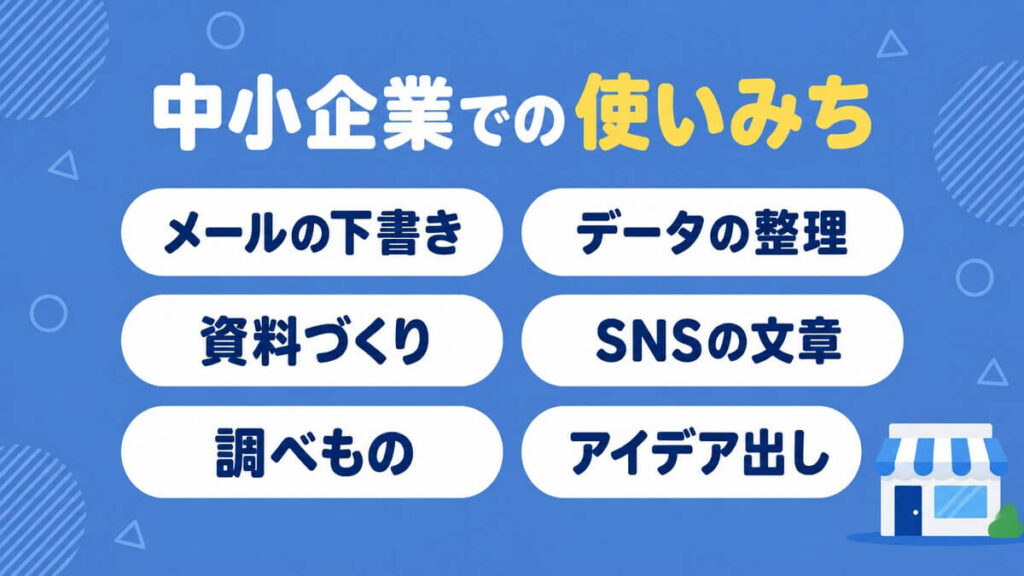
Claudeは、専門の担当者を置きにくい中小企業や個人事業主にとって、心強い相談相手です。たとえば、次のような仕事で役立つでしょう。
- メールや文章の下書き
お客さまへの返信や社内の連絡文を、目的と伝えたいことを伝えるだけで用意できる - 資料づくり
企画書や説明資料、スライドのたたき台を、相談しながら作れる - 調べもの
最新の情報をWebで調べ、出典つきでまとめてもらえる - データの整理
売上の表を読み込ませ、集計やグラフづくりを任せられる - ホームページやSNSの文章
お知らせやブログ、投稿文のたたき台を作れる - アイデア出し
新メニューの名前やキャンペーンの企画など、たくさんの案を出してもらえる
どれも、これまで自分で時間をかけて手を動かしていた作業ばかりです。Claudeに下書きを任せて人が確認する流れにすれば、作業の時間を減らしやすくなるでしょう。はじめは、毎日くり返している作業を1つ選んで任せてみるのがおすすめです。
変数と文学でも、記事の構成づくりや調べものから画像・動画づくりの指示まで、日々の仕事にClaudeを取り入れています。得意な作業を任せて、人は判断や仕上げに時間を使えるのがClaudeの強みです。
Claudeでできること
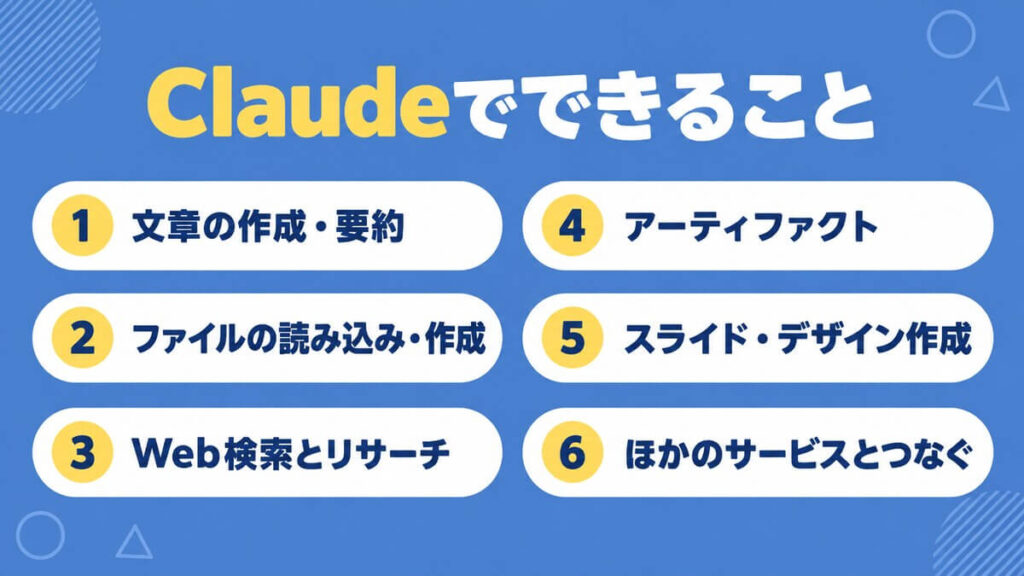
Claudeは、チャットで質問に答えるだけのAIではありません。ここで紹介する画面の名前や場所は変わる場合があるため、目安としてご覧ください。仕事に役立つ主な機能は、次の6つです。
- 1. 文章の作成・要約・添削
- 2. ファイルの読み込みと作成
- 3. Web検索とリサーチ
- 4. アーティファクト
- 5. スライド・ドキュメント・デザインの作成
- 6. ほかのサービスとつなぐ
それぞれ解説していきます。
1. 文章の作成・要約・添削
もっとも身近な使い方は、文章を書いたり直したりする作業です。メールの下書きや長い資料の要約、ていねいな言い回しへの書き換えなどを、話しかけるように頼めます。
たとえば「この議事録を3行で要約して」「お客さま向けのていねいな言い方に直して」と頼むだけで、書き直した文章がすぐに返ってくる仕組みです。誤字や言い回しのチェックを頼み、直した理由を説明してもらうこともできます。
日本語でのやり取りにも対応しており、画面の表示言語を日本語にすることも可能です。表示言語は、画面左下のプロフィールのアイコンから「Language」を選んで変更しましょう。
(参照:Claude ヘルプセンター「How to use Claude in your preferred language」)
頼むときに読む人や文章の長さを添えると、意図に近い文章が返ってきやすくなります。具体的な頼み方は、後述する「Claudeのはじめ方」の例文を参考にしてください。
2. ファイルの読み込みと作成

PDFやWord、画像などのファイルをアップロードすれば、内容の要約や質問への回答を頼めます。1つのチャットには最大20件までファイルを添付でき、PDFは1,000ページまで読み込める仕組みです。添付するときは、入力欄の左下にある「+」ボタンから「Add files or photos」を選びましょう。
(参照:Claude ヘルプセンター「Upload files to Claude」)
たとえば、取引先から届いた見積書のPDFを読み込ませて条件を整理したり、売上の表から月ごとの傾向を読み取ってもらったりといった使い方も可能です。
さらにClaudeは、Excel・PowerPoint・Word・PDFのファイルを自分で作ることもできます。裏側でプログラムを動かして作るため、計算式の入った表やグラフ入りの報告書も、ダウンロードしてすぐ使える形で受け取れるのが便利です。この機能は、無料プランを含むすべてのプランで使えます。
(参照:Claude ヘルプセンター「Create and edit files with Claude」)
3. Web検索とリサーチ
Claudeは、必要に応じてWebを検索し、最新の情報をもとに答えることもできます。たとえば「同じ業種のお店がSNSでどんな発信をしているか調べて」と頼めば、検索した結果をまとめて答えてもらえるでしょう。回答には参照した情報源が添えられるため、元のページを開いて確かめられるのも安心な点です。
(参照:Claude ヘルプセンター「Enable and use web search」)
有料プランでは、さらに深く調べる「リサーチ」も使えます。何度も検索を重ねながら、さまざまな角度から調べてまとめてくれるため、競合の動きや業界の情報を整理したいときに便利でしょう。
リサーチは、入力欄の左下にある「+」ボタンから「Research」を選ぶと始められます。ふつうのチャットより使用量の上限に早く近づくため、必要なときに使うのがおすすめです。
(参照:Claude ヘルプセンター「Use research on Claude」)
4. アーティファクト

アーティファクトとは、Claudeが会話の横に作ってくれる文書やWebページ、簡単なツールなどのことです。作ったものはあとから編集したり、ほかの人に共有したりできます。
たとえば「キャンペーンの告知ページを作って」「見積もりの計算ツールを作って」と頼めば、その場で動くものが表示される仕組みです。プログラミングの知識がなくても、アイデアをすぐ形にして確かめられます。無料プランを含むすべてのプランで使える点も魅力です。
(参照:Claude ヘルプセンター「What are artifacts and how do I use them?」)
5. スライド・ドキュメント・デザインの作成
アーティファクトには、用途に合わせたひな形として「Slides(スライド)」「Docs(ドキュメント)」「Design(デザイン)」が用意されています。いずれも、無料プランを含むすべてのプランで使える機能です。
(参照:Claude ヘルプセンター「What are artifacts and how do I use them?」)
- Claude Slides
発表や営業で使うスライドを作れる - Claude Docs
見出しや表の入った文書を作り、リンクで共有したり一緒に編集したりできる - Claude Design
チラシや1枚ものの資料、画面のデザインなどを、会話しながら作れる
たとえば「新メニューを紹介するスライドを5枚で作って」と頼むだけで、内容に合ったスライドのたたき台ができあがるでしょう。
Docsでは、Claudeが最初にいくつか質問をしてから下書きを作り、判断の理由をコメントで残してくれます。文書を自分で直したり、Claudeに次の修正を頼んだりしながら仕上げられる仕組みです。
(参照:Claude ヘルプセンター「Get started with Claude Docs」、Claude ヘルプセンター「Get started with Claude Design」)
6. ほかのサービスとつなぐ
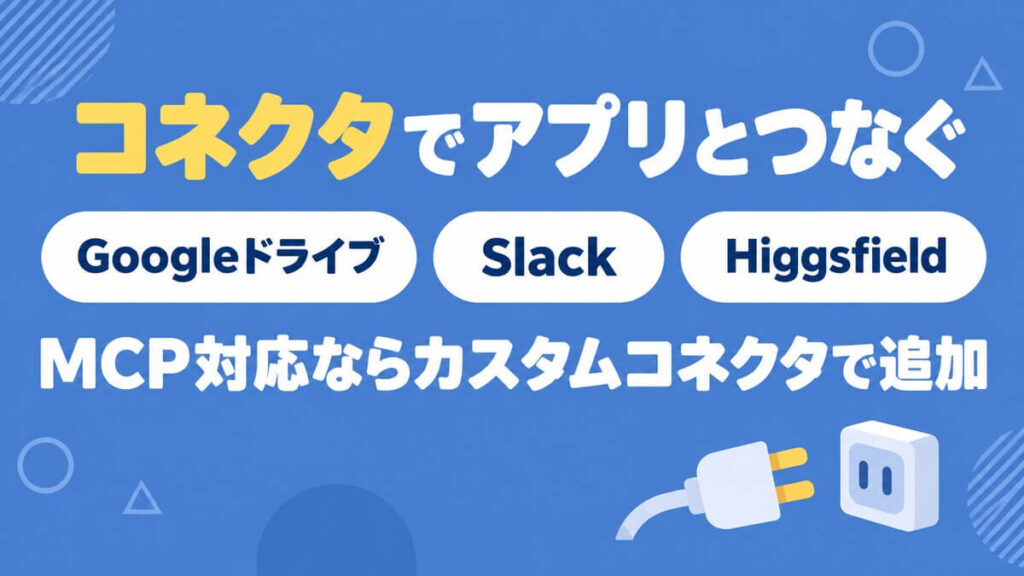
Claudeは「コネクタ」を使って、普段使っているアプリやサービスとつなげられます。たとえばGoogleドライブのファイルを探したり、Slackにメッセージを送ったりといった作業を、Claudeに任せられるのが便利な点です。コネクタは、「Customize(カスタマイズ)」の「Connectors」から追加しましょう。
公式の一覧に載っていないサービスでも、MCPという共通の仕組みに対応していれば「カスタムコネクタ」として追加できます。ただし、無料プランではカスタムコネクタを1つまでしか追加できません。
(参照:Claude ヘルプセンター「Use connectors to extend Claude’s capabilities」)
変数と文学では、画像や動画を作るAI「Higgsfield」をClaudeとつなぎ、チャットの中で画像や動画を作る使い方が中心です。Higgsfieldの機能やClaudeとつなぐ手順は、こちらの記事で詳しく解説しています。
 Higgsfield(ヒッグスフィールド)とは?画像・動画を作れるAIの機能と使い方、料金を解説記事を読む →
仕事で便利な機能
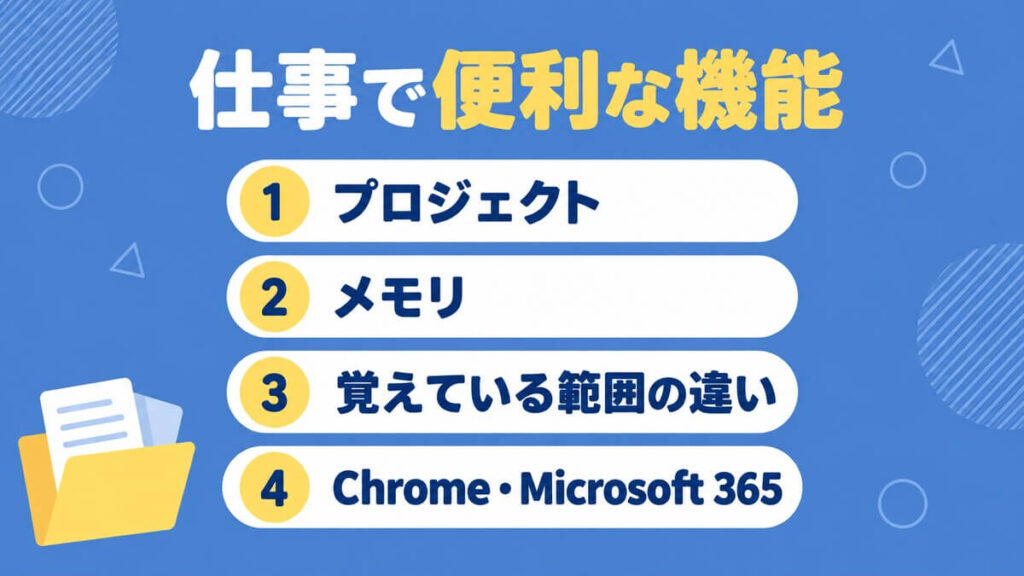
毎日の仕事で使うなら、知っておくと便利な機能があります。中でも役立つのは、次の4つです。設定の場所は変わる場合があるため、目安としてご覧ください。
- 1. プロジェクト
- 2. メモリ
- 3. Claudeが覚えている範囲の違い
- 4. ChromeやMicrosoft 365で使う
それぞれ解説していきます。
1. プロジェクト
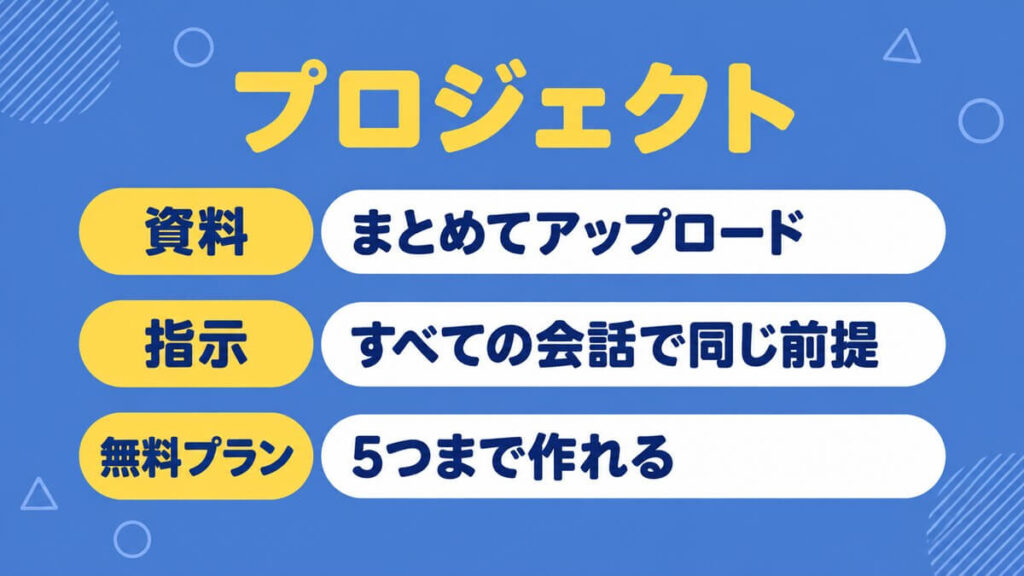
プロジェクトは、テーマごとに会話や資料をまとめておける作業スペースです。資料をアップロードしたり、「ていねいな言葉で答える」などの指示を決めておいたりすると、そのプロジェクト内のすべての会話で同じ前提を使ってくれます。
(参照:Claude ヘルプセンター「What are projects?」)
たとえば「ブログ記事づくり」というプロジェクトに書き方のルールを入れておけば、毎回同じ説明をする手間が省けるでしょう。無料プランでは5つまで作れ、有料プランでは資料が多くなっても扱えるよう自動で容量が広がる仕組みです。
変数と文学でも、ブログ記事の書き方のルールや過去の記事の情報をプロジェクトにまとめ、記事づくりに役立てています。
2. メモリ
メモリは、過去の会話の内容を覚えておき、新しい会話にも活かしてくれる機能です。仕事の内容や好みの書き方を毎回説明しなくても、前提をふまえて答えてもらえます。
(参照:Claude ヘルプセンター「Use Claude’s chat search and memory to build on previous context」)
無料プランを含む個人向けのプランでは、最初からオンの状態です。覚えてほしくない場合は、「Settings(設定)」の「Your Claude」にある「Generate memory from chats」をオフにしましょう。
3. Claudeが覚えている範囲の違い
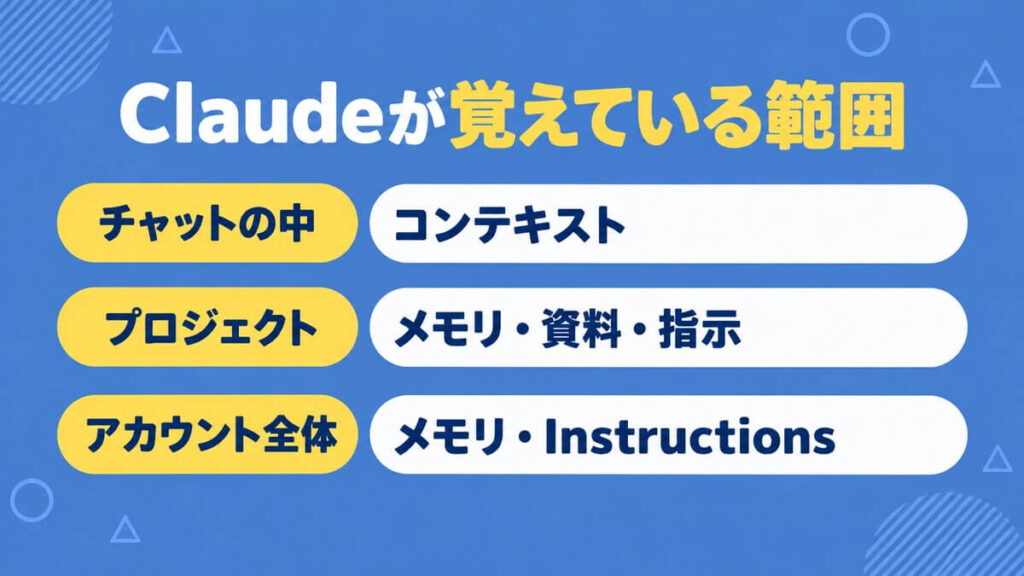
Claudeには、メモリのほかにも前の内容をふまえて答える仕組みがいくつかあります。それぞれ効く範囲が違うため、混同しやすい点に注意が必要です。主な仕組みと使われる範囲を、次にまとめました。
- コンテキスト(1つのチャットの中)
同じチャットの中で前に話した内容をふまえて答える - アカウントのメモリ(アカウント全体)
プロジェクトの外のチャットから作られ、プロジェクトの中を含むすべてのチャットで使われる - プロジェクトのメモリ(プロジェクトごと)
プロジェクトの中のチャットから作られ、そのプロジェクトに保存される。ほかのプロジェクトでは使われない - プロジェクトの資料と指示(プロジェクトごと)
自分で入れたファイルや指示が、そのプロジェクトのすべてのチャットで使われる - Instructions for Claude(アカウント全体)
設定に書いておいた指示が、すべての会話で使われる - チャット検索(有料プラン)
過去のチャットを探して参照する。プロジェクトの中では、そのプロジェクトのチャットだけが対象
プロジェクトの中のチャットでは、そのプロジェクトのメモリとアカウントのメモリの両方が使われます。一方で、プロジェクトで作られたメモリは、プロジェクトの外のチャットから参照されることもある点に注意が必要です。プロジェクトの情報を完全に切り離したいときは、プロジェクト画面の「Memory」にある「Use account memory」をオフにしましょう。変数と文学でも、ブログ記事づくりと広告・SNSの制作は、プロジェクトを分けて使っています。
(参照:Claude ヘルプセンター「Use Claude’s chat search and memory to build on previous context」、Claude ヘルプセンター「What are projects?」)
Instructions for Claudeには、「です・ます調で答える」のように、どの会話でも守ってほしいことを書いておくと便利です。設定するときは、画面左下のプロフィールのアイコンから「Settings(設定)」を開き、「Your Claude」の「Instructions」に入力しましょう。
(参照:Claude ヘルプセンター「Understanding Claude’s personalization features」)
1つのチャットの中で扱える量には上限があり、これを「コンテキストウィンドウ」と呼びます。有料プランでコードの実行機能がオンになっていれば、上限に近づいたときに前半のやり取りが自動で要約され、会話を続けられる仕組みです。ただし、要約が起きるほど長い会話は使用量も多く減る点に注意しましょう。
(参照:Claude ヘルプセンター「How large is the context window on paid Claude plans?」)
履歴にもメモリにも残したくない相談には、後述するIncognitoのチャットが向いています。どの仕組みがどこまで効くのかを知っておき、仕事ごとに情報を分けて使うことが大切です。
4. ChromeやMicrosoft 365で使う
有料プランなら、WordやExcel、OutlookなどのMicrosoft 365のアプリの中でもClaudeを使えます。Excelで表を開いたまま集計の方法を相談したり、Outlookでメールの返信を下書きしてもらったりと、普段の画面を離れずに頼めるのが便利な点です。
(参照:Claude「Plans & pricing」)
さらに、ブラウザのChromeに拡張機能を入れると、Claudeにサイトの操作を手伝ってもらうこともできます。Claude in Chromeと呼ばれる機能で、Webサイトを読んだりクリックしたり、ページを移動したりといった作業を任せられるのが特徴です。有料プランでのみ使える機能のため、無料プランでは利用できません。
(参照:Claude ヘルプセンター「Get started with Claude in Chrome」)
変数と文学でも、ブログ記事に画像を入れる作業や画像の説明文の入力をClaude in Chromeに任せ、保存や公開は自分で行っています。
一方で、Chromeでの操作にはリスクもあると公式のヘルプで明記されている点に注意が必要です。お金や個人情報が関わる操作は、Claudeに任せきりにせず自分で確かめましょう。
料金プランの違い

Claudeは無料でも使えますが、仕事で本格的に使うなら有料プランも検討したいところです。ここでは、2026年11月時点の公式情報をもとに料金の仕組みを整理します。
設定画面の名前や場所は変わる場合があるため、目安としてご覧ください。
- 1. プランの比較
- 2. 使用量の上限
- 3. どのプランを選ぶか
それぞれ解説していきます。
1. プランの比較

個人向けのプランは、次の4つです。料金はドル建てで、税金は含まれていません。
(出典:Claude「Plans & pricing」)
- 無料プラン(0ドル)
チャットやWeb検索、ファイルの作成、アーティファクトなどの主な機能を使える。プロジェクトは5つまで - Pro(月額20ドル)
年払いなら月あたり17ドル。無料プランより多く使えるほか、Opus・リサーチ・Claude in Chrome・Claude Codeなども利用できる - Max(月額100ドル)
Proの5倍の使用量。混み合う時間帯でも優先して使える - Ultra(月額200ドル)
1週間あたりProの10倍の使用量。本人確認済みのアカウントは5時間ごとの上限がない
Proは年払いにすると1年で200ドルとなり、月払いを12か月続けるより40ドル安い計算です。
(出典:Claude「Plans & pricing」)
社内の複数人で使う場合は、2人から150人までのチーム向けの「Team」もあります。標準の席は年払いで1人あたり月額20ドル(月払いは25ドル)、多く使う人向けのプレミアムの席は年払いで月額100ドル(月払いは125ドル)です。初期設定で会話がモデルの学習に使われない点も、仕事で使ううえで安心できるポイントでしょう。
(出典:Claude「Plans & pricing」)
さらに大きな組織向けには「Enterprise」も用意されており、席の料金に加えて使った量に応じた料金がかかる仕組みです。
(参照:Claude「Plans & pricing」)
2. 使用量の上限
Claudeを使える量には、期間ごとに上限が決められています。有料プランでは、5時間ごとの上限と1週間ごとの上限の2つがあり、上限に達するとリセットされるまで使えない仕組みです。
(参照:Claude ヘルプセンター「How do usage and length limits work?」)
5時間ごとの上限は、最初のメッセージを送ってから5時間後にリセットされます。1週間ごとの上限は、それとは別に1週間全体で使える量を決めたものです。
どのくらい使ったかは、「Settings(設定)」の「Usage」で確かめるとよいでしょう。これらの上限は、Web版やアプリなどClaudeを使うすべての場所で共通です。
使う量は、会話の長さや使う機能、選んだモデルによって変わります。Web検索やリサーチ、ファイルの作成などの機能を使うと、そのぶん多く使われる点も覚えておきましょう。
(参照:Claude ヘルプセンター「Usage limit best practices」)
3. どのプランを選ぶか
はじめて使うなら、まずは無料プランで試してみるのがおすすめです。文章づくりやファイルの作成、アーティファクトなど、主な機能は無料でも体験できます。
たとえば、メールや投稿文の下書きに週に数回使う程度なら、無料プランで足りるケースも少なくありません。
毎日の仕事で使うようになり、上限にすぐ達するようならProへの切り替えを検討しましょう。Proにすると使える量が増えるだけでなく、リサーチやClaude in Chromeなど仕事に役立つ機能も使えます。1日中作業を任せるほど使う場合は、MaxやUltraも選択肢です。
社内の数人で使うなら、Teamも候補に入れましょう。初期設定で会話がモデルの学習に使われないため、社内の資料を扱う場面でも使いやすいプランです。
Claudeのはじめ方
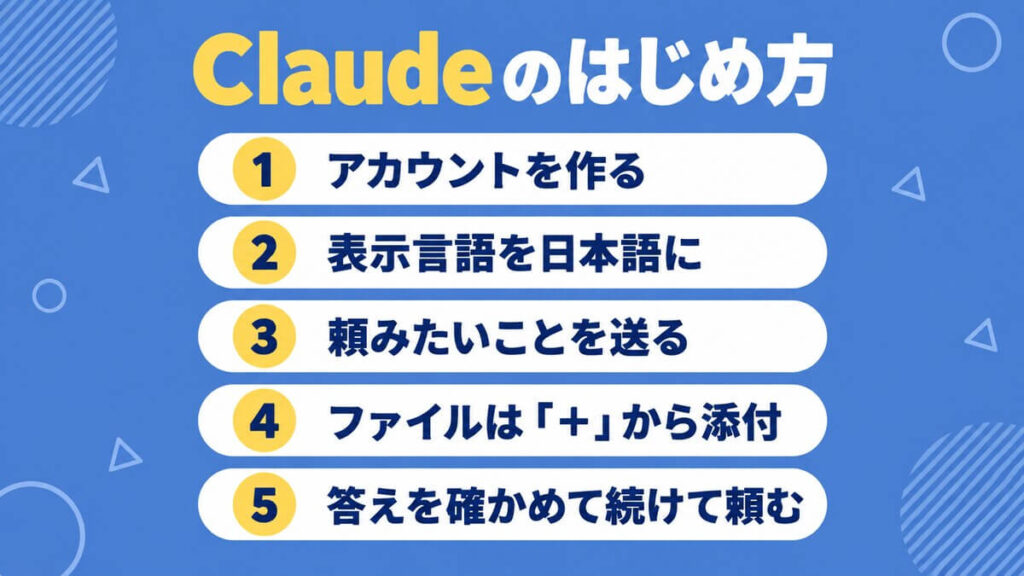
Claudeは、アカウントを作ればすぐに使い始められるのが手軽な点です。ここでは、Web版で最初の依頼をするまでの流れを紹介します。
画面の名前や場所は変わる場合があるため、目安としてご覧ください。
(参照:Claude ヘルプセンター「Get started with Claude」)
- claude.aiを開き、メールアドレスなどでアカウントを作る(18歳以上が対象)
- 画面左下のプロフィールのアイコンから、表示言語を日本語にする
- 入力欄に頼みたいことを入力し、送信ボタンを押す
- ファイルを渡したいときは、入力欄の左下にある「+」ボタンから添付する
- 返ってきた答えを確かめ、足りない点があれば続けて頼む
パソコンでよく使うなら、MacやWindows向けのデスクトップアプリを入れておくと便利です。スマホでは、iPhoneやAndroidのアプリから同じアカウントで使えます。
音声で話しかけるボイスモードは無料プランでも使えるため、移動中に考えを整理したいときにも役立つでしょう。
(参照:Claude ヘルプセンター「Install Claude Desktop」、Claude ヘルプセンター「Get started with Claude」、Claude「Plans & pricing」)
最初は、普段の仕事で困っていることをそのまま相談してみてください。頼むときは、目的や読む人、ほしい形を具体的に伝えるのがコツです。たとえば、お客さまへのお詫びメールなら次のように頼めます。
このように立場や状況、長さや口調まで伝えると、直す手間を減らせるでしょう。最初の答えが思いどおりでなくても、「もう少し短く」などと続けて頼めば理想に近づけていけるのがClaudeのよいところです。
Claudeを使うときの注意点
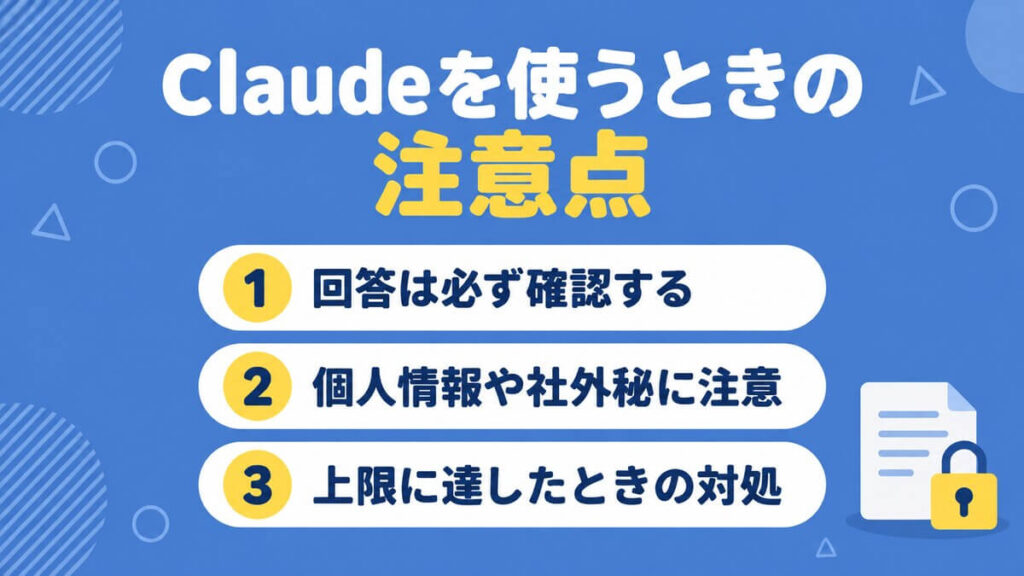
Claudeは便利な道具ですが、仕事で使うなら気をつけたい点もあります。特に押さえておきたいのは、次の3つです。
- 1. 回答は必ず確認する
- 2. 個人情報や社外秘の扱いに気をつける
- 3. 上限に達したときの対処
それぞれ解説していきます。
1. 回答は必ず確認する
Claudeは、ときどき誤った内容や誤解を招く内容を答えてしまうことがあります。実際とは違う数字や存在しない情報を、もっともらしく答える場合もあるため注意が必要です。
公式のヘルプでも、Claudeを唯一の情報源として頼らず、重要な判断に関わる内容は慎重に確かめるよう案内されています。
(参照:Claude ヘルプセンター「Claude is providing incorrect or misleading responses. What’s going on?」)
特に料金や制度の情報は変わりやすく、答えが最新とは限りません。Web検索を使った回答では、添えられた情報源を開いて元の内容も確かめましょう。数字や制度、法律に関わる内容は、必ず公式の情報と照らし合わせてから使うことが大切です。
2. 個人情報や社外秘の扱いに気をつける
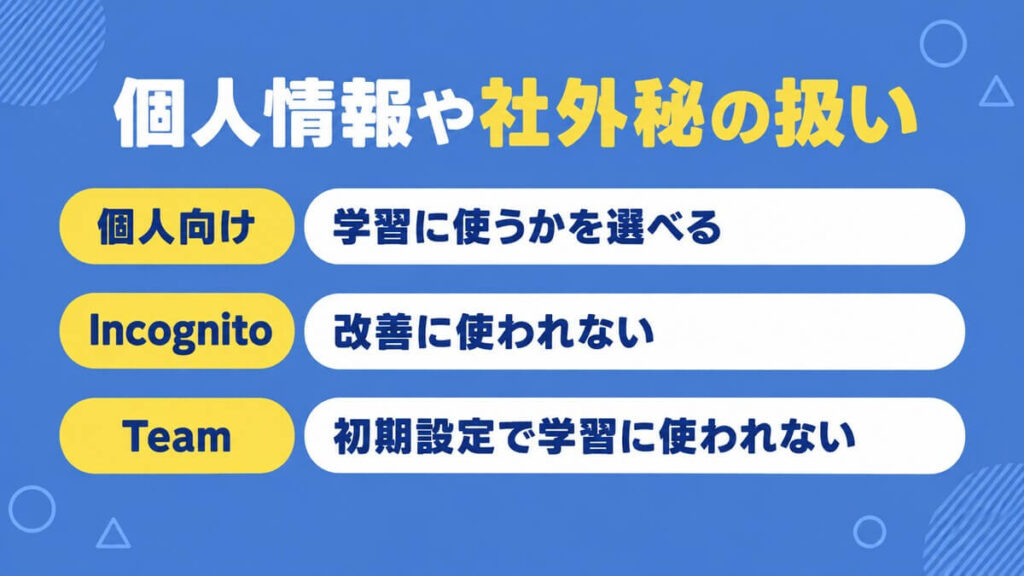
個人向けのプランでは、会話をClaudeの改善に使ってよいかどうかを自分で選べます。学習に使われたくない場合は、設定の「Privacy(プライバシー)」にあるモデルの改善に関する項目をオフにしておきましょう。
(参照:Anthropic Privacy Center「Is my data used for model training?」)
履歴に残したくない相談は、「Incognito」と呼ばれる一時的なチャットを使う方法もあります。Incognitoのチャットはモデルの改善に使われず、過去の会話の検索やメモリにも使われません。
(参照:Claude ヘルプセンター「Use incognito chats」)
なお、Teamなどの法人向けプランでは、初期設定で会話がモデルの学習に使われない仕組みです。お客さまの個人情報や社外秘の資料を扱うときは、設定を確かめたうえで必要な範囲だけを渡すようにしましょう。社内でAIを使うときのルールを決めておくと、より安心して使えます。
(参照:Claude「Plans & pricing」)
3. 上限に達したときの対処
作業の途中で上限に達すると、リセットされるまでClaudeを使えなくなります。急ぎの作業がある日は、残りの使用量を「Usage」で確かめながら進めると安心です。
(参照:Claude ヘルプセンター「How do usage and length limits work?」)
上限に達しにくくするには、次のような工夫が役立ちます。
- 関連する質問は1回にまとめる
何度もやり取りするより、まとめて頼むほうが使う量を抑えられる - 指示は具体的に伝える
あいまいな頼み方は聞き返しが増え、やり取りの回数が多くなる - よく使う資料はプロジェクトに入れる
プロジェクトの資料は、くり返し使うときに上限への影響が小さくなる - 作業に合ったモデルを選ぶ
使うモデルによって、使用量の減り方が変わる
有料プランでは、使用量の追加分を購入して作業を続けることもできます。急ぎではない作業は、上限がリセットされる時間に合わせて順番を組み替えるのも1つの方法です。
(参照:Claude ヘルプセンター「Usage limit best practices」、Claude ヘルプセンター「How do usage and length limits work?」)
変数と文学のスタンス

Claudeは何でも任せる道具ではなく、考える時間を生み出すための相棒だというのが変数と文学の考えです。下調べや下書きをClaudeに任せれば、人は判断や仕上げ、お客さまとの対話に時間を使えるでしょう。
変数と文学では、記事の構成や画像づくりの指示などにClaudeを使い、空いた時間をお客さまの課題を考えることにあてています。
一方で、AIの答えをそのまま使うのではなく、事実を確かめて自社の言葉に直す作業は欠かせません。Claudeと作った記事や資料は、一次情報と照らし合わせてから公開しています。
AIを取り入れたホームページ制作やSNS運用、広告運用のご相談にも、変数と文学は対応可能です。Claudeを仕事にどう活かせばよいか迷っている方は、お気軽にご相談ください。
まとめ

Claudeは、文章づくりや資料づくり、調べものまで手伝ってくれるAIアシスタントです。ファイルの作成やアーティファクト、ほかのサービスとの連携など、無料プランでも多くの機能を試せます。
仕事で毎日使うならProを検討し、回答は必ず確かめてから使いましょう。得意な作業をClaudeに任せて、人にしかできない判断や仕上げに時間を使っていくことが大切です。使い方に迷ったときは、変数と文学にご相談ください。