 Matsumori
「近くのランチ+おすすめ」「駅名+美容室」のように、GoogleマップやGoogle検索でお店を探したことがある方は多いでしょう。そのときに表示される店名や営業時間、写真、口コミを管理する仕組みが「Googleビジネスプロフィール」です。
無料で使えるうえ、整え方しだいで来店のきっかけを増やせます。この記事ではGoogleの公式ヘルプをもとに、登録の手順から運用のコツ、停止を招く注意点までを順に見ていきましょう。
Googleビジネスプロフィールとは?
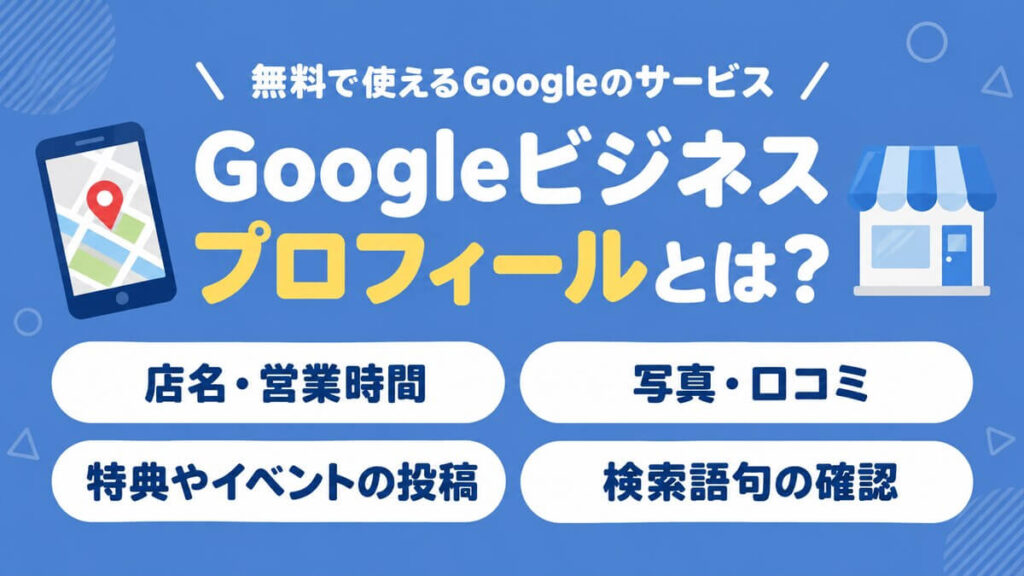
Googleビジネスプロフィールは、Google検索とGoogleマップに表示されるお店や会社の情報を事業者自身が管理できる無料のサービスです。
以前は「Googleマイビジネス」という名前だったため、旧名で覚えている方もいるかもしれません。まずは仕組みと、よく耳にする「MEO対策」との関係を押さえておきましょう。
(参照:Google 広告 ヘルプ「ビジネス プロフィール: 定義」)
- 1. Google検索とGoogleマップに出る店舗情報
- 2. 「MEO対策」との関係
- 3. ホームページとの役割の違い
それぞれ解説していきます。
1. Google検索とGoogleマップに出る店舗情報
お店の名前で検索したときや地図で近くのお店を探したときには、店名・営業時間・写真・口コミなどがまとめて表示されます。この情報を事業者自身が整え、最新に保つための仕組みがGoogleビジネスプロフィールです。
プロフィールの作成と掲載に料金はかかりません。基本情報の掲載に加えて、特典やイベントの投稿や口コミへの返信、検索に使われた語句の確認などもできます。
(参照:Google「Google ビジネス プロフィール」)
登録できるのは、店舗を構えるお店だけではありません。お客様のもとへ出向く出張型のサービス業も、サービス提供地域を設定して登録できます。
(参照:Google ビジネス プロフィール ヘルプ「Google に掲載するビジネス情報のガイドライン」)
2. 「MEO対策」との関係
Googleマップで見つけてもらいやすくする取り組みは、Web業界で「MEO対策」と呼ばれることがあります。MEOは「Map Engine Optimization」の略です。Googleの公式ヘルプでは、この分野を「ローカル検索結果のランキング」という言葉で説明しています。
公式ヘルプが順位を上げるヒントとして挙げているのは、正確な情報の入力やオーナー確認、口コミへの返信といった基本的な取り組みです。MEO対策の中心は特別な裏技ではなく、プロフィールを丁寧に整えて運用し続けることにあります。
表示順位が決まる仕組みは、後述する「Googleマップの表示順位を決める3つの要素」で詳しく見ていきましょう。
(参照:Google ビジネス プロフィール ヘルプ「Google のローカル検索結果のランキングを改善するヒント」)
3. ホームページとの役割の違い
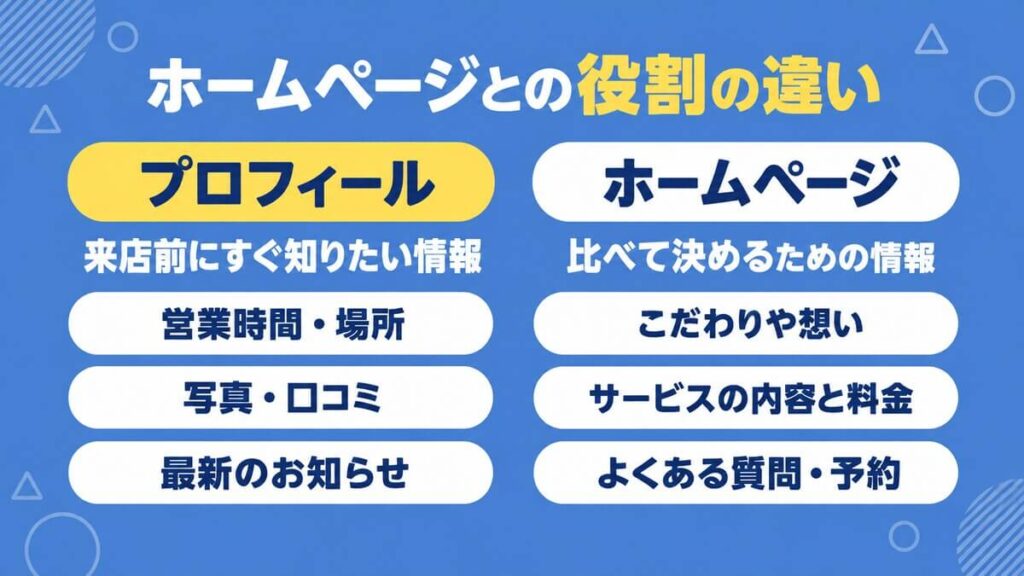
Googleビジネスプロフィールは、お店を探している人に基本情報をすばやく伝えるのが得意です。一方で説明文は全角375文字までと決まっており、こだわりやサービスの詳しい中身までは書ききれません。
(参照:Google ビジネス プロフィール ヘルプ「ビジネス プロフィールを編集する」)
そのため、プロフィールにはホームページのURLを登録し、詳しく知りたい人をホームページへ案内する流れを作るのがおすすめです。プロフィールは入口、ホームページは比較して納得してもらう場所と役割を分けると、両方を活かしやすくなります。
それぞれに向いている情報は、次のように分けると整理しやすいでしょう。
- Googleビジネスプロフィール
営業時間・場所・写真・口コミ・最新のお知らせなど、来店前にすぐ知りたい情報 - ホームページ
こだわりや想い・サービスの詳しい内容と料金・よくある質問・予約の窓口など、比べて決めるための情報
Googleマップの表示順位を決める3つの要素
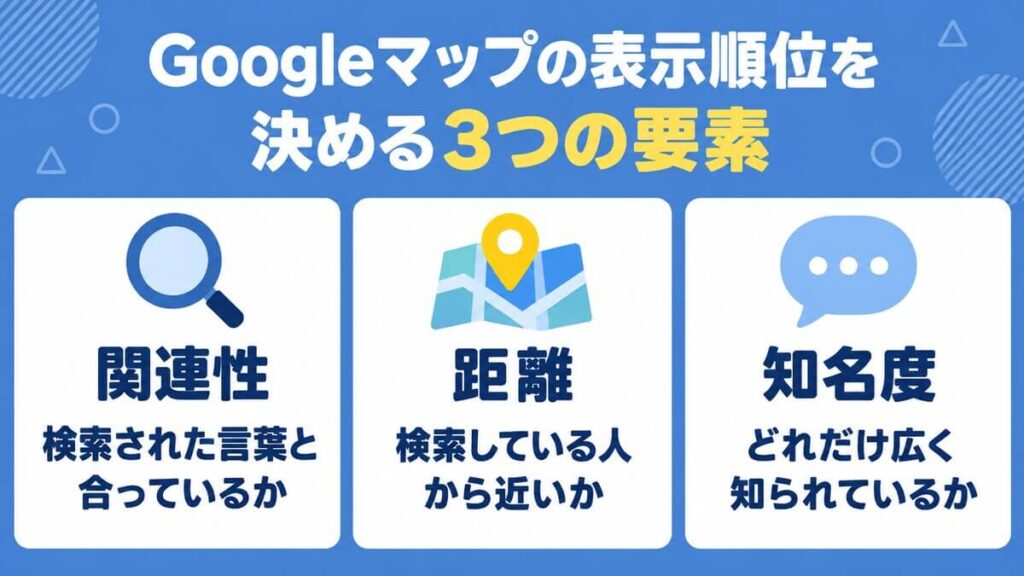
Googleの公式ヘルプによると、ローカル検索の結果は主に「関連性」「距離」「知名度」の3つの要素をもとに表示されます。どれか1つだけを高めればよいわけではないため、それぞれの意味を押さえておきましょう。
- 1. 関連性:検索された言葉と合っているか
- 2. 距離:検索している人から近いか
- 3. 知名度:どれだけ広く知られているか
それぞれ解説していきます。
1. 関連性:検索された言葉と合っているか
関連性とは、検索された言葉とビジネスプロフィールの内容がどれだけ合っているかを指します。ビジネスについての情報を的確に入力しておくことが、関連性を高める基本です。
(参照:Google ビジネス プロフィール ヘルプ「Google のローカル検索結果のランキングを改善するヒント」)
たとえばテイクアウトに対応しているなら、その情報をきちんと登録しておくと「テイクアウト」を含む検索とも結びつきやすくなるでしょう。お店の特徴を、検索する人が使いそうな言葉で正確に伝えることが大切です。
2. 距離:検索している人から近いか
距離とは、検索している人から各ビジネスまでの距離のことです。現在地を共有していない人に対しても、Googleが把握している位置の情報をもとに検索結果が表示されます。
(参照:Google ビジネス プロフィール ヘルプ「Google のローカル検索結果のランキングを改善するヒント」)
距離はお店の努力では変えられない要素です。だからこそ、関連性と知名度を高めることに力を注ぎましょう。
3. 知名度:どれだけ広く知られているか
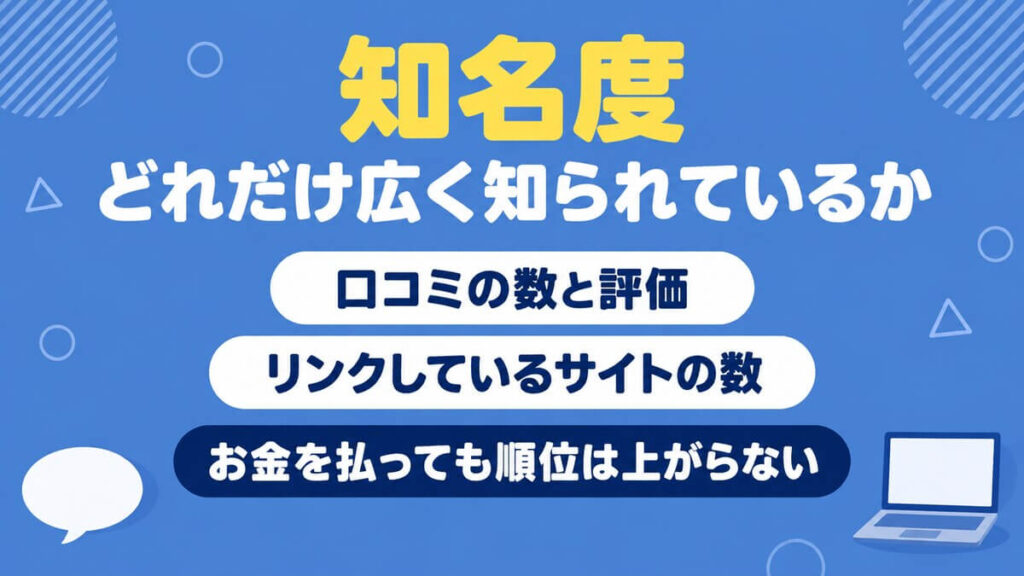
知名度とは、そのビジネスがどれだけ広く知られているかを指します。公式ヘルプによると、ビジネスにリンクしているウェブサイトの数や口コミの数なども判断材料の一つです。
口コミの数が多く評価の高いビジネスほど、ローカル検索の順位が高くなるとも明記されています。なお、お金を払って順位を上げてもらうことはできません。Googleは、ランキングを上げるための依頼や金銭の受け取りには一切応じないと公式に示しています。
(参照:Google ビジネス プロフィール ヘルプ「Google のローカル検索結果のランキングを改善するヒント」)
口コミを地道に増やすことに加えて、地域の情報サイトや取材記事などで紹介される機会を作ることも、知名度の底上げにつながるでしょう。
登録とオーナー確認の手順
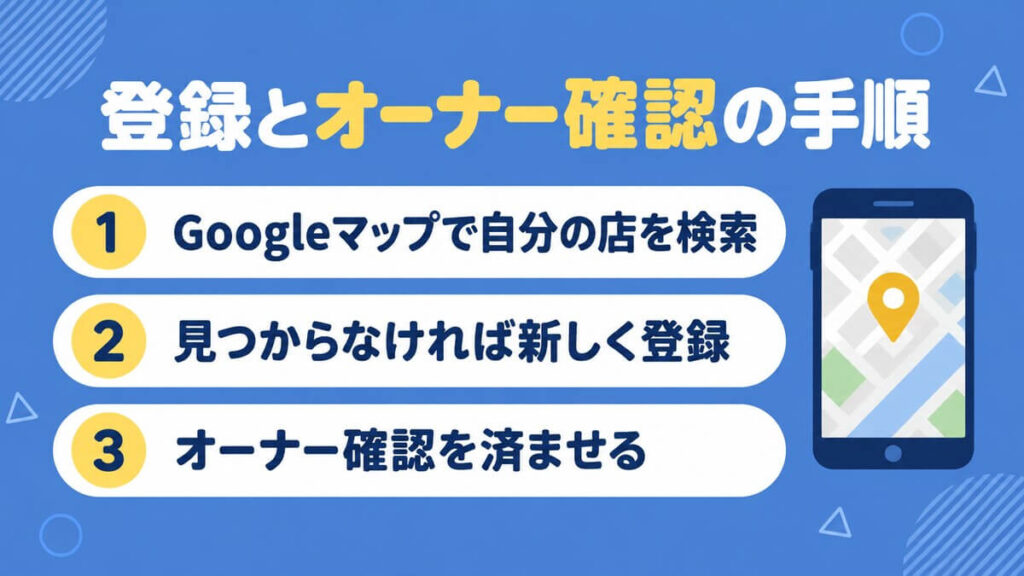
Googleビジネスプロフィールを使い始めるには、プロフィールを用意したうえで「オーナー確認」を済ませる必要があります。自分で登録した覚えがなくても、お店の情報がすでにGoogleマップに載っていることもあるため、まずはそこから確かめましょう。
- 1. まずGoogleマップで自分の店を検索する
- 2. 新しく登録する場合の流れ
- 3. オーナー確認を済ませる
それぞれ解説していきます。
1. まずGoogleマップで自分の店を検索する
パソコンの場合は、Googleマップで店名と地域名を入れて検索します。お店の情報が表示されたら「ビジネス オーナーですか?」を選び、「管理を開始」から手続きを進めてください。
スマートフォンなら、Googleマップのアプリで店名を検索して同じ項目から進む形です。すでに別の人がオーナーになっている場合は、今のオーナーに権限をリクエストする手順も用意されています。
(参照:Google ビジネス プロフィール ヘルプ「Google ビジネス プロフィールを追加またはオーナー確認する」)
2. 新しく登録する場合の流れ
検索しても見つからない場合は、新しくプロフィールを作成します。Googleビジネスプロフィールの公式サイトからビジネス情報を追加する画面に進み、店名や業種、住所などを入力していきましょう。
(参照:Google ビジネス プロフィール ヘルプ「Google ビジネス プロフィールを追加またはオーナー確認する」)
「自宅なので住所を公開したくない」「番地までは載せたくない」という場合でも、お客様を拠点に迎えない非店舗型のビジネスなら作成できます。
住所を非表示にすると、プロフィールには住所の代わりにサービス提供地域だけが表示される仕組みです。ただし、オーナー確認を受けるには、Googleで検索できる住所を番地まで入力しておかなければなりません。
一方で、お客様が来店するお店として住所を表示すると、その住所は一般に公開されます。公式ヘルプが住所の非表示を勧めているのは、非店舗型ビジネスの場合だけです。店舗の住所を載せるときの看板の条件は、後述する注意点で確認してください。
(参照:Google ビジネス プロフィール ヘルプ「ビジネス拠点の住所を管理する」)
3. オーナー確認を済ませる
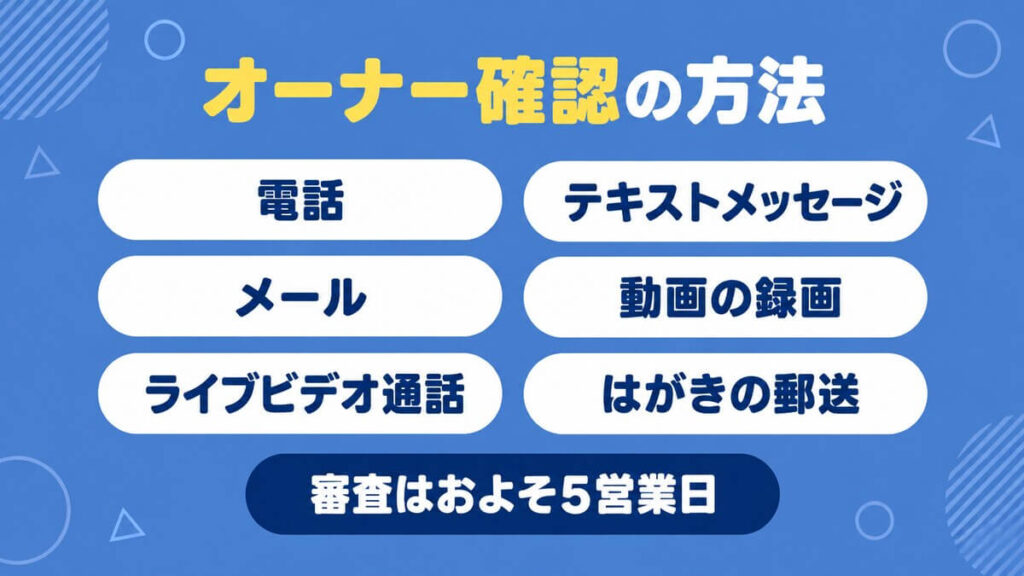
オーナー確認は、そのビジネスの正当なオーナーであることをGoogleに証明する手続きです。確認が済むまでは、入力した情報をGoogle検索やGoogleマップに表示させることができません。
確認の方法には、電話・テキストメッセージ・メール・動画の録画・ライブビデオ通話・はがきの郵送などがあります。どの方法を使えるかは業種・公開している情報・地域・営業時間によって変わるため、画面に表示された方法で進めてください。
審査にはおよそ5営業日かかり、まれにそれより長くかかる場合もあります。
(参照:Google ビジネス プロフィール ヘルプ「Google でビジネスのオーナー確認を行う」)
最初に整えておきたい基本情報
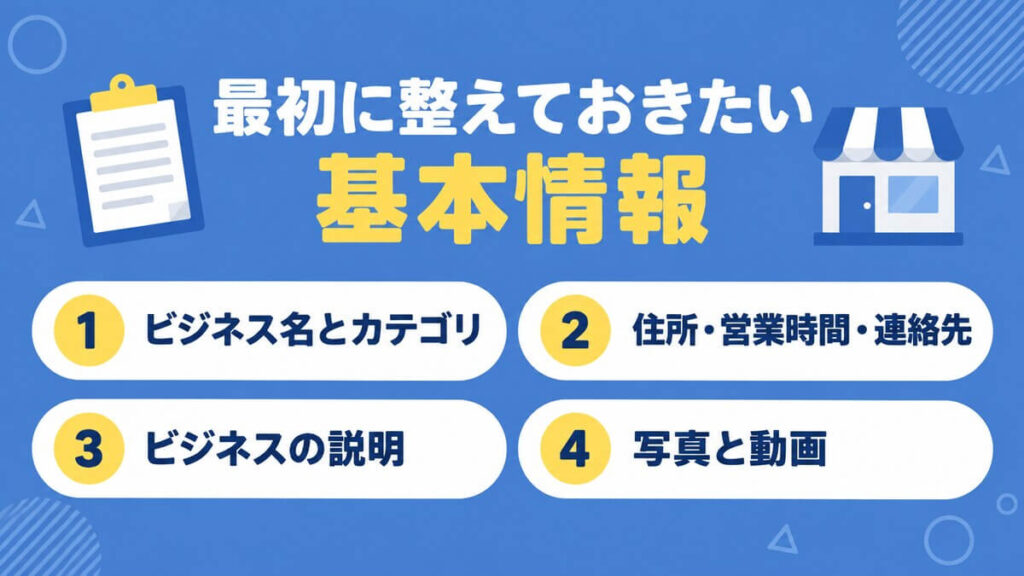
オーナー確認が済んだら、まずはプロフィールの基本情報を整えましょう。公式ヘルプでも、ビジネス情報が充実していて正確なほど、ローカル検索の結果に表示される可能性が高くなると説明されています。
(参照:Google ビジネス プロフィール ヘルプ「Google のローカル検索結果のランキングを改善するヒント」)
- 1. ビジネス名とカテゴリ
- 2. 住所・営業時間・連絡先
- 3. ビジネスの説明
- 4. 写真と動画
それぞれ解説していきます。
1. ビジネス名とカテゴリ
ビジネス名には、看板や名刺などで実際に使っている正式な名前をそのまま入力します。店名にキーワードを足す危険性は後述する注意点で詳しく取り上げるので、あわせて確認してください。
(参照:Google ビジネス プロフィール ヘルプ「Google に掲載するビジネス情報のガイドライン」)
カテゴリは、ビジネスの内容に最も合うものを「メインカテゴリ」として選び、必要に応じて追加のカテゴリも設定します。実態に合ったカテゴリを選ぶことが、正しいお客様に見つけてもらう第一歩です。キーワードの代わりにカテゴリを使ったり、近くにある別の事業に当てはまるカテゴリを選んだりするのは避けてください。
(参照:Google ビジネス プロフィール ヘルプ「ビジネス プロフィールを編集する」)
2. 住所・営業時間・連絡先
住所は正確に入力し、地図上のピンの位置が実際の場所と合っているかも確かめておきます。電話番号やホームページのURLも、問い合わせにつながる大切な情報です。
営業時間は、通常の時間に加えて祝日などだけ時間が変わる日の「特別営業時間」も設定できます。営業時間が実際と違っていると、せっかく来店したお客様をがっかりさせることにもなりかねません。臨時休業や時間の変更があれば、そのつど更新しましょう。
(参照:Google ビジネス プロフィール ヘルプ「ビジネス プロフィールを編集する」)
あわせて、駐車場やWi-Fiの有無などの「属性」も入力できます。来店前に気になる点を先回りして伝えられるため、当てはまる項目は漏れなく設定するのがおすすめです。
(参照:Google ビジネス プロフィール ヘルプ「Google のローカル検索結果のランキングを改善するヒント」)
3. ビジネスの説明
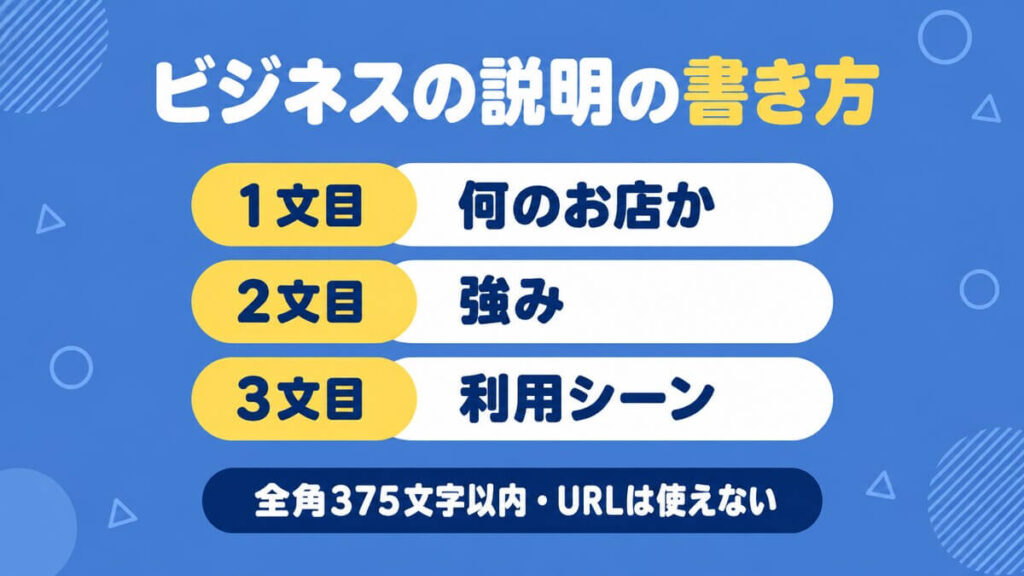
ビジネスの説明には、扱っている商品やサービスのほか、他店との違いや営業年数などを書きます。文字数は全角375文字(半角750文字)以内で、URLやHTMLは使えません。
公式ヘルプでは、セールや価格の案内よりもビジネスそのものについて書くよう求めています。「誰に、何を、どんな強みで提供しているか」が一読で伝わる文章を目指しましょう。
(参照:Google ビジネス プロフィール ヘルプ「ビジネス プロフィールを編集する」)
たとえば札幌の小さなカフェなら、次のような流れで書くと伝わりやすくなります。
- 1文目は何のお店か
「札幌駅から歩いて5分の、自家焙煎コーヒーと焼き菓子のカフェです。」 - 2文目は強み
「毎朝焼き上げるシフォンケーキと、季節ごとに替わる限定ブレンドをご用意しています。」 - 3文目は利用シーン
「電源とWi-Fiがあり、お仕事や勉強の合間にもご利用いただけます。」
価格やセールの情報は説明文ではなく、後述する投稿機能で伝えるとよいでしょう。
4. 写真と動画
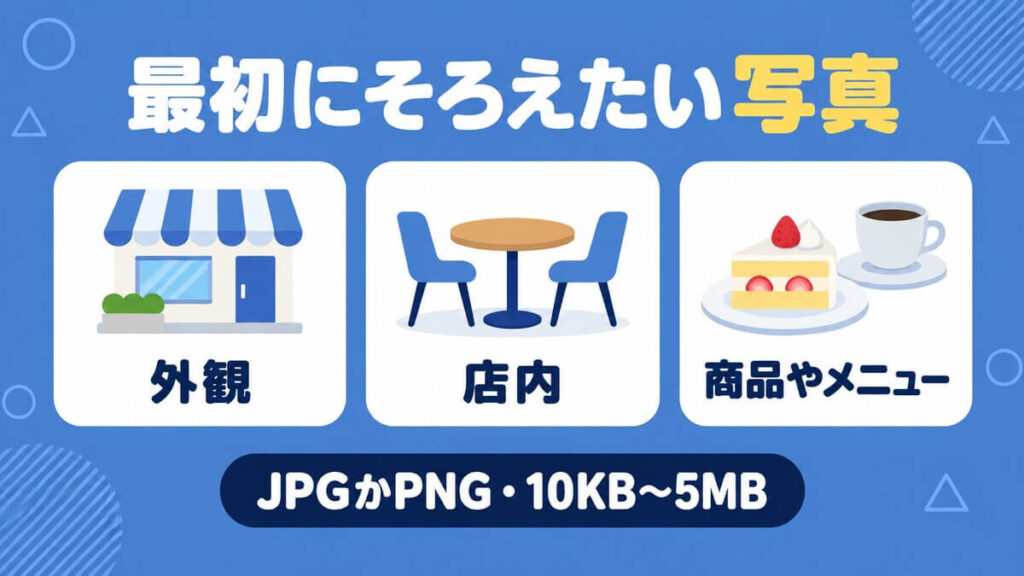
写真は、お店を選ぶ人が雰囲気をつかむための大切な材料です。プロフィールの上部に表示されるカバー写真のほか、ロゴや外観・商品・サービスの様子などを追加できます。
最初は、次の写真からそろえるとよいでしょう。
- 外観
初めての人が入口や看板を見つけやすい写真 - 店内
席の雰囲気や広さが伝わる写真 - 商品やメニュー
看板商品や人気メニューを、実物に近い色で撮った写真
写真の形式はJPGかPNGで、サイズは10KBから5MBまでです。推奨される解像度は縦横720ピクセルとされています。
ピントが合った明るい写真を選び、強い加工やフィルターは避けるのが公式ヘルプの推奨です。実際に来店したときの印象と写真がずれないことが、お店への信頼につながります。
(参照:Google ビジネス プロフィール ヘルプ「ビジネス プロフィールの写真と動画を管理する」)
登録後に集客につなげる運用のポイント
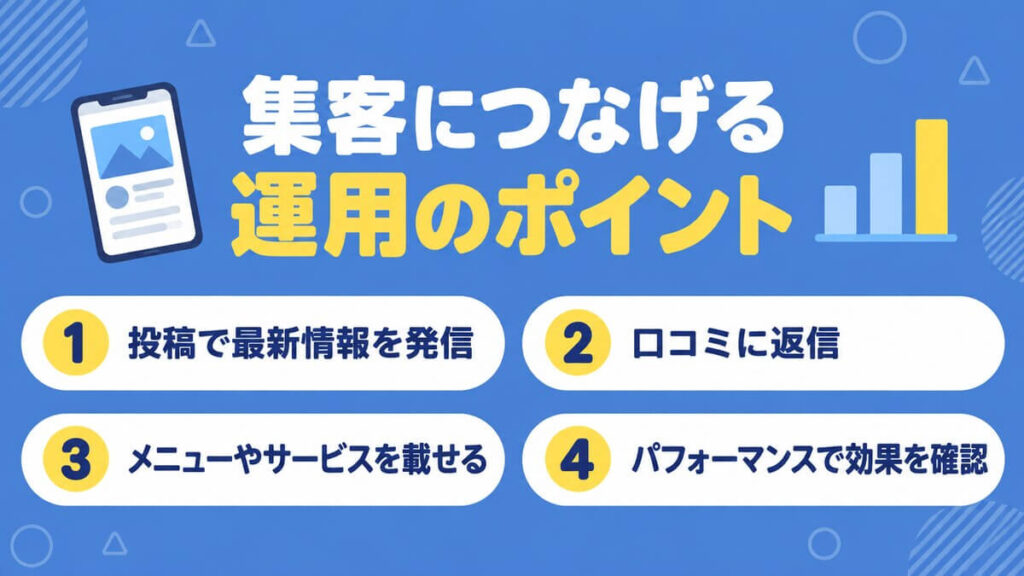
Googleビジネスプロフィールは、登録して終わりではありません。情報を新しく保ちお客様とのやり取りを続けることで、見つけてもらいやすく選ばれやすいプロフィールに育っていきます。
- 1. 投稿で最新情報や特典を発信する
- 2. 口コミに返信する
- 3. メニューやサービスを載せる
- 4. パフォーマンスで効果を確かめる
それぞれ解説していきます。
1. 投稿で最新情報や特典を発信する
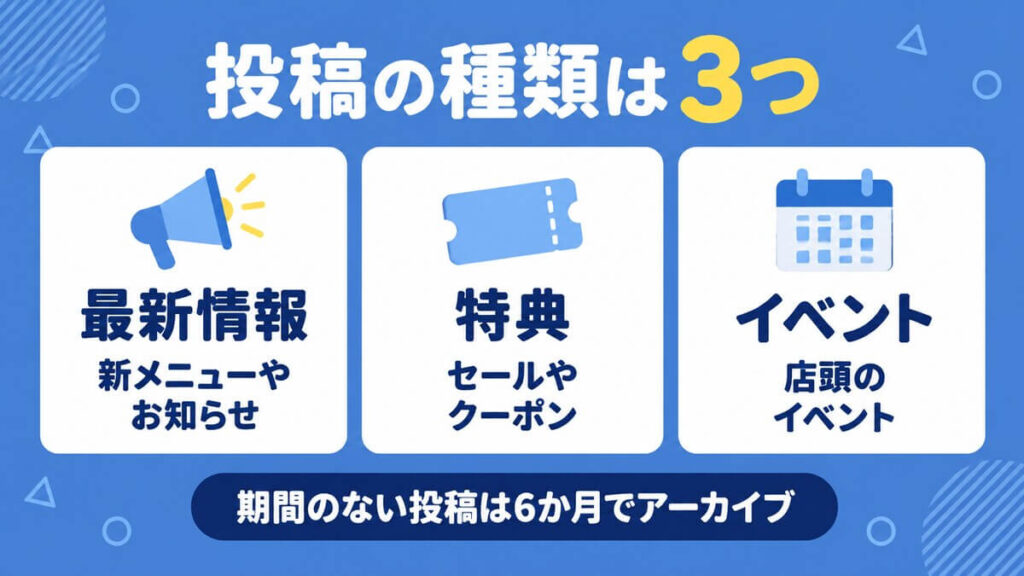
投稿機能を使うと、お知らせやセール、イベントの情報をプロフィール上で発信できます。投稿の種類は次の3つです。
- 最新情報
新メニューや営業日のお知らせなど、お店の近況を伝える投稿。写真や動画、予約や注文につなげるボタンも追加できる - 特典
セールやクーポンを知らせる投稿。タイトルと期間を設定し、クーポンコードや利用条件も載せられる - イベント
店頭で開くイベントなどを知らせる投稿。タイトルと開始・終了の日時を設定する
投稿するとGoogleの審査が行われ、審査を通るまでは表示されません。期間を設定していない投稿は、6か月が過ぎるとアーカイブされます。
(参照:Google ビジネス プロフィール ヘルプ「ビジネス プロフィールの投稿を作成、管理する」)
季節の限定メニューや休業日のお知らせなど、来店の理由になる情報をこまめに届けることが大切です。更新が続いていれば、今も営業しているお店であることがひと目で伝わるでしょう。
投稿する内容に迷ったら、次のようなテーマから始めてみてください。
- 新しい商品やメニュー
写真を添えて、特徴やおすすめの楽しみ方を伝える - 季節の限定品やキャンペーン
期間が決まっているものは「特典」で投稿し、終了日をはっきり示す - 営業のお知らせ
臨時休業や営業時間の変更を伝え、プロフィールの営業時間もあわせて更新する - お店のこだわり
仕入れや仕込み、スタッフの思いなど、ほかのお店との違いが伝わる話題
2. 口コミに返信する
公式ヘルプによると、口コミへの返信はお客様の声を大切にしている姿勢を示す手段です。好意的な口コミや役に立つ返信は、ビジネスの注目度を高めることにも役立ちます。
(参照:Google ビジネス プロフィール ヘルプ「Google のローカル検索結果のランキングを改善するヒント」)
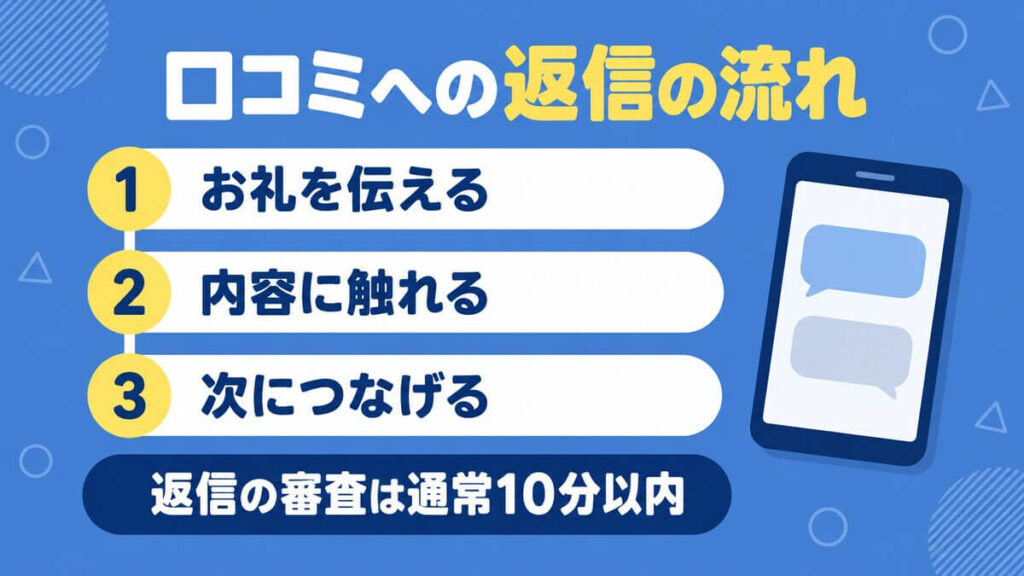
返信はGoogleの審査を経てから公開される仕組みです。審査は通常10分以内に終わりますが、最長で30日ほどかかる場合もあります。公開された返信は口コミを書いた人にも通知されるため、言葉選びは丁寧にしましょう。
(参照:Google ビジネス プロフィール ヘルプ「ユーザーからのクチコミを管理する」)
低い評価の口コミにも感情的にならず、事実を確かめたうえで誠実に返信することが、これからお店を選ぶ人の信頼につながります。
返信を書くときは、次の流れを意識するとまとめやすいでしょう。
- お礼を伝える
来店と口コミを書いてくれたことへの感謝を最初に述べる - 内容に触れる
褒めてもらった点や指摘された点に具体的に触れ、定型文だけで終わらせない - 次につなげる
改善の約束や、また来てほしい気持ちを添えて締めくくる
3. メニューやサービスを載せる
飲食店ならメニュー、サービス業ならサービスの内容と料金をプロフィールに載せられます。メニューは飲食業向けの「メニュー エディタ」、サービスは「サービス エディタ」から登録する形です。
(参照:Google ビジネス プロフィール ヘルプ「ビジネス プロフィールを編集する」)
初めて行くお店ほど、料金やメニューの中身を前もって確かめたい人は多いでしょう。写真だけでなく価格の目安まで載せておくと、初めてのお客様の不安を減らせます。値上げやメニューの入れ替えをしたときは、プロフィールの内容もあわせて更新してください。
4. パフォーマンスで効果を確かめる
パフォーマンスの画面では、プロフィールがどれだけ見られ、どんな行動につながったかを確認できます。主な指標は次のとおりです。
- 検索
プロフィールが表示されたときに使われた検索語句(毎月更新) - 閲覧数
Google検索とGoogleマップでプロフィールを見た人の数 - ルート
お店までのルートを調べた人の数 - 通話数
プロフィールの電話ボタンが押された回数 - ウェブサイトのクリック
プロフィールからホームページへのリンクが押された回数
パソコンではビジネスプロフィールの管理画面で「パフォーマンス」を開き、期間を選んで確認します。スマートフォンなら、Googleマップのアプリ右下の「ビジネス」から「パフォーマンス」の詳細を開く形です。画面の構成はアップデートで変わる場合があるので、場所はあくまで目安と考えてください。
(参照:Google ビジネス プロフィール ヘルプ「ビジネス プロフィールのパフォーマンスとインサイトを確認する」)
検索語句とルート・通話の数をあわせて見ると、どんな言葉で見つけられて来店や問い合わせにつながっているかが分かります。たとえば「ランチ」を含む検索が多いのにランチの写真や情報が少なければ、投稿やメニューで補うべきだと判断できるでしょう。
毎月の数字を比べて、プロフィールを変えた前後で何が動いたかを確かめる習慣をつけるのがおすすめです。ホームページに来た人の動きは、GA4で確かめられます。
GA4の基本は、こちらの記事もあわせてご覧ください。
 アクセス解析は何を見ればいい?GA4の基本と最初に押さえる指標記事を読む →
プロフィールが停止されかねない注意点
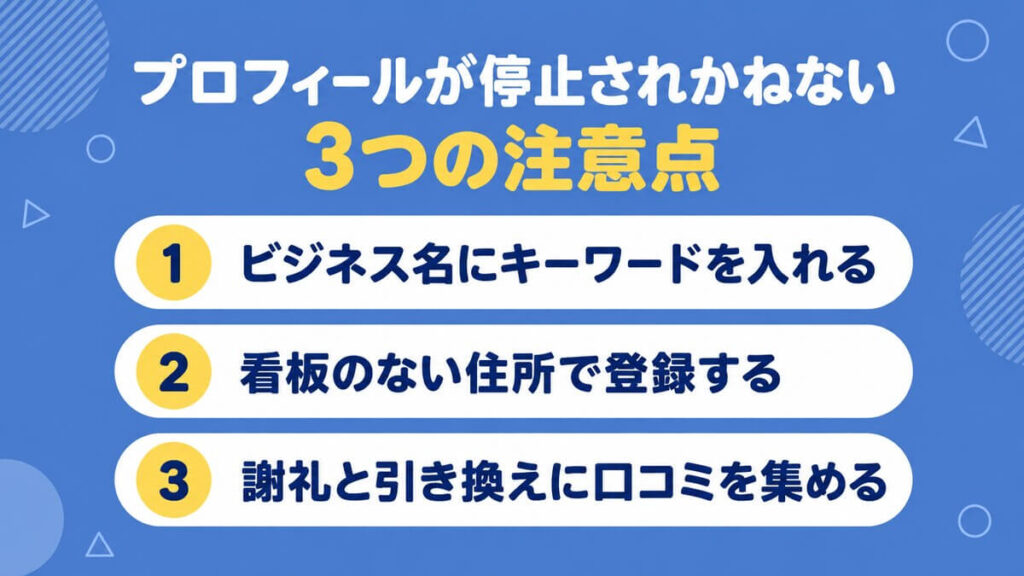
Googleのガイドラインに反する使い方をすると、プロフィールや関連するGoogleのサービスへのアクセスが停止される場合があります。なかでも気をつけたいのは次の3つです。
(参照:Google ビジネス プロフィール ヘルプ「Google に掲載するビジネス情報のガイドライン」)
- 1. ビジネス名にキーワードや宣伝文句を入れる
- 2. 看板のない住所やバーチャルオフィスで登録する
- 3. 謝礼と引き換えに口コミを集める
それぞれ解説していきます。
1. ビジネス名にキーワードや宣伝文句を入れる
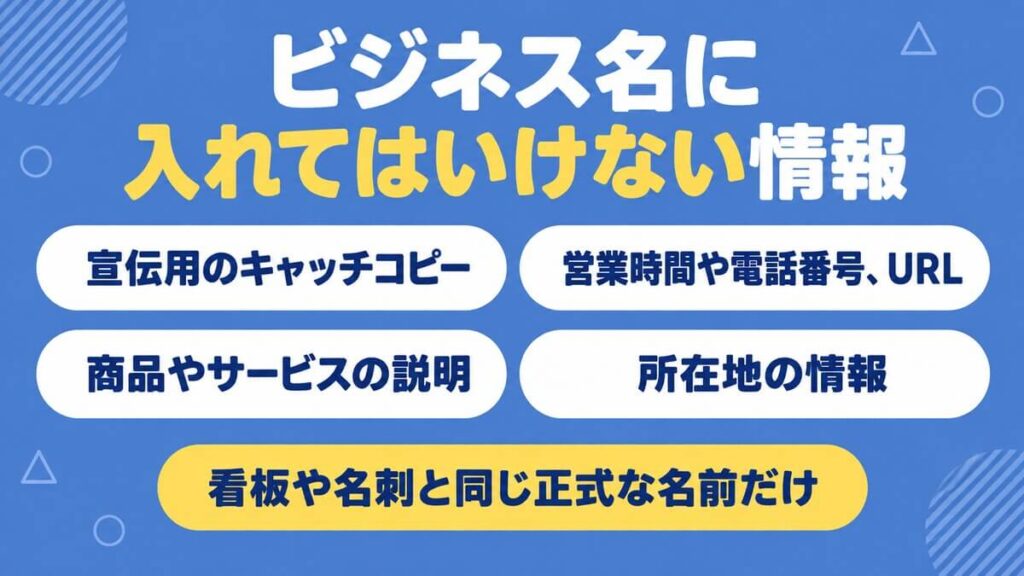
ビジネス名には、実際の看板や名刺と同じ正式な名前だけを入力するのがルールです。ガイドラインでは、名前に含めてはいけない情報として次のようなものを挙げています。
- 宣伝用のキャッチコピー
- 営業時間や電話番号、URL
- 商品やサービスの説明
- 所在地の情報
店名に「◯◯駅前 居酒屋」のような言葉を足すと目立つように思えても、プロフィールが停止されてしまえば、それまでの運用が水の泡になりかねません。
(参照:Google ビジネス プロフィール ヘルプ「Google に掲載するビジネス情報のガイドライン」)
2. 看板のない住所やバーチャルオフィスで登録する
お店の住所を公開する場合は、その場所に店名の看板が常設されている必要があります。バーチャルオフィスや、営業時間中にスタッフが常駐していないコワーキングスペースは登録できません。
また、1つの拠点で複数のプロフィールを作ることもルール違反です。出張型など拠点でお客様を迎えない場合は、住所を非表示にしてサービス提供地域を設定しましょう。
(参照:Google ビジネス プロフィール ヘルプ「Google に掲載するビジネス情報のガイドライン」)
3. 謝礼と引き換えに口コミを集める
Googleマップのポリシーでは、口コミの投稿や低い評価の修正・削除と引き換えに、金銭や割引・無料の商品などのインセンティブを提供することを禁止しています。スタッフに一定数の口コミを集めるよう求めることも、評価の操作として禁止の対象です。
(参照:マップユーザーの投稿コンテンツに関するポリシー ヘルプ「禁止または制限されているコンテンツ」)
口コミは、来店した人が実際の体験をもとに書くものだという前提を忘れないようにしましょう。見返りを用意せず、リンクやQRコードを使って口コミの投稿をお願いする方法は公式ヘルプでも紹介されています。
(参照:Google ビジネス プロフィール ヘルプ「クチコミを増やすためのヒント」)
口コミの正しい集め方は、こちらの記事もあわせてご覧ください。
 Googleマップの口コミの集め方|謝礼を渡すのは規約違反?正しい方法を解説記事を読む →
変数と文学のスタンス
変数と文学では、Googleビジネスプロフィールを、お客様がお店と最初に出会う入口として重視しています。基本情報や写真を整えるだけでなく、投稿や口コミへの返信を無理なく続けられる運用の形まで一緒に考えるのが変数と文学の進め方です。
プロフィールの先にあるホームページや、広告・SNSとの役割分担まで含めて設計できることも、変数と文学の強みと言えます。店名にキーワードを詰め込むような近道には頼らず、ガイドラインに沿った方法で選ばれる理由を積み上げていく姿勢は変わりません。
「登録したまま放置している」「何から手を付ければいいか分からない」という段階からでも大丈夫です。Googleマップからの集客を見直したい方は、気軽にお問い合わせください。
まとめ

Googleビジネスプロフィールは、Google検索とGoogleマップに表示される店舗情報を無料で管理できるサービスです。表示順位は主に関連性・距離・知名度で決まり、お金を払って順位を上げてもらうことはできません。
正確な情報を整え、投稿や口コミへの返信を続けることが、Googleマップで選ばれるお店への近道です。店名にキーワードを入れるなどのガイドライン違反は、プロフィールの停止を招くので避けましょう。
Googleマップからの集客に悩んでいる方は、変数と文学にご相談ください。