
 Matsumori
「ホームページを公開したけれど、どんな言葉で検索されて見られているのか分からない」と感じている方は多いでしょう。そんなときに役立つのが、Googleが無料で提供しているGoogle Search Console(サーチコンソール)です。
検索キーワードやページごとのクリック数が分かれば、ホームページの直すべき場所がはっきりします。この記事ではGoogleの公式ヘルプをもとに、GA4との違いや登録の手順から、数字の見方と集客の改善につなげる使い方までを順に解説していきます。
サーチコンソールとは?
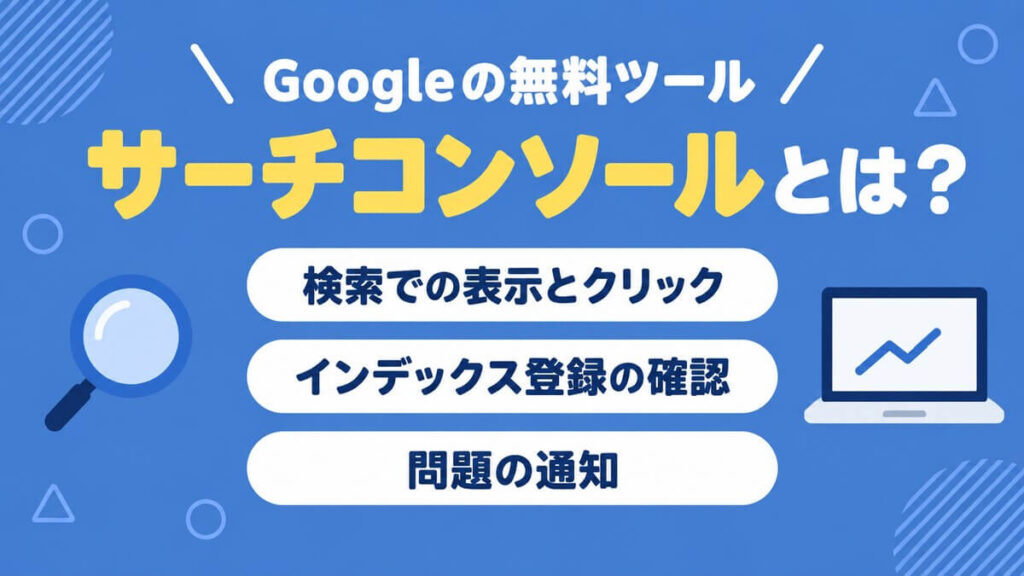
サーチコンソールを使えば、ホームページがGoogle検索でどう見られているかを数字で確かめられます。まずは何ができるツールなのかと、GA4やGoogleビジネスプロフィールとの違いを押さえておきましょう。
- 1. Google検索での見え方が分かる無料ツール
- 2. GA4との違い
- 3. Googleビジネスプロフィールとの違い
それぞれ解説していきます。
1. Google検索での見え方が分かる無料ツール
Google Search Consoleは、Googleが無料で提供しているサイト運営者向けのサービスです。登録しなくてもサイトは検索結果に表示されますが、登録するとGoogleがサイトをどう認識しているかが分かり、改善に役立てられます。
(参照:Search Console ヘルプ「Search Console の概要」)
主にできることは、次の3つです。
- 検索での表示とクリックの確認
検索結果に表示された回数やクリックされた回数、そのときに使われた検索キーワードを確かめられる - インデックス登録の確認
ページがGoogleに登録されているかを調べ、新しいページや更新したページの登録をリクエストできる - 問題の通知
インデックス登録やスパムなどの問題をGoogleが見つけたときに知らせてくれる
AIによる概要やAIモードに表示された分も、検索パフォーマンスの「ウェブ」のデータに含まれます。AIの回答が増えた今でも、検索での見られ方を確かめる基本の道具であることは変わりません。
(参照:Google 検索セントラル「AI 機能とウェブサイト」)
2. GA4との違い
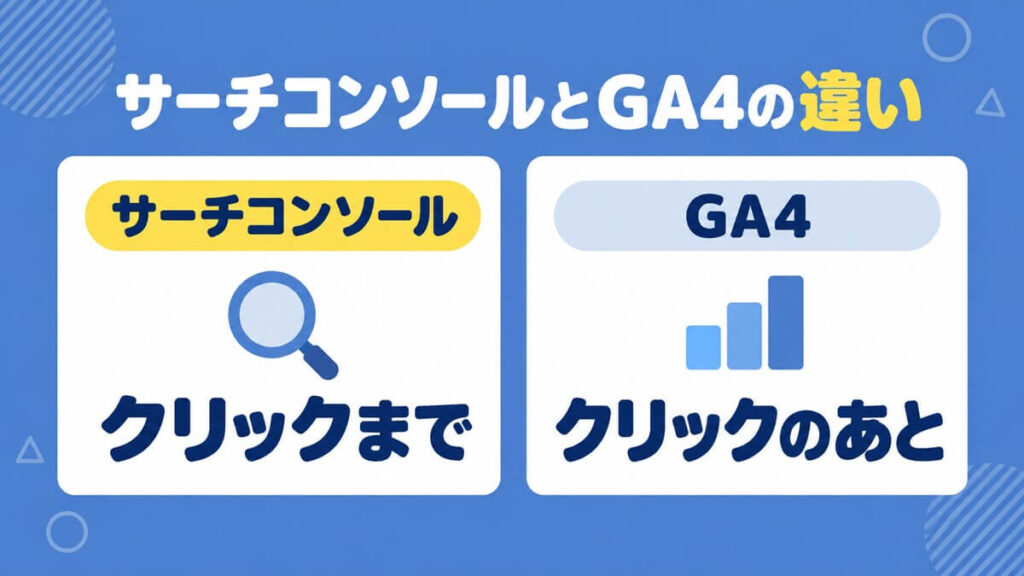
GA4(Googleアナリティクス4)では、サイトに来た人がどのページを見て、問い合わせや購入に至ったかを調べられます。一方でサーチコンソールが見ているのは、検索結果に表示されてからクリックされるまでの動きです。
2つをつなげると、GA4の画面でも検索キーワードや検索から入ったページのデータを確かめられます。設定はGA4の「管理」にある「サービス間のリンク設定」の「Search Consoleとのリンク」から行い、GA4の編集者の役割とサーチコンソールの確認済み所有者の権限が必要です。
(参照:アナリティクス ヘルプ「Search Console を Google アナリティクスに接続する」)
GA4の基本は、こちらの記事もあわせてご覧ください。
 アクセス解析は何を見ればいい?GA4の基本と最初に押さえる指標記事を読む →
3. Googleビジネスプロフィールとの違い
お店や会社の情報がGoogleマップや検索結果でどれだけ見られたかを確かめるのは、サーチコンソールではなくGoogleビジネスプロフィールの役割です。プロフィールのパフォーマンスの画面では、閲覧数やクリック数などの反応を確かめられます。
(参照:Google ビジネス プロフィール ヘルプ「ビジネス プロフィールのパフォーマンスとインサイトを確認する」)
ホームページはサーチコンソール、店舗情報はGoogleビジネスプロフィールと見る場所を分けておくことが、数字を読み違えないコツです。
Googleビジネスプロフィールの使い方は、こちらの記事もあわせてご覧ください。
 Googleビジネスプロフィールの使い方|登録から集客につなげる運用と注意点記事を読む →
サーチコンソールの登録手順
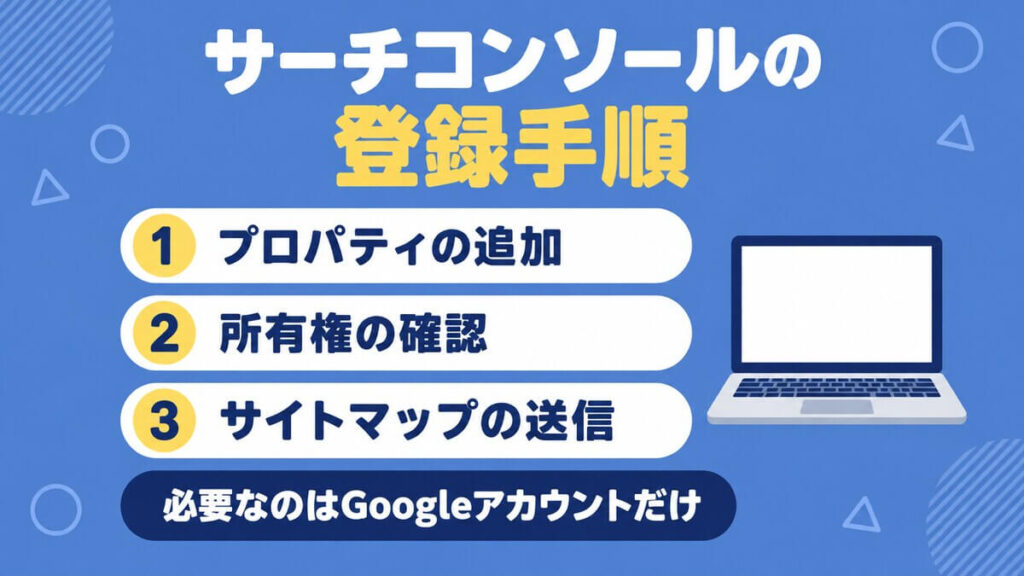
サーチコンソールを使い始めるのに必要なのは、Googleアカウントだけです。登録は「プロパティの追加」「所有権の確認」「サイトマップの送信」の順に進めます。
画面の名前や配置はアップデートで変わる場合があるため、記事内のメニュー名は目安としてご覧ください。
(参照:Search Console ヘルプ「Search Console のスタートガイド」)
- 1. プロパティの種類を選ぶ
- 2. 所有権を確認する
- 3. サイトマップを送信する
それぞれ解説していきます。
1. プロパティの種類を選ぶ
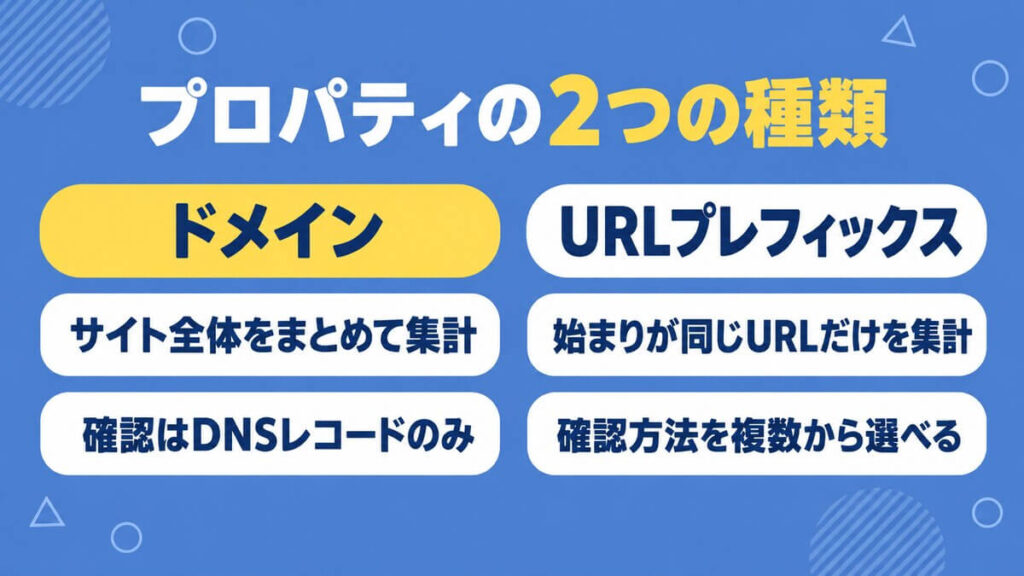
プロパティとは、サーチコンソールで管理するサイトの単位のことです。ウェブサイトのプロパティには、次の2種類があります。
- ドメイン
「example.com」のように指定し、wwwの有無やhttpとhttpsの違いもまとめて集計する。所有権の確認はDNSレコードのみ - URLプレフィックス
「https://www.example.com/」のように指定し、その文字列で始まるURLだけを集計する。所有権の確認方法を複数から選べる
ドメインはサイト全体の数字を取りこぼしにくい一方で、DNSの設定が必要です。ドメインの管理画面を触るのが難しい場合は、URLプレフィックスで始めても問題ありません。
(参照:Search Console ヘルプ「ウェブサイトまたはプラットフォームのプロパティを Search Console に追加する」)
なお、Instagram・TikTok・X・YouTubeのアカウントも「プラットフォーム プロパティ」として追加できます。Google検索で投稿がどれだけ見られ、クリックされたかを確かめられるので、SNSに力を入れているお店にも便利です。
(参照:Search Console ヘルプ「Search Console のプラットフォーム プロパティについて」)
2. 所有権を確認する
サーチコンソールには、そのサイトの持ち主しか見られない情報が表示されます。そのため、プロパティを追加したら、自分がサイトの所有者であることを証明する手続きが必要です。
主な確認方法には、次のようなものがあります。
- DNSレコード
ドメインの管理画面に指定の文字列を登録する。ドメインのプロパティはこの方法のみ - HTMLタグ
ホームページのHTMLに指定のタグを貼る - HTMLファイルのアップロード
指定のファイルをサーバーにアップロードする - Googleアナリティクス
サイトにGA4のタグが入っていれば、同じGoogleアカウントでそのまま確認できる(GA4の編集権限が必要) - Googleタグマネージャー
サイトにタグマネージャーのコードが入っていれば、それを使って確認できる
確認が済んだあとも、タグやDNSレコードは消さないでください。サーチコンソールは確認の状態を定期的にチェックしており、確認できなくなると一定の猶予期間のあとで権限が失われます。登録した直後はデータがなく、数字が表示されるまでには数日かかるので慌てなくて大丈夫です。
(参照:Search Console ヘルプ「サイトの所有権を確認する」)
3. サイトマップを送信する
サイトマップは、サイトにどんなページがあるかを検索エンジンに伝えるファイルを指します。ページ数がおよそ500以下で、どのページにもサイト内のリンクからたどり着けるなら、なくても困らないというのがGoogleの説明です。
(参照:Google 検索セントラル「サイトマップについて」)
それでも送信しておくと、Googleがサイトマップをいつ読み込んだかやエラーの有無を確かめられます。なお、送信してもすべてのページがクロールされるとは限りません。WordPressやWixなどのCMSではサイトマップが自動で作られている場合もあるため、まずはCMSの説明を確かめてみてください。
(参照:Google 検索セントラル「サイトマップの作成と送信」)
送信するときは、サーチコンソールの「サイトマップ」を開いて「新しいサイトマップの追加」にURLを入れ、「送信」を押します。ステータスが「成功」と表示されれば完了です。
(参照:Search Console ヘルプ「サイトマップ レポートを使用してサイトマップを管理する」)
最初に見ておきたい検索パフォーマンス
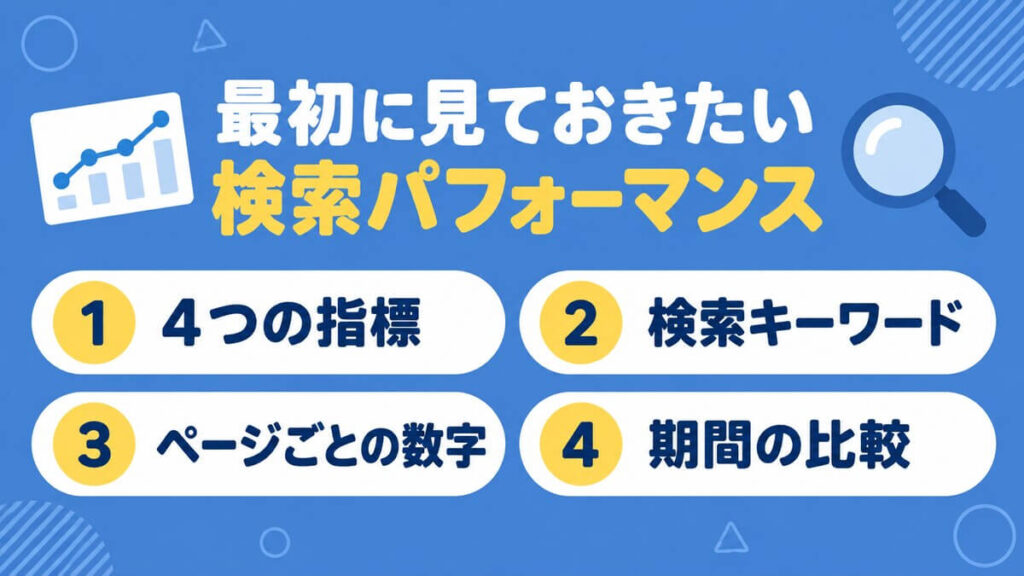
「検索パフォーマンス」は、サイトがGoogle検索でどれだけ表示され、クリックされたかを確かめるレポートです。開くとまず、過去3か月のクリック数と表示回数がグラフで表示されます。
数字の活かし方は後述する「数字を集客の改善につなげる使い方」で取り上げるので、ここでは見方を押さえましょう。
(参照:Search Console ヘルプ「検索パフォーマンス レポート(検索結果): 概要と基本設定」)
- 1. 4つの指標の意味
- 2. どんな検索キーワードで表示されているかを見る
- 3. ページごとの数字を見る
- 4. 期間を比べて変化を見る
それぞれ解説していきます。
1. 4つの指標の意味
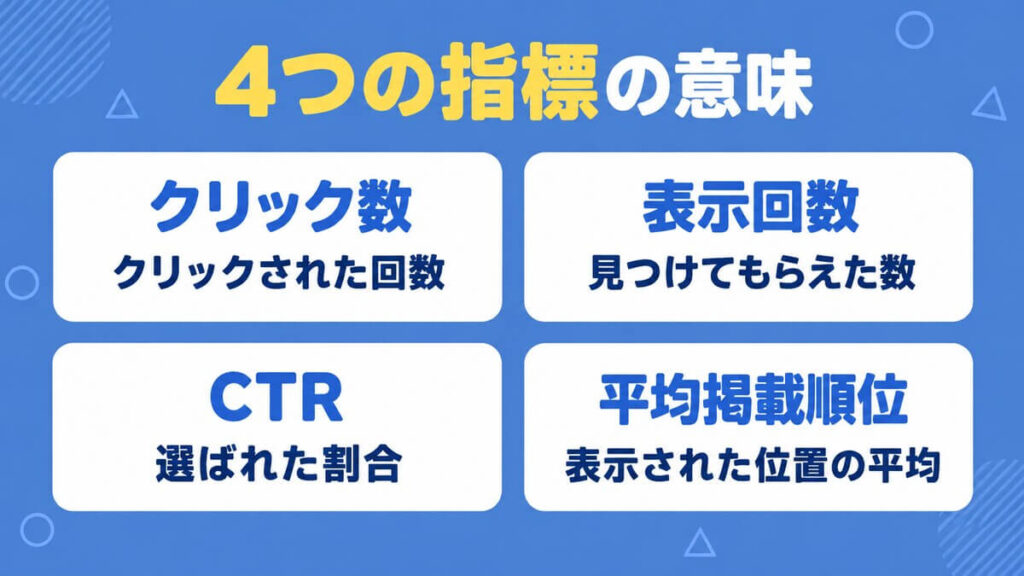
グラフの上には、次の4つの指標が並んでいます。
- クリック数
検索結果からサイトがクリックされた回数 - 表示回数(インプレッション数)
サイトが検索結果に表示された回数 - CTR(クリック率)
クリック数を表示回数で割った割合 - 平均掲載順位
検索結果でサイトが最も上に表示された位置の平均
表示回数は「見つけてもらえた数」、CTRは「選ばれた割合」と読み替えると、数字の意味をつかみやすくなります。グラフに出る平均掲載順位はサイト全体の平均なので、キーワードごとの順位は下の表で確かめましょう。
(参照:Search Console ヘルプ「検索パフォーマンス レポート(検索結果): 概要と基本設定」)
2. どんな検索キーワードで表示されているかを見る
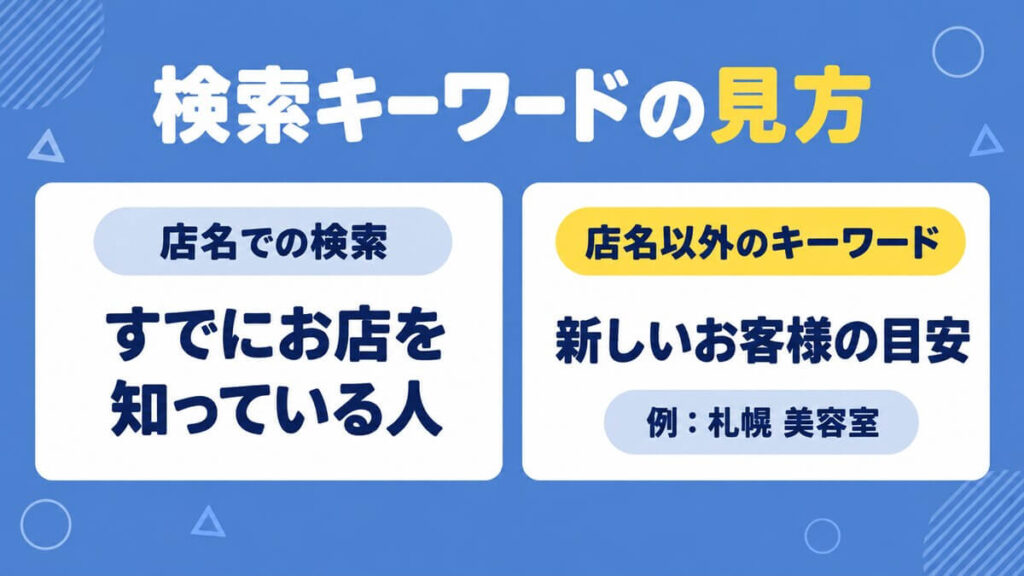
表の「クエリ」タブを開くと、サイトが表示されたときに使われた検索キーワードの一覧が見られます。想定どおりの言葉で見つけられているか、思いがけない言葉が入っていないかを確かめてみましょう。
たとえば札幌の美容室なら、「札幌 美容室」のような地域名と業種の組み合わせより、店名での検索が大半を占めていることもあります。店名での検索は、すでにお店を知っている人による検索です。新しいお客様に見つけてもらえているかは、店名以外のキーワードの表示回数で判断しましょう。
なお、ごく少数の人しか検索していないキーワードは、プライバシー保護のため一覧に表示されません。表の合計がグラフの合計より少なくなることがあるのは、これが理由の一つです。
(参照:Search Console ヘルプ「パフォーマンス レポート(検索結果): ディメンションとデータのグループ化」)
3. ページごとの数字を見る
「ページ」タブに切り替えると、ページごとのクリック数や表示回数が分かります。まずは、よく見られているページとほとんど表示されていないページを分けて把握するところから始めましょう。
気になるページの行をクリックすると、そのページだけの数字に絞り込めるのが便利です。そのうえで「クエリ」タブに戻れば、そのページがどんな検索キーワードで表示されているかを確かめられます。
ページとキーワードを組み合わせて見ることが、ページの中身が検索する人の求めることと合っているかの判断材料になるでしょう。
(参照:Search Console ヘルプ「Google におけるパフォーマンス」)
4. 期間を比べて変化を見る
日付のフィルタで「比較」を選ぶと、直近の週と前の週のように、2つの期間を並べて比べられます。比べた結果は表に差として表示されるため、伸びたキーワードや落ちたページがひと目で分かるのが利点です。
1日ごとの数字は曜日や祝日で上下しやすいので、期間を比べるときは週単位や月単位でまとめて見ると傾向をつかみやすくなります。
(参照:Search Console ヘルプ「パフォーマンス レポート(検索結果): 高度なフィルタリングと比較」)
サーチコンソールで見られるのは、過去16か月分のデータです。季節によって売れ行きが変わる業種なら、前の年の同じ時期と比べてみましょう。
(参照:アナリティクス ヘルプ「Search Console を Google アナリティクスに接続する」)
検索結果に正しく載っているかを確かめる
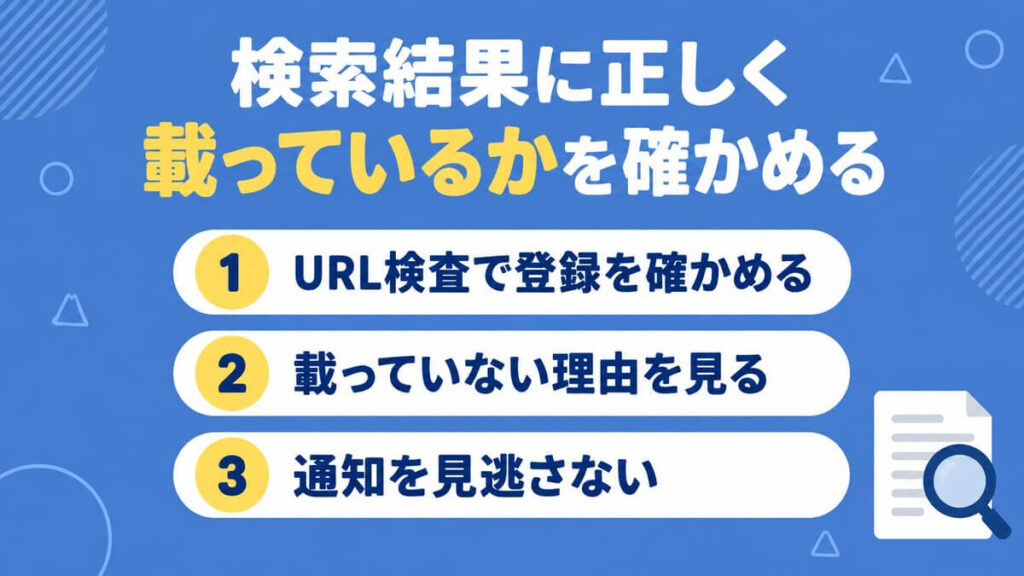
Google検索に表示されるには、まずページがGoogleのインデックス(検索用のデータベース)に登録されている必要があります。新しいページを公開したときや、検索に出てこないページがあるときに使う機能を見ていきましょう。
- 1. URL検査でインデックス登録を確かめる
- 2. ページのインデックス登録レポートで、載っていない理由を見る
- 3. 手動による対策とセキュリティの問題の通知を見逃さない
それぞれ解説していきます。
1. URL検査でインデックス登録を確かめる
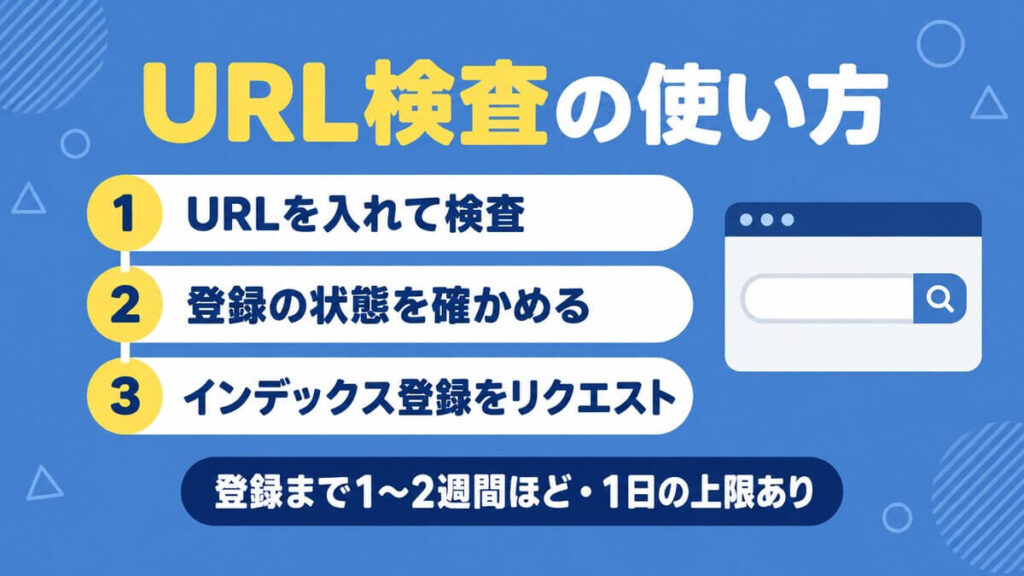
画面上部の検索バーにページのURLを入れると、そのページがGoogleに登録されているかを調べられます。「URLはGoogleに登録されています」と表示されれば、検索結果に出る可能性がある状態です。ただし、登録されていても必ず検索結果に出るとは限りません。
公開したばかりのページや内容を大きく直したページは、検査結果の画面で「インデックス登録をリクエスト」を押すと、Googleにクロールを依頼できます。登録には1〜2週間ほどかかるとされており、リクエストしても登録されるとは限りません。
1日に送れるリクエストの数にも上限があるため、ページが多いときはサイトマップの送信で知らせましょう。
(参照:Search Console ヘルプ「URL 検査ツール」)
2. ページのインデックス登録レポートで、載っていない理由を見る
「ページのインデックス登録」レポートでは、サイト内のページのうち登録済みのものと未登録のものの数が分かります。未登録の理由として表示されるのは、noindexの設定や重複したページ、削除したページの404などです。
サイトのすべてのページが登録されるわけではないため、未登録のページがあること自体を心配する必要はありません。大切なのは、トップページやサービス紹介、問い合わせにつながるページなど見てほしいページが登録されているかどうかです。ページ数が500未満の小さなサイトなら、このレポートを細かく追うよりも、大事なページをURL検査で確かめるほうが早いでしょう。
(参照:Search Console ヘルプ「ページ インデックス登録レポート」)
3. 手動による対策とセキュリティの問題の通知を見逃さない
「手動による対策」とは、Googleの担当者がサイトを目で確かめ、スパムに関するポリシーに反していると判断したときに行う措置を指します。対策を受けると、サイトの一部または全体が検索結果に表示されなくなるので注意が必要です。問題を直したら、レポートから「審査をリクエスト」を送りましょう。
(参照:Search Console ヘルプ「[手動による対策] レポート」)
「セキュリティの問題」のレポートには、サイトがハッキングされた場合や訪れた人に害を及ぼすおそれのある動きが見つかった場合に、その内容が表示されます。検索結果に警告が付くこともあり、お店の信頼に直結する問題です。
(参照:Search Console ヘルプ「セキュリティの問題レポート」)
どちらも、問題が起きたときはサーチコンソールの概要の画面に表示され、メールでも通知が届きます。サーチコンソールに使うGoogleアカウントは、ふだんメールを確認しているものを選んでおきましょう。
(参照:Search Console ヘルプ「Search Console のスタートガイド」)
数字を集客の改善につなげる使い方
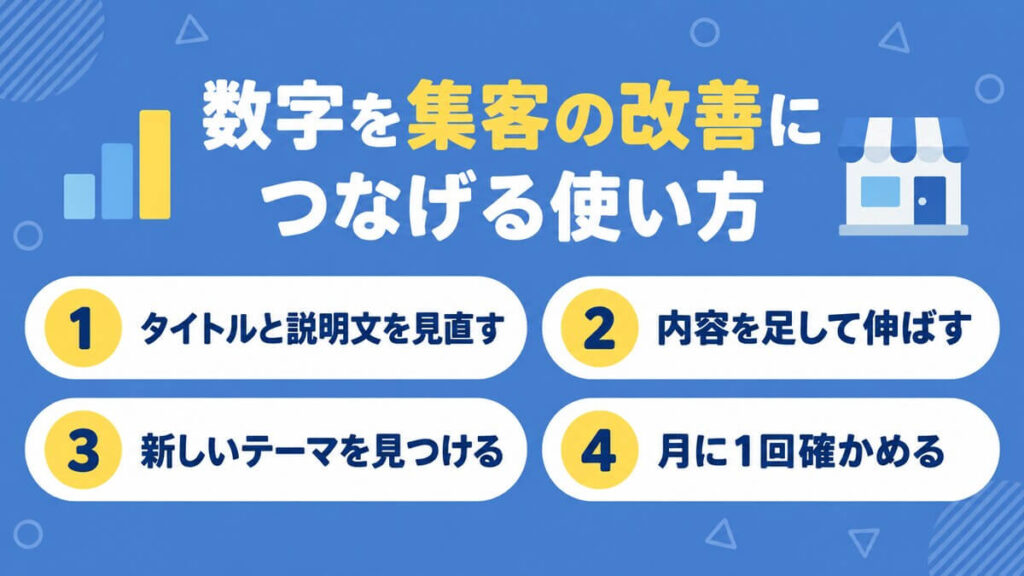
サーチコンソールの数字は、見るだけでは集客につながりません。変数と文学では、次の4つの見方でページの改善点を探しています。
- 1. 表示回数が多いのにクリックが少ないページは、タイトルと説明文を見直す
- 2. あと一歩で上位に届くキーワードは、内容を足して伸ばす
- 3. 思わぬ検索キーワードから、新しいページのテーマを見つける
- 4. 月に1回、同じ手順で確かめる
それぞれ解説していきます。
1. 表示回数が多いのにクリックが少ないページは、タイトルと説明文を見直す
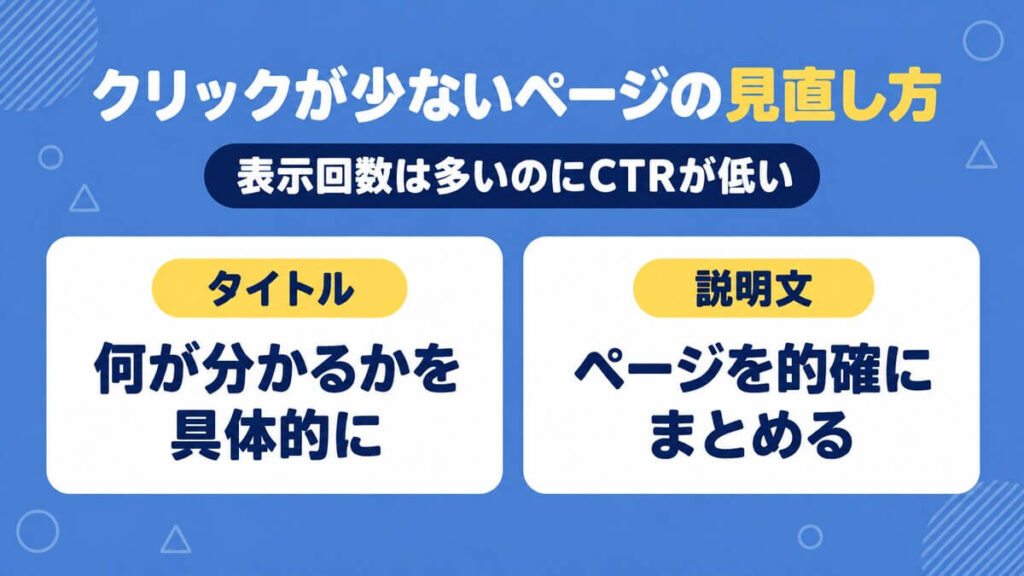
表示回数は多いのにCTRが低いページは、検索結果に出ていながら選ばれていない状態です。Googleのヘルプでも、こうしたページはタイトルとスニペット(説明文)が検索する人の疑問に答えているかを確かめるよう勧めています。
(参照:Search Console ヘルプ「Google におけるパフォーマンス」)
検索結果に出るタイトルのもとになるのは、主にページのタイトル(titleタグ)です。そのページで何が分かるのかを具体的に書き、同じ言葉の繰り返しやキーワードの詰め込みは避けましょう。
(参照:Google 検索セントラル「Google 検索結果のタイトルリンク(見出し)の変更」)
説明文は主にページの本文から作られますが、ページを的確にまとめたメタディスクリプションが使われることもあります。WordPressなどのCMSにはこうした説明文を入力する設定欄があるので、まずはそこを確かめてみてください。
(参照:Google 検索セントラル「スニペットの管理・メタ ディスクリプションについて」)
2. あと一歩で上位に届くキーワードは、内容を足して伸ばす
「クエリ」タブで平均掲載順位を見ると、10位前後から20位ほどにとどまっているキーワードが見つかることも少なくありません。変数と文学では、こうしたキーワードを「あと一歩で届く伸びしろ」と捉え、優先して手を入れるのが基本です。
手を入れるときは、そのキーワードで検索する人が知りたいことを想像し、足りない情報を補います。料金の目安やよくある質問、実際の事例などが加えやすい情報です。
Googleは優先する文字数はないと説明しており、増やすべきなのは文字数ではなく検索する人の疑問への答えだと考えてください。
(参照:Google 検索セントラル「有用で信頼性の高い、ユーザーを第一に考えたコンテンツの作成」)
3. 思わぬ検索キーワードから、新しいページのテーマを見つける
「クエリ」の一覧には、狙っていなかったキーワードが混ざっていることがあります。表示回数はあるのにクリックが少なく、そのテーマを詳しく扱ったページがない場合は、新しいページや記事をつくる候補です。
反対に、想定していたキーワードが一覧に見当たらない場合は、そのテーマに合った有益な内容がサイトに足りていないのかもしれません。一覧と自分の想定を見比べるのは、Googleのヘルプでも紹介されている見直し方です。
また、お店と関係のない不審なキーワードが並んでいるなら、サイトがハッキングされているおそれもあります。すぐに前述の「セキュリティの問題」を確かめましょう。
(参照:Search Console ヘルプ「Google におけるパフォーマンス」)
4. 月に1回、同じ手順で確かめる
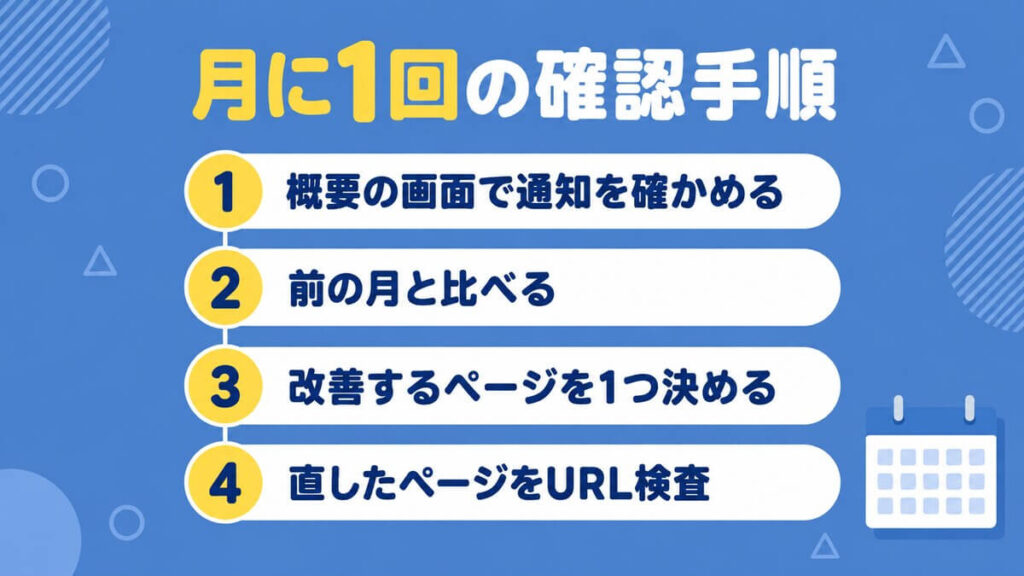
Googleのヘルプによると、問題の通知を受けたとき以外は、月に1回ほど簡単に確かめれば十分とされています。毎日数字を追っても、日々の上下に振り回されてしまうだけかもしれません。
(参照:Search Console ヘルプ「Search Console のスタートガイド」)
確かめる手順は、あらかじめ決めておくのがコツです。変数と文学では、次の流れで見ることをおすすめしています。
- 概要の画面で通知を確かめる
手動による対策やセキュリティの問題が出ていないかを見る - 検索パフォーマンスを前の月と比べる
クリック数と表示回数の増減、伸びたキーワードや落ちたページを確かめる - 改善するページを1つ決める
前述の3つの見方で、タイトルの見直しや内容の追加をするページを選ぶ - 直したページをURL検査にかける
大きく直したページは、インデックス登録をリクエストする
大切なのは、数字を見たら必ず1つは手を動かすことです。直した結果が数字に表れるまでには時間がかかるため、いつ何を直したかを記録しておくと効果を確かめやすくなります。
変数と文学のスタンス

変数と文学では、サーチコンソールをホームページの健康診断のような道具と考えています。数字を報告して終わりにするのではなく、どのページをどう直すかまで落とし込み、お客様と一緒に改善を進めるのが変数と文学のやり方です。
サーチコンソールの数字は、GA4やGoogleビジネスプロフィール、広告のデータと組み合わせることで意味が深まります。検索で見つけてもらうところから問い合わせや来店までを一続きで見て、手を入れる場所を絞り込めることが変数と文学の強みです。
「登録したけれど見方が分からない」「数字はあるのに何を直せばいいか分からない」という段階からでも、ご相談いただけます。ホームページからの集客を見直したい方は、気軽にお問い合わせください。
まとめ

サーチコンソールは、自分のサイトがGoogle検索でどう表示され、どれだけクリックされているかを確かめられる無料のツールです。登録したら、検索パフォーマンスで検索キーワードとページごとの数字を見て、大事なページがインデックスに登録されているかも確かめましょう。
数字を見るだけで終わらせず、月に1回はタイトルや内容を1か所直すことが、検索からの集客を伸ばす近道です。
サーチコンソールの数字を集客につなげたい方は、変数と文学にご相談ください。