
 Matsumori

年末年始は、多くのお店や会社で営業時間が変わる時期です。告知が漏れていると、閉まっているお店にお客さまが来てしまったり、問い合わせへの返事が遅れて不安にさせたりしかねません。
この記事では、年末年始の営業時間を告知したい場所と、それぞれの設定のしかたを紹介します。載せたい内容や出す時期、そのまま使える文例もあわせて見ていきましょう。
年末年始の営業時間を早めに告知したい理由
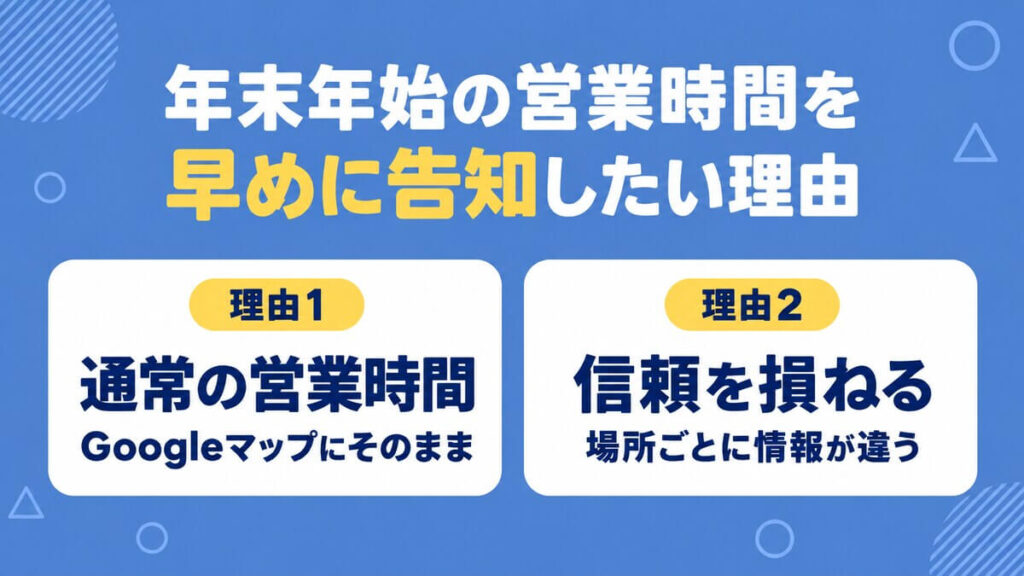
年末年始の営業時間は、決まったらできるだけ早く、すべての場所で更新しておくことが大切です。その理由は大きく2つあります。
1. Googleマップでは通常の営業時間がそのまま表示される
お店に行く前に、Googleマップで営業時間を確かめる方も多いでしょう。Googleビジネスプロフィールで「特別営業時間」を設定しておけば、通常の営業時間を変えずに、特定の日だけ営業時間を変えて表示できます。
(参照:Google ビジネス プロフィール ヘルプ「特別営業時間を設定する方法」)
設定しないままだと、Googleマップには通常の営業時間が表示されたままです。休業日なのに営業しているように見えれば、足を運んだお客さまをがっかりさせてしまいます。年末年始のように営業時間が変わる日は、特別営業時間を設定して正しい情報を表示しておきましょう。
2. 場所ごとに情報が違うと信頼を損ねる
ホームページでは休業と案内しているのに、Googleマップでは営業中と表示されていると、お客さまはどちらが正しいのか迷ってしまいます。電話で確かめる手間をかけさせたり、来店をあきらめさせたりすることにもなりかねません。
Appleマップの情報を管理するApple Businessのガイドでも、営業時間はできるだけ公式Webサイトと一致させるよう案内されています。告知する場所が増えるほど、すべての情報をそろえることが大切です。
(参照:Apple Businessユーザガイド「Apple Businessで所在地の属性を構成する」)
年末年始の営業時間を告知したい場所
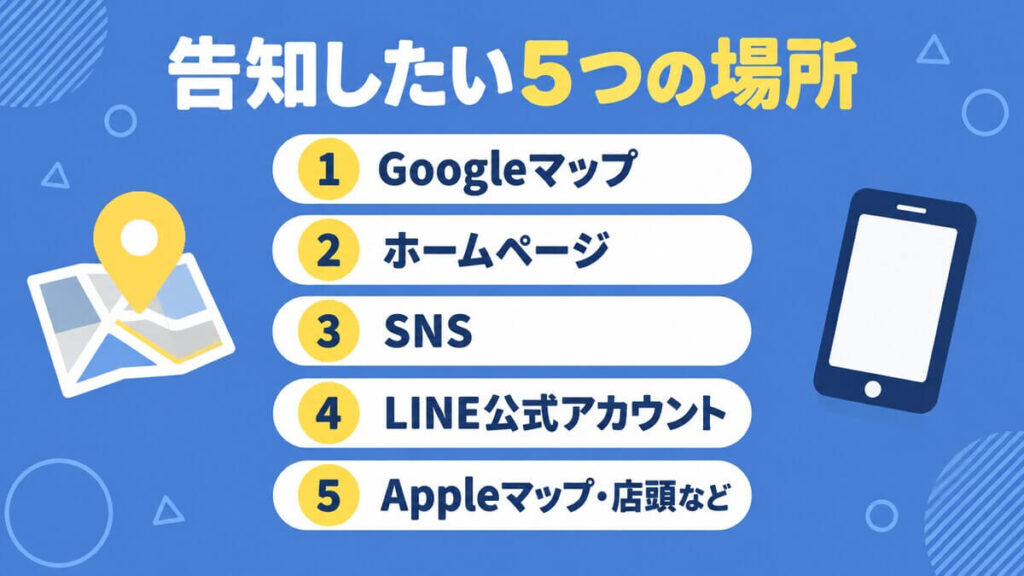
年末年始の営業時間は、お客さまが目にする可能性のある場所すべてで更新しておきましょう。主な場所は、次の5つです。
- 1. Googleビジネスプロフィール(Googleマップ)
- 2. ホームページ
- 3. InstagramなどのSNS
- 4. LINE公式アカウント
- 5. そのほか(Appleマップ・予約サイト・店頭の貼り紙)
それぞれ解説していきます。
1. Googleビジネスプロフィール(Googleマップ)
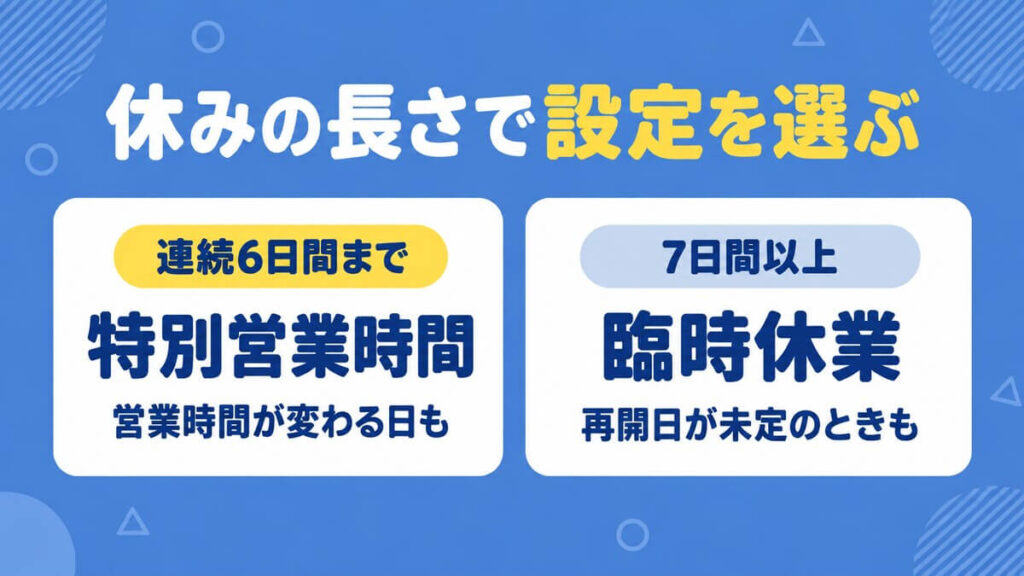
GoogleマップやGoogle検索に表示されるお店の情報は、Googleビジネスプロフィールで管理します。年末年始の営業時間は、「特別営業時間」で日付ごとに設定しましょう。
設定の流れは次のとおりです。画面の名前や場所は変わる場合があるため、目安としてご覧ください。
(参照:Google ビジネス プロフィール ヘルプ「特別営業時間を設定する方法」)
- ビジネスプロフィールを開き、「プロフィールを編集」から「営業時間」を選ぶ
- 「特別営業時間」の横にある編集アイコンを選ぶ
- 「日付を追加」で日付を入れ、休む日は「休業」にチェックを入れる(営業する日は、チェックを外して営業時間を入力する)
- 「保存」を選ぶ
日付を選ぶ画面では、Googleが提示する日付を「確認」で選ぶこともできます。
特別営業時間は、一時的に営業時間が変わる日や、連続して最長6日間までの休業に使う設定です。年末年始の休みが7日間以上続く場合や、再開の日が決まっていない場合は、「臨時休業」を設定するよう案内されています。
また、特別営業時間を表示するには、通常の営業時間の設定で「決まった営業時間で営業している」を選んでおくことが必要です。祝休日は通常どおり営業する場合でも、念のため設定しておくことが勧められています。
(参照:Google ビジネス プロフィール ヘルプ「特別営業時間を設定する方法」)
Googleビジネスプロフィールの基本的な使い方は、こちらの記事をご覧ください。
 Googleビジネスプロフィールの使い方|登録から集客につなげる運用と注意点記事を読む →
2. ホームページ
ホームページでは、お知らせ欄に年末年始の営業時間を載せるのが基本です。お知らせ欄はトップページの下のほうにあることも多いため、トップページの目立つ場所にも短く案内しておくと見落とされにくくなります。
営業時間を載せているページが複数ある場合は、それぞれ確かめましょう。会社概要やアクセスのページ、フッターなどに営業時間を書いていることもあります。
年末年始が終わったら、トップページの案内を外し、通常の内容に戻すことも忘れないようにしましょう。
3. InstagramなどのSNS
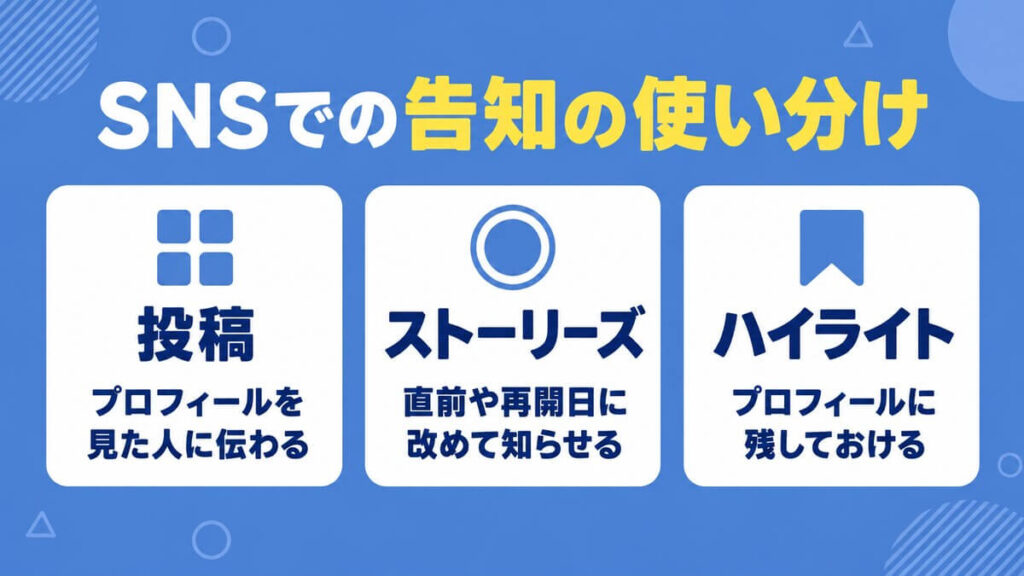
InstagramなどのSNSでは、通常の投稿で年末年始の営業時間を告知しておくと、プロフィールを見に来た人にも伝わります。ストーリーズは手軽に発信できるため、休みに入る直前や営業を再開する日に、改めて知らせる手段として便利です。
ストーリーズは時間がたつと見られなくなりますが、「ハイライト」に追加すればプロフィールに残しておけます。休みの間にお店を調べた人にも伝わるよう、告知のストーリーズはハイライトにまとめておくとよいでしょう。
(参照:Instagramについて「ストーリーズハイライトとストーリーズアーカイブが登場」)
4. LINE公式アカウント
LINE公式アカウントでは、友だちになっているお客さまに、メッセージ配信で直接知らせることができます。決めた日時に自動で届ける「予約配信」を使えば、休みに入る前の配信を忘れる心配もありません。
予約配信は、管理画面の「メッセージ配信」メニューにある「メッセージを作成」から設定します。「配信日時」で「今すぐ配信」の選択を外し、日時を選ぶ流れです。
「ホーム」のダッシュボードにある「テンプレートを使用」からは、営業時間のお知らせ向けのテンプレートも選べます。画面の名前や場所は変わる場合があるため、目安としてご覧ください。
(参照:LINEヤフー for Business「メッセージ配信を作成する」)
LINE公式アカウントの配信の考え方は、こちらの記事で解説しています。
 LINE公式アカウントの活用法|リピーターを増やす配信の考え方記事を読む →
5. そのほか(Appleマップ・予約サイト・店頭の貼り紙)
iPhoneの地図アプリなどで使われるAppleマップの情報は、Apple Business(以前のApple Business Connect)で管理できます。「臨時の営業時間」で開始日と終了日を設定すれば、その期間が臨時休業や臨時営業であることを伝えることが可能です。
(参照:Apple サポート「Apple Business Connectユーザーガイド」、Apple Businessユーザガイド「Apple Businessで所在地の属性を構成する」)
予約サイトやグルメサイト、ネットショップを使っている場合は、それぞれの管理画面で休業日や受付の停止を設定しましょう。店頭には、営業時間を書いた貼り紙を早めに出しておくと、ふだん通りがかるお客さまにも伝わります。
告知に載せたい内容と出す時期
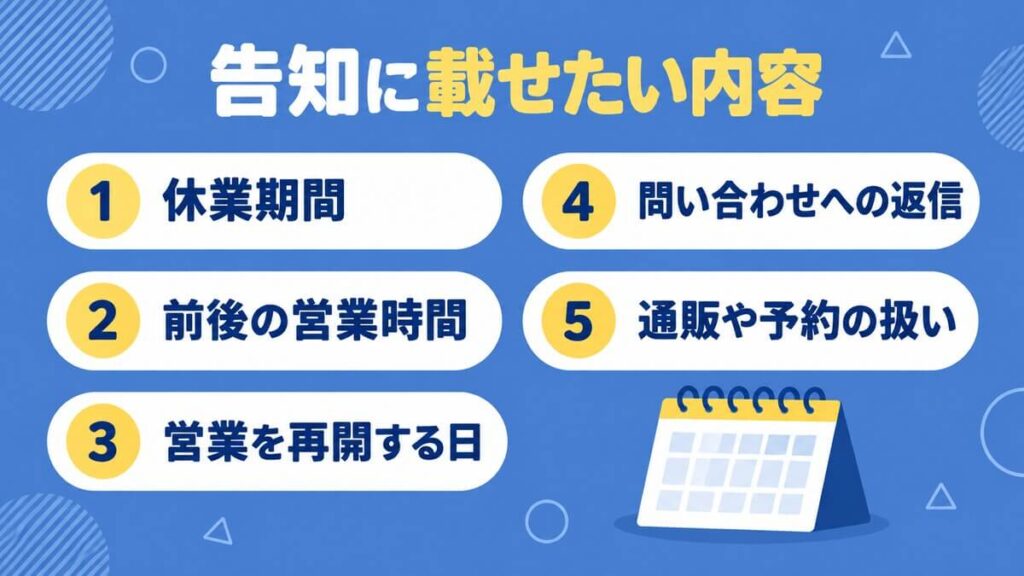
告知の内容が足りないと、かえって問い合わせが増えてしまうこともあります。載せたい内容と、告知を出す時期の目安を整理しておきましょう。
1. 載せたい内容
年末年始の告知には、次の内容を入れておくと親切です。
- 休業期間
「12月29日(火)から1月3日(日)まで」のように、日付と曜日をあわせて書く - 前後の営業時間
年内の最終日や年明けの初日だけ営業時間が変わる場合は、その時間も書く - 営業を再開する日
「1月4日(月)から通常どおり営業します」のように、再開の日をはっきり示す - 問い合わせへの返信
休み中に届いたメールやフォームの問い合わせに、いつから返信するかを書く - 通販や予約の扱い
注文の発送や予約の受付が止まる期間と、再開の日を書く
特に見落としやすいのが、問い合わせや通販の扱いです。お客さまが「いつ返事が来るのか」「いつ届くのか」を判断できるように書いておくと、休み中の不安や問い合わせを減らせます。
2. 告知を出す時期の目安
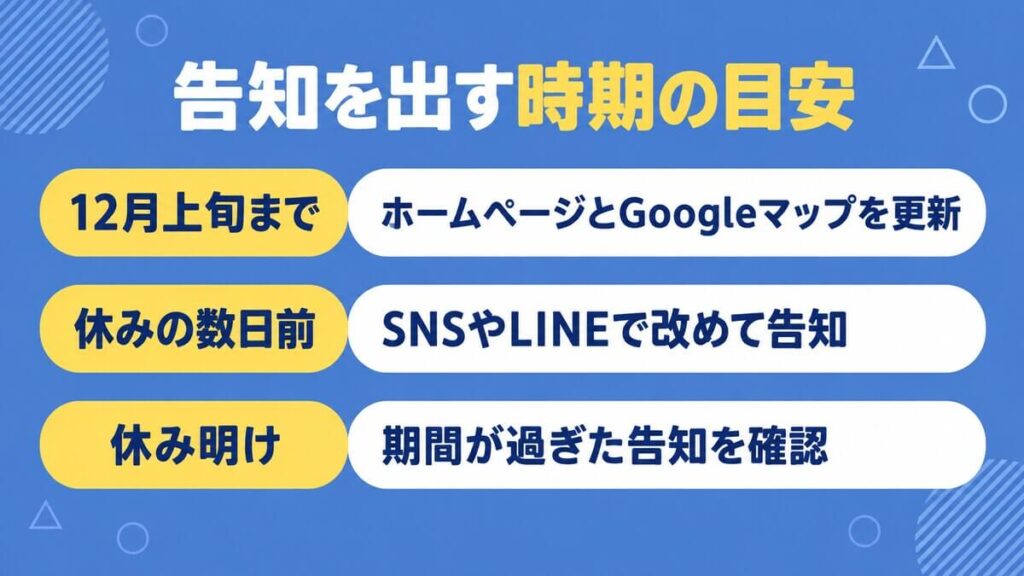
告知を出す時期に決まりはありませんが、変数と文学では、休みの予定が決まった時点で早めに出すことをおすすめしています。年末に向けて予定を立てるお客さまに伝わるよう、12月上旬までにはホームページとGoogleビジネスプロフィールを更新しておくと安心です。
SNSやLINEでは、一度の告知だけでは見逃されることもあります。早めの告知に加えて、休みに入る数日前にも改めて知らせると伝わりやすいでしょう。休みが明けたあとは、SNSの固定の投稿やトップページの案内など、期間が過ぎた告知が残っていないかも確かめてください。
そのまま使える告知の文例
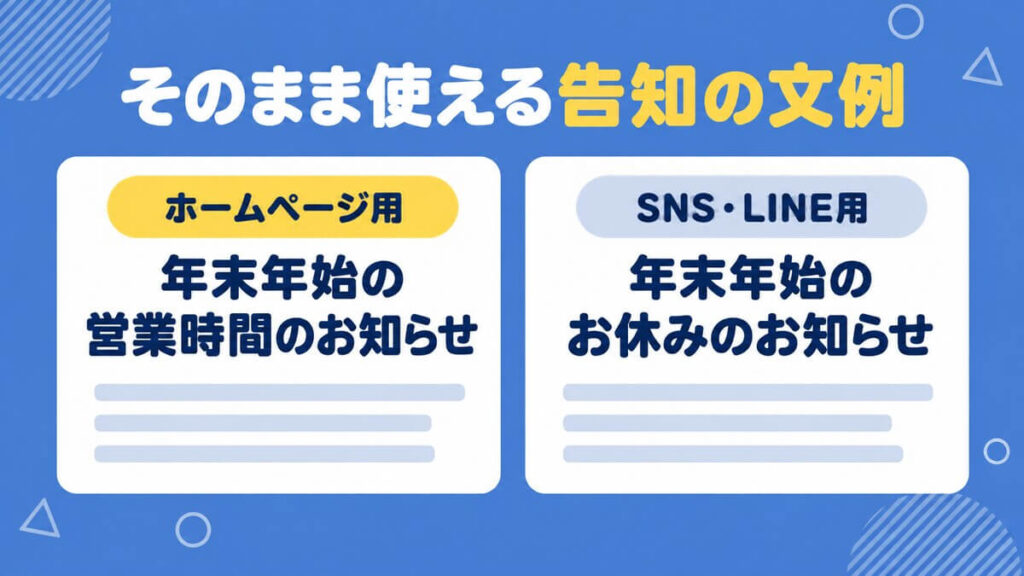
ここでは、そのまま使える告知の文例を2つ紹介します。[ ]の部分を、お店や会社の内容に合わせて書き換えてお使いください。「コピーする」を押すと、文例をそのままコピーできます。
ホームページのお知らせ欄に載せる場合の文例です。
SNSやLINEで告知する場合は、もう少しやわらかい文面でもよいでしょう。
変数と文学のスタンス

変数と文学では、年末年始の告知を「どこに出すか」まで含めて決めておくことが大切だと考えています。ホームページだけを直しても、お客さまがGoogleマップやSNSで調べれば、古い情報を目にしてしまうからです。
一度、営業時間を載せている場所を書き出しておけば、毎年の更新も漏れなく進められます。変数と文学では、ホームページの制作や保守とSNSの運用を通じて、こうした情報の更新のお手伝いも可能です。お店や会社の情報を正しく届ける仕組みづくりに迷ったら、お気軽にご相談ください。
まとめ

年末年始の営業時間は、お客さまが目にするすべての場所でそろえて更新しておくことが大切です。特にGoogleマップは、特別営業時間を設定しないと通常の営業時間が表示されたままなので、忘れずに設定しましょう。
休業期間や再開の日、問い合わせへの返信の時期まで書いて、早めに告知することをおすすめします。告知する場所の整理や更新に手が回らないときは、変数と文学にご相談ください。