
 Kenichi

「EmDash(エムダッシュ)」は、Cloudflare(クラウドフレア)が公開した新しいCMSです。WordPressの後継をうたうCMSとして話題になり、2026年9月には安定版の1.0が出ました。
この記事では、EmDashの特徴とWordPressとの違い、導入の手順から移行と導入後の注意点までを初心者向けに解説します。はじめての方でも迷わないよう、操作を1つずつ紹介していくので、順番に読み進めてください。
※厳密には、複数のページが集まったものを「Webサイト」と呼び、その入り口にあたるトップページが本来の「ホームページ」です。この記事では、日本で広く定着している呼び方にならい、「ホームページ」をWebサイト全体の意味で使っています。
EmDashとは
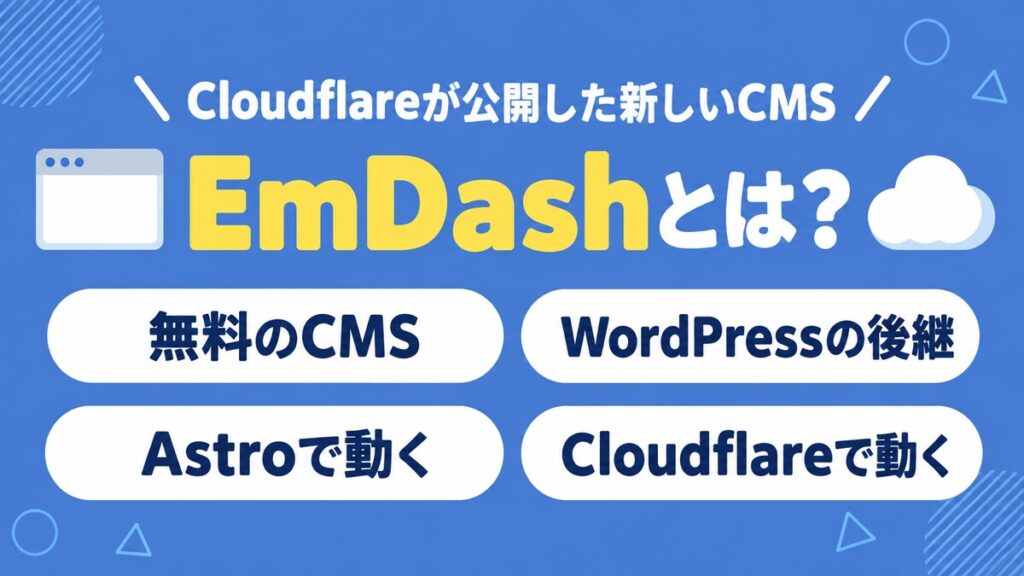
EmDashがどんなCMSなのかを、次の4つのポイントで紹介します。
- 1. Cloudflareが公開した無料のCMS
- 2. 「WordPressの精神的な後継」をうたっている
- 3. Astroという技術で作られている
- 4. Cloudflareでも、Node.jsのサーバーでも動く
それぞれ解説していきます。
1. Cloudflareが公開した無料のCMS
EmDashは、Webサイトの記事やページを管理画面から更新できるCMSです。2026年4月1日に開発者向けのベータ版として公開され、9月28日に安定版の1.0が出ました。
(参照:Cloudflare「プラグインセキュリティを解決するWordPressの精神の後継、EmDashの紹介」、Cloudflare「EmDash 1.0: the stable CMS with a secure plugin registry」)
ソースコードがすべて公開されたオープンソースのソフトで、MITライセンスのもと無料で使えます。費用がかかるとすれば、サイトを置くサービスの利用料です。
(参照:Cloudflare「プラグインセキュリティを解決するWordPressの精神の後継、EmDashの紹介」)
2. 「WordPressの精神的な後継」をうたっている

Cloudflareは、EmDashをWordPressの「精神的な後継(spiritual successor)」と位置づけています。背景にあるのは、WordPressのセキュリティの問題の多くがプラグインから起きているという課題です。
Cloudflareは、WordPressサイトのセキュリティの問題の96%がプラグインから起きていると紹介しています。その理由の1つが、WordPressのプラグインがサイトのデータベースやファイルに直接アクセスできる仕組みであることです。
(出典:Cloudflare「プラグインセキュリティを解決するWordPressの精神の後継、EmDashの紹介」)
EmDashはWordPressの機能との互換性を目指していますが、WordPressのコードは使われていません。WordPressを改良したものではなく、一から新しく作られたCMSと考えておきましょう。
(参照:Cloudflare「プラグインセキュリティを解決するWordPressの精神の後継、EmDashの紹介」)
3. Astroという技術で作られている
EmDashは、Webサイトを作るための技術であるAstro(アストロ)の上で動きます。プログラミング言語は、TypeScriptです。
(参照:Cloudflare「プラグインセキュリティを解決するWordPressの精神の後継、EmDashの紹介」)
サイトの見た目を決めるテーマは、サイトを作るときに選ぶひな形として用意されています。選んだあとの見た目は、テーマのファイルを直接編集して整える仕組みです。
(参照:EmDash Docs「Themes」)
4. Cloudflareでも、Node.jsのサーバーでも動く
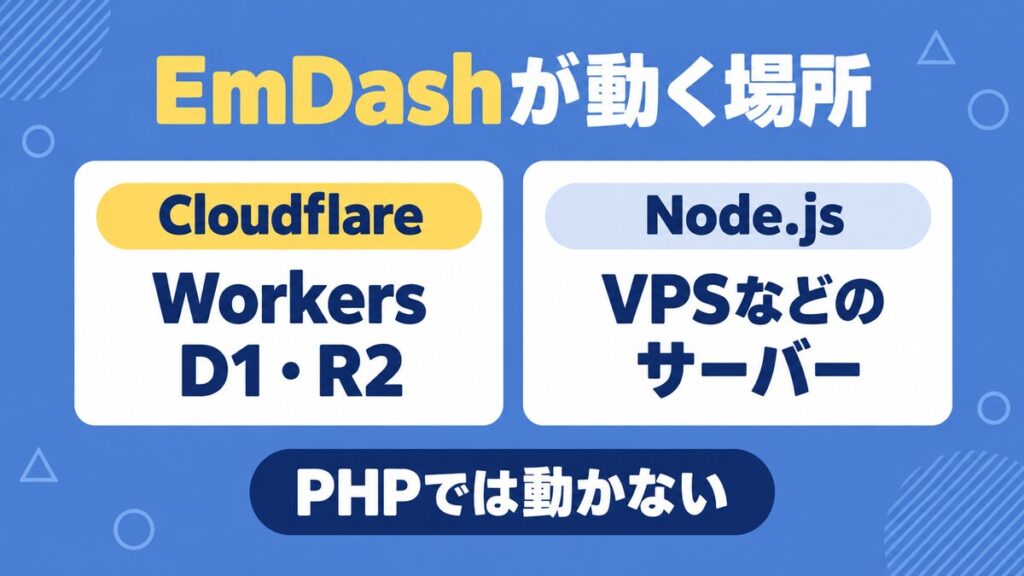
EmDashの基本の置き場所は、Cloudflareのサービスです。プログラムを動かすWorkers、データベースのD1、画像などのファイルを保存するR2を組み合わせて使います。
Node.jsのプログラムを常に動かしておけるサーバー(VPSなど)も、置き場所の候補です。EmDashはPHPでは動かないため、PHPで動くWordPressとは必要な環境が違う点に注意しましょう。
(参照:EmDash(GitHub)、EmDash Docs「Deploy to Node.js」、EmDash Docs「Why EmDash」)
EmDashとWordPressの違い
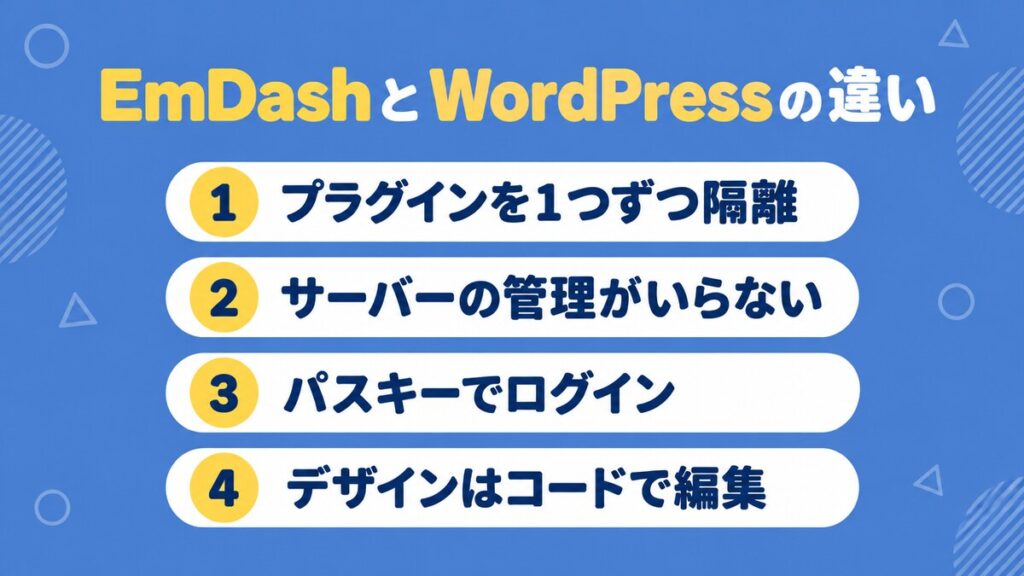
EmDashとWordPressの違いを、次の流れで解説します。
- 1. プラグインを1つずつ隔離して動かす
- 2. サーバーの管理がいらない
- 3. パスワードではなくパスキーでログインする
- 4. デザインの変更にはコードの編集が必要
- 5. AIから操作しやすい
- 6. 違いを表で比べる
それぞれ解説していきます。
1. プラグインを1つずつ隔離して動かす
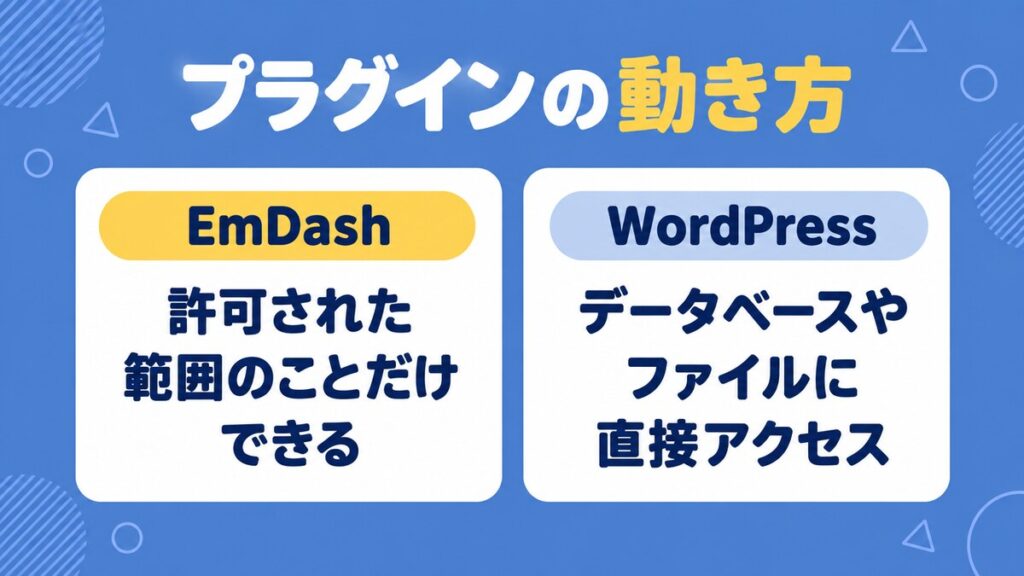
EmDashのプラグインは、1つずつ隔離された環境で動きます。プラグインは使う機能をあらかじめ宣言し、管理者が許可した範囲のことしかできません。
たとえば、記事を読む権限とメールを送る権限だけを求めたプラグインは、その2つしか行えない仕組みです。外部と通信できる相手も、宣言したものに限られます。
(参照:Cloudflare「プラグインセキュリティを解決するWordPressの精神の後継、EmDashの紹介」、EmDash(GitHub))
データベースやファイルに直接アクセスできるWordPressのプラグインと比べて、1つのプラグインの問題がサイト全体に広がりにくい設計です。なお、この仕組みをCloudflareで使うには有料プランが必要で、後述する「EmDashにかかる費用」で詳しく解説します。
2. サーバーの管理がいらない
Cloudflareに置いたEmDashは、サーバーを自分で用意したり管理したりする必要がありません。アクセスに合わせて自動で動き、アクセスがないときは停止します。
料金の対象になるのは、実際に処理をした時間(CPU時間)だけです。サーバーの保守を自分でしなくて済むのは、大きな利点といえます。
(参照:Cloudflare「プラグインセキュリティを解決するWordPressの精神の後継、EmDashの紹介」)
3. パスワードではなくパスキーでログインする
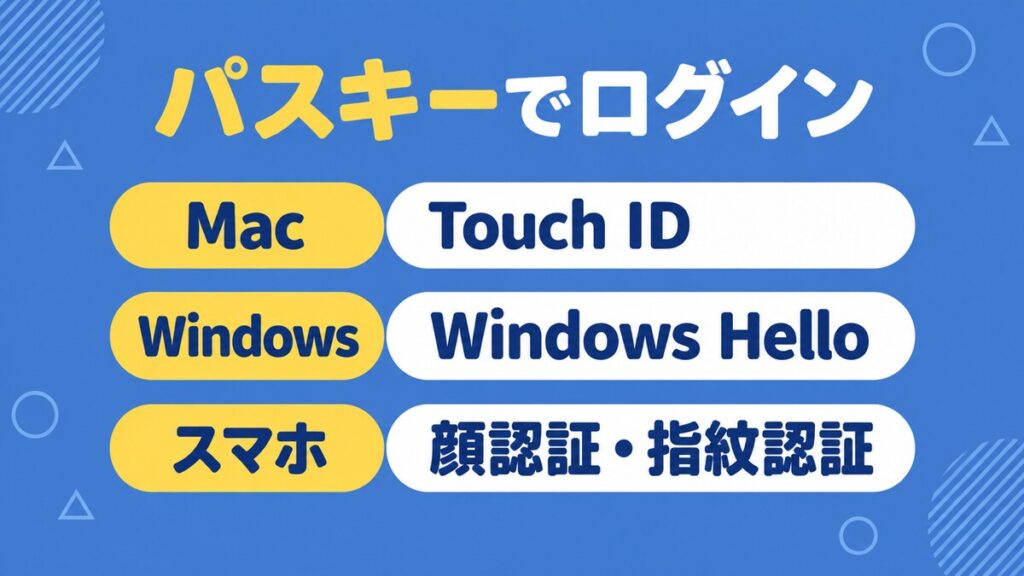
EmDashの管理画面には、パスワードではなくパスキーでログインします。パスキーは、スマホやパソコンの指紋認証や顔認証、PINを使ってログインする仕組みです。
ログインのときにパスワードをやりとりしないので、複雑なパスワードを覚えておく必要もありません。GitHub(ギットハブ)やGoogle、Microsoftのアカウントでログインする方法も追加できます。
(参照:EmDash Docs「Authentication」)
4. デザインの変更にはコードの編集が必要
公式ドキュメントでは、EmDashは見た目を作るページビルダーではないと説明されています。管理画面で扱うのは記事やページの中身で、デザインはAstroのファイルで作る仕組みです。
(参照:EmDash Docs「Why EmDash」、EmDash Docs「Themes」)
記事の更新は管理画面でできますが、デザインを変えるにはコードの知識が求められます。テンプレートのデザインのまま使うか、制作会社や開発者に作ってもらうのが現実的でしょう。
5. AIから操作しやすい

EmDashには、AIとつなぐための仕組み(MCPサーバー)が最初から入っています。対応したAIツールに指示すれば、記事の検索や作成、画像のアップロードなどを任せられるのが便利です。
(参照:Cloudflare「プラグインセキュリティを解決するWordPressの精神の後継、EmDashの紹介」)
公式のテンプレートには、Claude CodeなどのAIツールがEmDashの公式ドキュメントを読みにいくための設定も入っています。AIに手伝ってもらいながら、サイトを作り込みやすいのも特徴です。
(参照:EmDash(GitHub)「blog-cloudflare」、EmDash Docs「EmDash Docs MCP」)
6. 違いを表で比べる
ここまでの違いを、表にまとめました。
| 項目 | EmDash | WordPress |
|---|---|---|
| 動く仕組み | Astro(TypeScript) | PHP |
| 置き場所 | Cloudflare、Node.jsが動くサーバー | PHPが動くサーバー |
| プラグイン | 1つずつ隔離して動く | データベースやファイルに直接アクセスできる |
| ログイン | パスキー | パスワード |
| デザインの変更 | ファイルを編集する | テーマの切り替えや管理画面での編集 |
| 情報の多さ | まだ少ない | 非常に多い |
表の内容は、Cloudflareの発表とEmDashの公式ドキュメントをもとにまとめています。
(参照:Cloudflare「プラグインセキュリティを解決するWordPressの精神の後継、EmDashの紹介」、EmDash Docs「Why EmDash」)
EmDashが向いている人・今はWordPressが向いている人
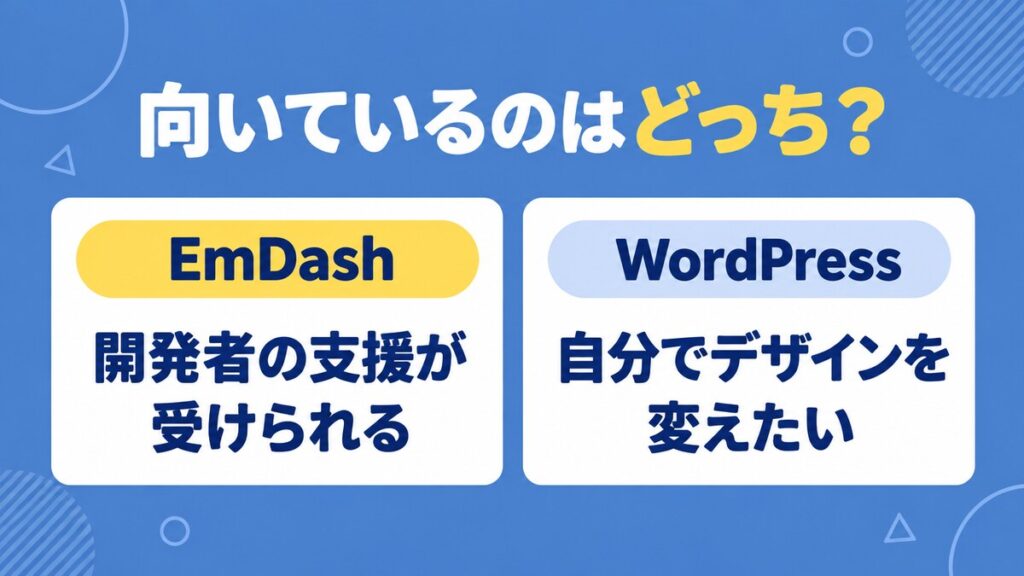
EmDashが向いている人
公式ドキュメントによると、EmDashが合うのはAstroで作るサイトで、データベースや画像の保存先を開発者が管理できる場合です。制作会社が作ったサイトを、お客さまが更新していく使い方も例に挙がっています。
中小企業でいえば、安全性やサーバー管理の手間の少なさを重視し、制作会社や開発者のサポートを受けられる場合が当てはまるでしょう。WordPressのプラグインの管理や更新に不安がある方も、選択肢に入れてみてください。
(参照:EmDash Docs「Why EmDash」)
今はWordPressのほうが向いている人

自分で管理画面からデザインまで変えたい方や、困ったときに調べられる情報の多さを重視する方には、今はWordPressのほうが向いています。W3Techsの調べでは、2026年11月20日時点でWordPressを使うサイトは全Webサイトの38.5%です。
(出典:W3Techs「Usage statistics and market shares of content management systems」)
EmDashは2026年に出たばかりで、日本語の情報やプラグインはまだ多くありません。公式ドキュメントでも、Astroで作らないサイトにはEmDashは合いにくいとされています。
(参照:EmDash Docs「Why EmDash」)
はじめてホームページを作る中小企業なら、今はWordPressで始めるのが無難です。WordPressで始める場合のサーバー選びは、こちらの記事で解説しています。
 おすすめレンタルサーバー4社を徹底比較|はじめてでも迷わない選び方記事を読む →
EmDashを始める前に準備するもの
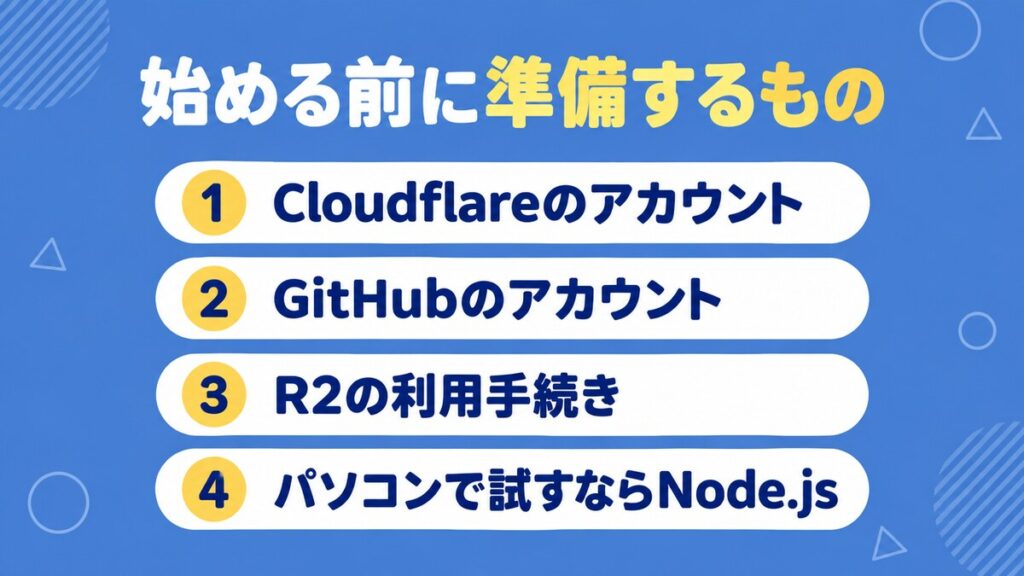
EmDashを導入する前に、次の4つを準備しておくとスムーズです。
- 1. Cloudflareのアカウント
- 2. GitHubのアカウント
- 3. R2の利用手続き
- 4. パソコンで試すならNode.js
それぞれ解説していきます。
1. Cloudflareのアカウント
EmDashをCloudflareに置くには、Cloudflareのアカウントが必要です。アカウントを作ると、最初から無料プランのWorkersを使えます。
(参照:Cloudflare Workers Docs「Pricing」)
2. GitHubのアカウント

ボタンひとつで導入する方法では、GitHubのアカウントも使います。GitHubは、プログラムのファイルを保存して管理するためのサービスです。
導入するときに、EmDashのテンプレートが自分のGitHubにコピーされます。GitHubのかわりに、GitLabのアカウントでも問題ありません。
(参照:Cloudflare Docs「Deploy to Cloudflare buttons」)
3. R2の利用手続き
R2は、画像などのファイルを保存するCloudflareのサービスです。使い始めるには、ダッシュボードの「Storage & databases」から「R2」の「Overview」を開き、R2の利用手続きを済ませておく必要があります(画面は変わることがあります)。
(参照:Cloudflare R2 Docs「Get started」)
R2には毎月の無料枠があり、保存できる量は月10GB分まで無料です。無料枠の範囲で使っていれば、料金はかかりません。
(出典:Cloudflare Workers Docs「Pricing」)
4. パソコンで試すならNode.js
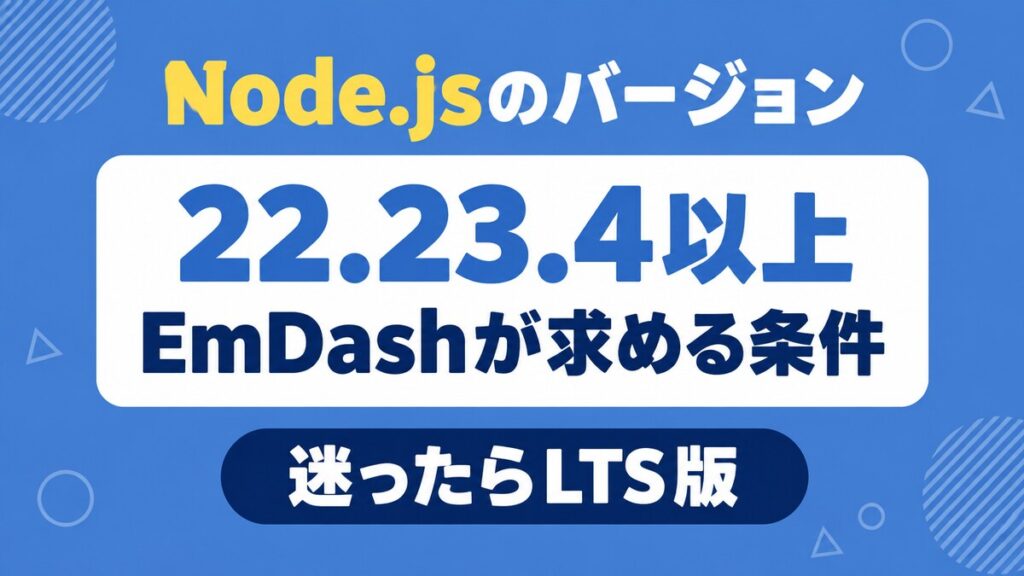
自分のパソコンでEmDashを試す場合は、Node.jsというソフトが必要です。EmDashを動かすには、バージョン22.23.4以上が求められます。
(出典:EmDash Docs「Create your first EmDash site」)
Node.jsは、公式サイトから無料でダウンロードできるソフトです。迷ったら「LTS」と書かれた長期サポート版を選びましょう(2026年11月時点ではv26)。
(参照:Node.js「Download Node.js®」)
EmDashにかかる費用

EmDashそのものは無料ですが、サイトを置くCloudflareの料金は使い方によって変わります。費用のポイントは、次の3つです。
- 1. プラグインを使わなければ無料プランで動かせる
- 2. プラグインを使うなら月5ドルからの有料プラン
- 3. 独自ドメインは別に費用がかかる
それぞれ解説していきます。
1. プラグインを使わなければ無料プランで動かせる

Cloudflareの無料プランでも、EmDashのサイトは動かせます。無料プランで処理できるのは、1日あたり10万リクエストまでです。
(出典:Cloudflare Workers Docs「Pricing」)
データベースのD1や、ファイルを保存するR2にも無料枠があります。公式のテンプレートも、最初の設定のまま無料プランで公開できる作りです。
(参照:Cloudflare Workers Docs「Pricing」、EmDash Docs「Configure the plugin sandbox」)
2. プラグインを使うなら月5ドルからの有料プラン

EmDashのプラグインを隔離して動かす仕組みは、Cloudflareの有料プラン(Workers Paid)でしか使えません。有料プランの料金は、アカウントあたり月5ドルからです。
(出典:Cloudflare Workers Docs「Pricing」)
無料プランのままだと、管理画面からプラグインを入れようとしても失敗します。サイトそのものは問題なく動くものの、プラグインは使えない状態です。プラグインを使う予定があるなら、有料プランを前提に考えておきましょう。
(参照:EmDash Docs「Configure the plugin sandbox」、Cloudflare Dynamic Workers Docs「Pricing」)
3. 独自ドメインは別に費用がかかる
「example.com」のような独自ドメインを使う場合は、ドメインを取得して更新する費用が別にかかります。ドメインの基本や選び方については、こちらの記事が参考になるでしょう。
 ドメインとサーバーの基本|違いと選び方、契約で失敗しないポイント記事を読む →
導入方法1:ボタンひとつでCloudflareに公開する
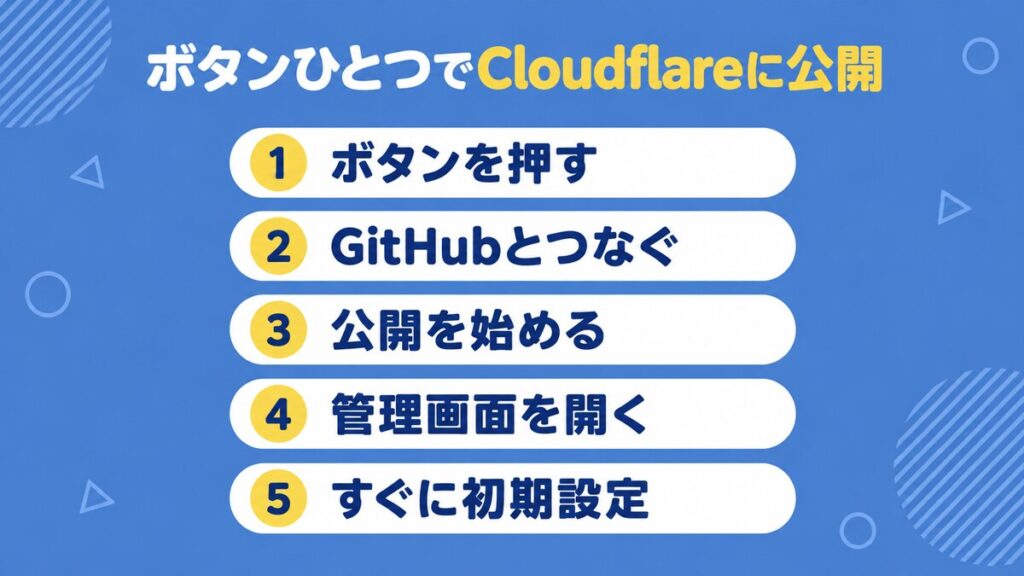
いちばん簡単なのは、公式テンプレートの「Deploy to Cloudflare」ボタンから公開する方法です。パソコンに何も入れずに、ブラウザーの操作だけで進められます。
手順は、次の5つです。
- 1. 公式テンプレートの「Deploy to Cloudflare」を押す
- 2. GitHubとつなぎ、サイトの名前を決める
- 3. 「Create and deploy」で公開を始める
- 4. 表示されたURLで管理画面を開く
- 5. 公開したらすぐに初期設定を済ませる
それぞれ解説していきます。
1. 公式テンプレートの「Deploy to Cloudflare」を押す

EmDashの公式テンプレートは、GitHubで公開中です。ブログ向けのテンプレート(blog-cloudflare)の説明ページにある「Deploy to Cloudflare」ボタンを押すと、Cloudflareの設定画面が開きます。
(参照:EmDash(GitHub)「blog-cloudflare」)
Cloudflareにログインしていない場合は、先にログインしておきましょう。
2. GitHubとつなぎ、サイトの名前を決める
設定画面では、まずGitHubのアカウントをCloudflareとつなぎます。続いて、新しく作るリポジトリ(ファイルの保存場所)の名前と、サイトの名前を決めましょう。
サイトの名前は、公開されるURLの一部として使われます。データベース(D1)やファイルの保存場所(R2)の名前も変えられますが、特にこだわりがなければ表示された名前のままで問題ありません(画面は変わることがあります)。
(参照:Cloudflare Docs「Deploy to Cloudflare buttons」、Cloudflare Docs「workers.dev」)
3. 「Create and deploy」で公開を始める

内容を確かめたら、「Create and deploy」のボタンを押します(画面は変わることがあります)。Cloudflareが自動でデータベースとファイルの保存場所を作り、サイトを組み立てて公開してくれます。
同時に、自分のGitHubにはEmDashのファイル一式がコピーされる仕組みです。このリポジトリを更新すると、サイトも自動で組み立て直されます。
(参照:Cloudflare Docs「Deploy to Cloudflare buttons」)
4. 表示されたURLで管理画面を開く
公開が終わると、「サイトの名前.アカウントごとの名前.workers.dev」という形のURLが割り当てられます。このURLの最後に「/_emdash/admin」をつけて開いたページが、EmDashの管理画面です。
(参照:Cloudflare Docs「workers.dev」、EmDash Docs「Admin panel」)
はじめて開いたときは、初期設定のための画面(セットアップウィザード)が表示されます。
5. 公開したらすぐに初期設定を済ませる

新しいサイトでは、最初にセットアップウィザードを終えた人が管理者として登録されます。セットアップの画面はURLを知っていれば開けるため、公開したら時間を空けずに、自分で初期設定を済ませましょう。
(参照:EmDash Docs「Authentication」、EmDash Docs「Deploy to Cloudflare」)
初期設定の進め方は、後述する「管理画面の初期設定と基本の使い方」で解説します。
導入方法2:パソコンで試してから公開する
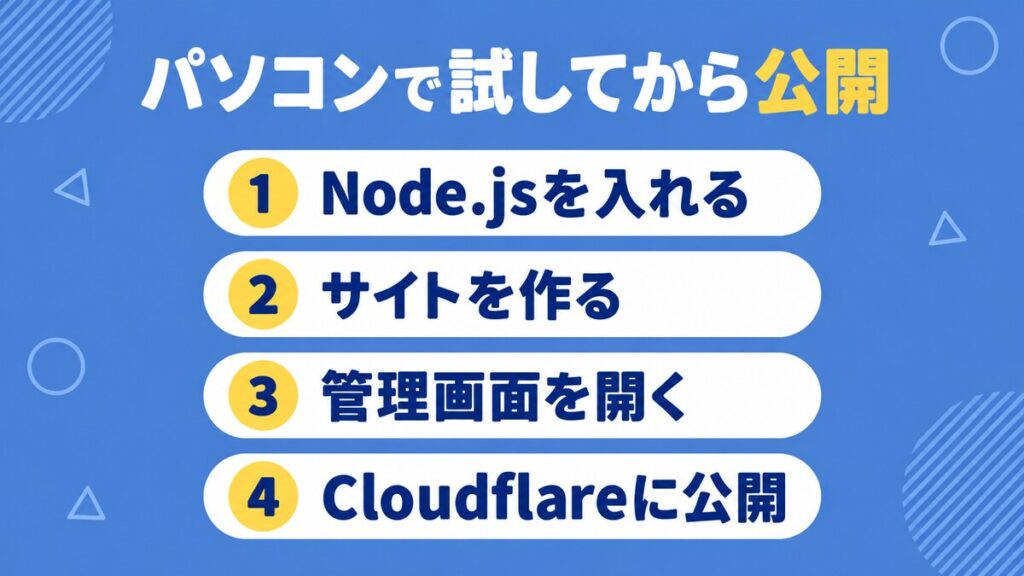
自分のパソコンでEmDashを動かしてから公開したい方は、こちらの方法で進めます。Macならターミナル、WindowsならPowerShellにコマンドを入力して進める方法です。
手順は、次の4つに分かれます。
- 1. Node.jsを入れる
- 2. 「npm create emdash@latest」でサイトを作る
- 3. 自分のパソコンで管理画面を開く
- 4. Cloudflareに公開する
それぞれ解説していきます。
1. Node.jsを入れる
まずは、Node.jsの公式サイトからLTS版をダウンロードしてインストールします。インストールが終わったら、ターミナルを開いて次のコマンドを入力しましょう。
(参照:Node.js「Download Node.js®」)
node --version「v22.23.4」以上の数字が表示されれば、準備は完了です。
(出典:EmDash Docs「Create your first EmDash site」)
2. 「npm create emdash@latest」でサイトを作る
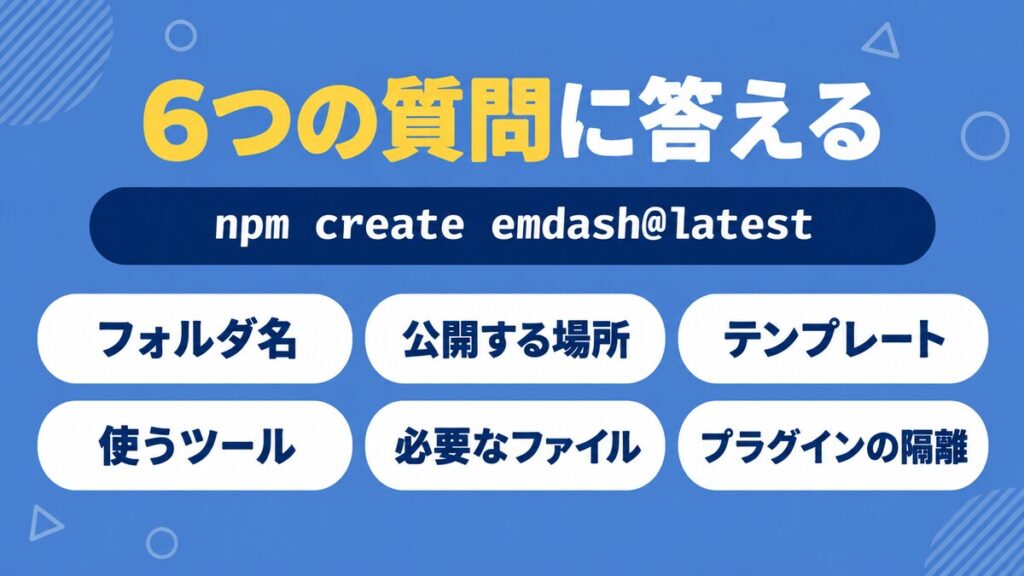
EmDashのサイトを作りたい場所で、次のコマンドを実行します。
npm create emdash@latest実行すると、英語でいくつか質問が表示されるので答えていきましょう。それぞれの意味と選び方の目安を、表にまとめました。
| 質問 | 意味 | 選び方の目安 |
|---|---|---|
| Project name? | サイトのフォルダ名 | 半角の英小文字、数字、ハイフンで入力(例:my-site) |
| Where will you deploy? | 公開する場所 | Cloudflareに置くなら「Cloudflare Workers」、まず試すだけなら「Node.js」 |
| Which template? | テンプレート | Blog、Starter、Marketing、Portfolioから選ぶ |
| Which package manager? | 使うツール | 分からなければ「npm」 |
| Install dependencies? | 必要なファイルを入れるか | 「Yes」 |
| Enable sandboxed plugins? | プラグインを隔離して動かすか(Cloudflareを選んだ場合のみ) | 無料プランなら「No」 |
「Cloudflare Workers」を選ぶとD1とR2を使う構成、「Node.js」を選ぶとSQLiteとパソコンの中にファイルを保存する構成で作られます。テンプレートの選択肢は、次の4つです。
(参照:EmDash(GitHub)「create-emdash」、EmDash Docs「Create your first EmDash site」)
- Blog
記事、固定ページ、執筆者の紹介を備えたブログです。 - Starter
記事と固定ページを備えた、いろいろな用途に使えるひな形です。 - Marketing
ランディングページと、行動を促すボタン(CTA)を備えたサイトです。 - Portfolio
実績や事例を紹介するためのサイトです。
会社やお店のホームページなら「Starter」か「Marketing」、ブログが中心なら「Blog」が選びやすいでしょう。
質問に答え終わると、サイトのフォルダが作られます。プラグインの秘密の設定を守る暗号化キーも「.env」というファイルに保存されるので、なくさないように別の場所にも控えておきましょう。
(参照:EmDash Docs「Create your first EmDash site」)
3. 自分のパソコンで管理画面を開く
作ったフォルダに移動して、サイトを起動します。
cd my-site
npm run dev起動したら、ブラウザーで「http://localhost:4321/_emdash/admin」を開きましょう。セットアップウィザードが表示されれば、パソコンでの準備は成功です。
(参照:EmDash Docs「Create your first EmDash site」)
ただし、パソコンで登録したパスキーは、公開したサイトでは使えません。パスキーは、登録したときのアドレスでしか使えない仕組みだからです。
(参照:EmDash Docs「Authentication」)
4. Cloudflareに公開する
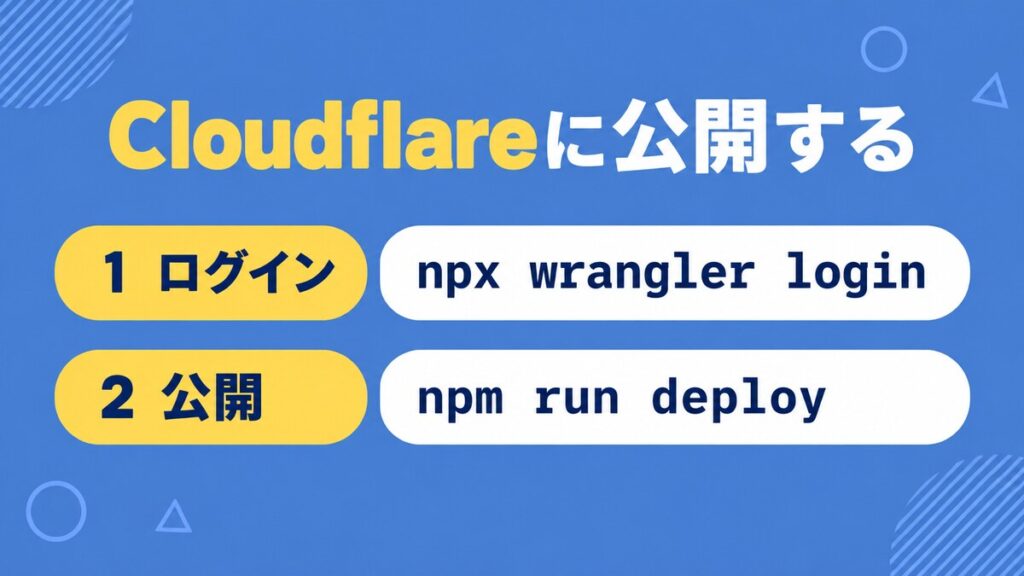
「Cloudflare Workers」を選んで作った場合は、次のコマンドでCloudflareにログインしてから公開します。
npx wrangler login
npm run deploy
1行目を実行するとブラウザーが開くので、Cloudflareのアカウントでログインして許可してください。2行目でサイトの組み立てと公開がまとめて行われ、初回はデータベースとファイルの保存場所も自動で作られます。
(参照:EmDash(GitHub)「blog-cloudflare」、EmDash Docs「Deploy to Cloudflare」)
公開したら、導入方法1と同じく、すぐに管理画面で初期設定を済ませましょう。
管理画面の初期設定と基本の使い方

管理画面をはじめて開いたら、セットアップウィザードで初期設定をします。初期設定から記事の公開までは、次の5つの流れで進めましょう。
- 1. セットアップウィザードでサイト名とアカウントを登録する
- 2. パスキーは2台に登録しておく
- 3. 管理画面を日本語に切り替える
- 4. 記事は「保存」のあとに公開して反映する
- 5. 準備ができたら「Go live」で検索エンジンに公開する
それぞれ解説していきます。
1. セットアップウィザードでサイト名とアカウントを登録する
セットアップウィザードは、次の3つの手順で進みます(画面は変わることがあります)。
- サイトの情報
「Site Title」にサイト名を入力します。「Tagline」にはキャッチフレーズを入れられ、サンプルの記事とページを入れる項目を選んでおくと、お試し用の内容も作られます。 - アカウント
「Your Email」にメールアドレス、「Your Name」に名前を入力します。 - パスキー
ブラウザーに表示される案内に沿ってパスキーを登録し、終わったら「Open the dashboard」を押します。
これで管理画面が開き、メニューに記事やページが表示されます。
(参照:EmDash Docs「Create your first EmDash site」)
2. パスキーは2台に登録しておく

パスキーは、スマホやパソコンに保存される鍵のようなものです。Macなら「Touch ID」、Windowsなら「Windows Hello」が使え、スマホは顔認証や指紋認証にも対応しています。
公式ドキュメントがすすめているのは、パスキーを2台の端末に登録しておくことです。端末をなくしたり壊したりしても、もう1台からログインできます。
管理者が1人だけで、メールの設定もしていない場合は、パスキーをなくすとログインがとても難しくなるので注意が必要です。パソコンとスマホなど、必ず2台にパスキーを登録しておきましょう。
(参照:EmDash Docs「Authentication」)
3. 管理画面を日本語に切り替える
EmDashの管理画面は、日本語にも翻訳されています。管理画面の「Settings」で、表示する言語を「日本語」に切り替えましょう(画面は変わることがあります)。
ログイン画面にも、言語を選ぶメニューがあります。日本語にすると「Settings」は「設定」、「Posts」は「投稿」と表示され、この先の説明も日本語の表示に合わせた内容です。
(参照:EmDash Docs「Translating EmDash」、EmDash(GitHub)「locales.ts」)
4. 記事は「保存」のあとに公開して反映する

記事やページを書くときは、管理画面のメニューから「投稿」や「ページ」を開きます。本文の入力画面で使えるのは、見出しや箇条書き、画像やリンクなどです。
(参照:EmDash Docs「Admin panel」)
「保存」を押しただけでは、サイトには反映されません。保存したあとに「変更を公開」を押すと、はじめて訪問者が見られる状態に切り替わります(画面は変わることがあります)。
(参照:EmDash Docs「Create your first EmDash site」、EmDash Docs「Admin panel」)
SEOの設定を有効にした記事では、検索結果に出すタイトルや説明文も記事ごとに入れられます。サイトマップは自動で作られるので、公開したらサーチコンソールに登録しておきましょう。
(参照:EmDash Docs「Built-in SEO Features」)
 Googleサーチコンソールの使い方|検索キーワードの確認から集客の改善まで記事を読む →
5. 準備ができたら「Go live」で検索エンジンに公開する
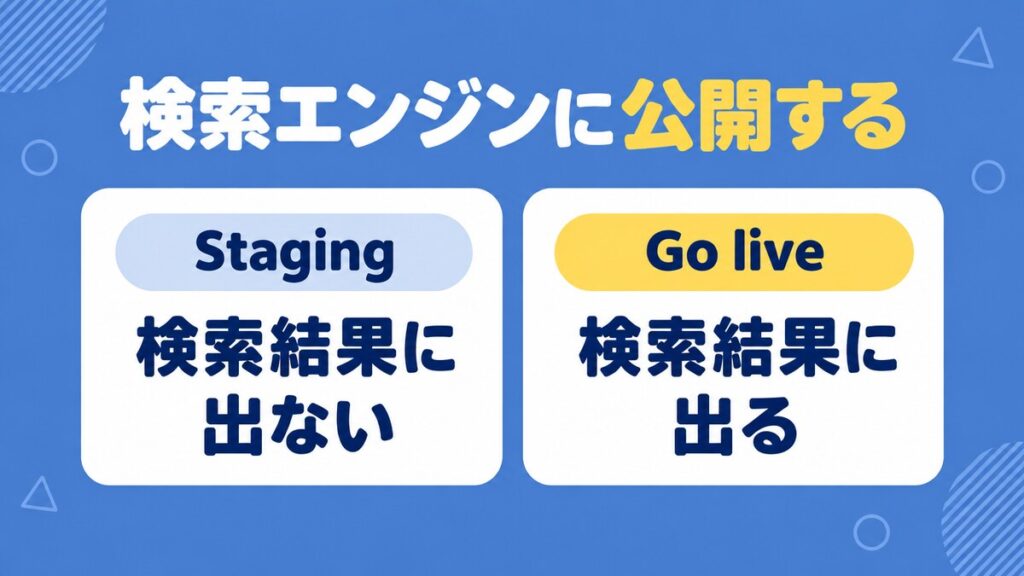
セットアップウィザードで作ったサイトは、最初は「Staging」(準備中)の状態です。この間は、すべてのページに検索エンジンに載せないための設定が入っています。
公開の準備ができたら、「設定」の「一般」にある「Site Status」で「Go live」を押しましょう(画面は変わることがあります)。「Go live」を押すまで、サイトは検索結果に出ない状態のままです。
なお、準備中でも、URLを知っている人はサイトを見られます。人に見られて困る内容は、公開前のサイトに置かないようにしてください。
(参照:EmDash Docs「Built-in SEO Features」)
独自ドメインで公開する手順

workers.devのURLのままでも公開できますが、会社やお店のサイトなら独自ドメインを使いたいところです。手順は、次の3つに分かれます。
- 1. ドメインをCloudflareに追加する
- 2. サイトに独自ドメインをつなぐ
- 3. ドメインを移したらパスキーを登録し直す
それぞれ解説していきます。
1. ドメインをCloudflareに追加する
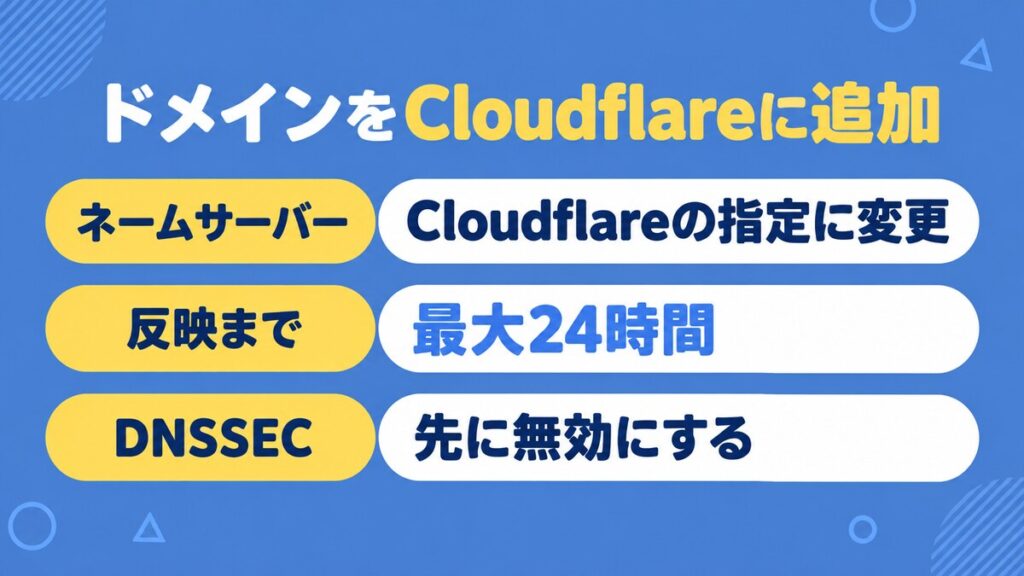
Cloudflareで独自ドメインを使うには、そのドメインをCloudflareで管理する状態にする必要があります。ダッシュボードの「Domains」で「Onboard a domain」を選び、ドメインを登録しましょう(画面は変わることがあります)。
(参照:Cloudflare Docs「Custom Domains」、Cloudflare Docs「Set up a primary zone (Full setup)」)
続いて、ドメインを契約している会社の管理画面で、ネームサーバーをCloudflareが指定するものに変えます。切り替わるまでは最大24時間かかり、有効になった時点でCloudflareから知らせのメールが届く流れです。
(出典:Cloudflare Docs「Set up a primary zone (Full setup)」)
DNSSECを使っている場合は、ネームサーバーを変える前に無効にしておきましょう。メールなどのDNSの設定が、Cloudflareに正しく引き継がれているかも必ず確かめてください。
(参照:Cloudflare Docs「Set up a primary zone (Full setup)」)
2. サイトに独自ドメインをつなぐ
ドメインが有効になったら、ダッシュボードの「Workers & Pages」でEmDashのサイトを選びます。「Settings」の「Domains & Routes」で「Add」から「Custom Domain」を選び、使いたいドメインを入力して「Add Custom Domain」を押しましょう(画面は変わることがあります)。
SSL証明書は自動で発行されるので、自分でSSLを設定する必要はありません。
(参照:Cloudflare Docs「Custom Domains」)
SSL化の基本については、こちらの記事で解説しています。
 WebサイトのSSL化とは?「保護されていない通信」の意味と対処法記事を読む →
3. ドメインを移したらパスキーを登録し直す

パスキーは、登録したときのアドレスでしか使えません。workers.devのURLで初期設定をした場合は、独自ドメインに移ったあとでパスキーを登録し直します。
まずは、管理画面の「設定」にある「一般」を開き、「サイトURL」の横の「ドメインを変更」を押してください。新しいドメインを入力して「確認して切り替え」を押すと、サイトのアドレスが切り替わります(画面は変わることがあります)。
そのあと、同じ画面に出る新しいドメインへのリンクから新しいアドレスでログインし、「設定」の「セキュリティ」で「パスキーを登録」を押しましょう。古いアドレスを止める前に、すべての管理者が新しいドメインでログインできるか確かめてください。
(参照:EmDash Docs「Move to a New Domain」)
WordPressからEmDashへ移行する方法
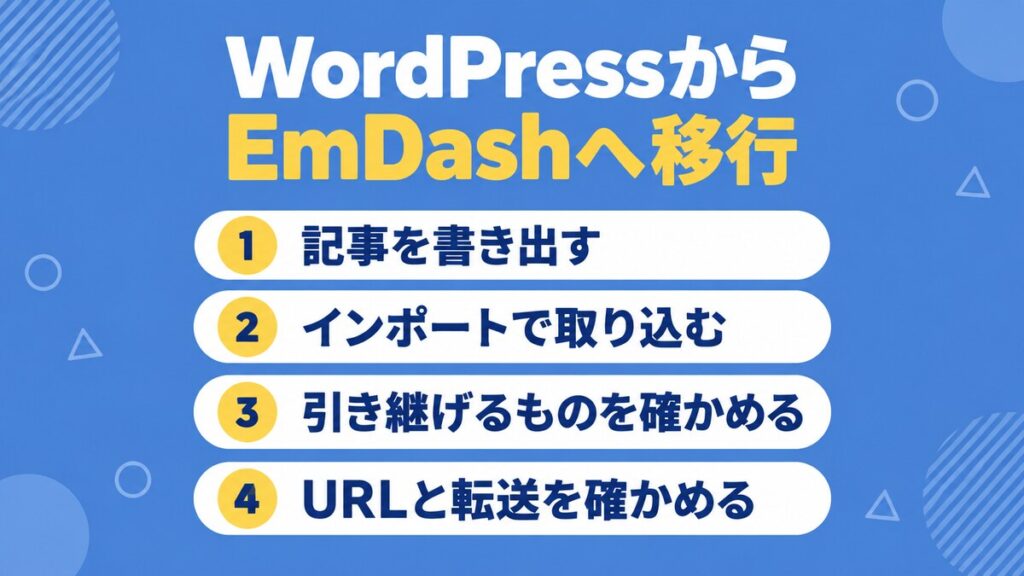
EmDashには、WordPressの記事やページ、画像を取り込む機能があります。移行の流れは、次の4つです。
- 1. WordPressの記事を書き出す
- 2. EmDashの「インポート」で取り込む
- 3. 引き継がれるもの・引き継がれないもの
- 4. 切り替える前にURLと転送を確かめる
それぞれ解説していきます。
1. WordPressの記事を書き出す
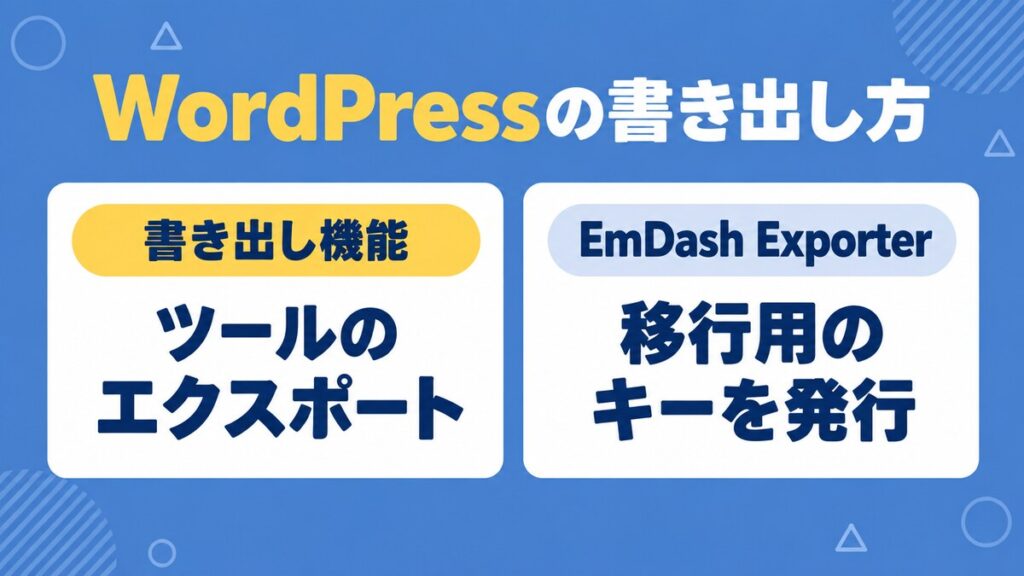
まずは、WordPressのデータベースと、アップロードした画像のフォルダ(wp-content/uploads)をバックアップしておきましょう。そのうえで、次の2つのどちらかの方法で中身を書き出します。
- WordPressの書き出し機能を使う
WordPressの管理画面の「ツール」から「エクスポート」を開き、「すべてのコンテンツ」を選んでファイルをダウンロードします。画像のファイルそのものは含まれず、画像はあとでWordPressのサイトから取り込みます。 - EmDash Exporterプラグインを使う
WordPressにEmDash Exporterというプラグインを入れ、「ツール」の「EmDash Migration」で移行用のキーを発行します。コメントやメニュー、ロゴなども移したい場合は、こちらの方法を使います。
どちらの方法でも、取り込みの前にWordPressの記事のURLの形やカテゴリーなど、残したい設定を控えておくと安心です。
(参照:EmDash Docs「Migrate from WordPress」)
2. EmDashの「インポート」で取り込む
EmDashの管理画面で、メニューの「インポート」を開きます。書き出したファイルをアップロードするか、移行用のキーを貼り付けて読み込みましょう(画面は変わることがあります)。
読み込んだ内容が表示されたら、記事の種類ごとに取り込み先を確かめ、WordPressの執筆者をEmDashのユーザーに割り当てます。取り込みを始めると、最後は画像をダウンロードして本文の画像のURLを書き換える手順です。
(参照:EmDash Docs「Migrate from WordPress」)
3. 引き継がれるもの・引き継がれないもの

EmDashには、投稿・固定ページ・カテゴリー・タグ・画像を取り込めます。公開中の記事は公開のまま、下書きや非公開の記事は下書きとして取り込まれる仕組みです。
一方で、WordPressのテーマやプラグインは使えないため、デザインや機能は作り直す必要があります。パスワードで保護した記事も下書きになり、記事ごとのパスワードはEmDashにありません。
(参照:EmDash Docs「Migrate from WordPress」、EmDash Docs「Why EmDash」)
本文はEmDashの形式に変換されるものの、最新の投稿の一覧のように表示のたびに作られるブロックは中身が空のまま取り込まれます。移行で引き継げるのは中身が中心で、見た目と機能は作り直すものと考えておきましょう。
4. 切り替える前にURLと転送を確かめる
取り込みが終わっても、すぐにWordPressのサイトを消したり転送したりしてはいけません。記事の数や画像の表示、カテゴリーとタグが正しいかを確かめてから切り替えましょう。
特に大事なのが、URLの確認です。WordPressとEmDashでURLの形が変わる記事は、古いURLから新しいURLへの転送(リダイレクト)を設定しておきます。
(参照:EmDash Docs「Migrate from WordPress」)
EmDashの管理画面では、転送の設定や、見つからなかったページ(404エラー)の記録も確かめられるので活用しましょう。古いURLの転送を忘れると、検索からの流入を失うおそれがあります。
(参照:EmDash Docs「Built-in SEO Features」、Google検索セントラル「サイトを移転する方法」)
プラグインの入れ方

EmDashのプラグインは、管理画面から入れられます。前述のとおり、Cloudflareに置いたサイトでは有料プランが必要です。
管理画面の「レジストリ」から入れる
管理画面の「レジストリ」を開き、使いたいプラグインを検索して詳細ページを開きます。公開している人や必要な権限、確認の状態を見たうえで、「インストール」を押しましょう(画面は変わることがあります)。
入れたプラグインは「プラグイン」の画面に表示され、ここで設定や停止ができます。アップデートは「更新を確認」から確かめられ、自分で承認するまでは今のバージョンのままなので安心です。
(参照:EmDash Docs「Installing plugins」)
入れる前に、求められる権限を確かめる

「インストール」を押すと、プラグインが求める権限の一覧が表示されます。記事を読む権限や画像を書き込む権限、外部と通信する権限などを確かめてから承認しましょう。
アップデートで新しい権限が増えるときも、もう一度確認の画面が出ます。必要以上の権限を求めるプラグインは、入れる前に本当に必要かを考えてください。
(参照:EmDash Docs「Installing plugins」)
導入したあとに気をつけたいこと

EmDashを導入したあとも、サイトを安全に使い続けるために気をつけたいことがあります。主なポイントは、次の4つです。
- 1. バックアップは「戻せる形」で取る
- 2. 暗号化キーを別に保管する
- 3. こまめにアップデートする
- 4. 日本語の情報はまだ少ない
それぞれ解説していきます。
1. バックアップは「戻せる形」で取る

EmDashの管理画面には、「設定」の「バックアップ」で毎日のバックアップを自動で取る設定があります。ただし、公式ドキュメントによると、このバックアップから元に戻す機能はありません。
(参照:EmDash Docs「Backups and recovery」)
Cloudflareのデータベース(D1)には、過去の状態に巻き戻せる「Time Travel」という機能が最初から備わっています。戻せるのは、無料プランなら過去7日まで、有料プランなら過去30日までの状態です。
(出典:Cloudflare D1 Docs「Time Travel and backups」)
画像のファイルはデータベースとは別に保存されているので、画像のバックアップも別に考えておきましょう。
(参照:EmDash Docs「Backups and recovery」)
2. 暗号化キーを別に保管する
EmDashは、プラグインの秘密の設定を「EMDASH_ENCRYPTION_KEY」という暗号化キーで守っています。このキーがないと、保存した秘密の設定を読み出せません。
このキーは、データベースのバックアップには含まれない点に注意が必要です。キーはパスワードを管理するツールなど、安全な場所に別に保管しておきましょう。
(参照:EmDash Docs「Create your first EmDash site」、EmDash Docs「Deploy to Cloudflare」、EmDash Docs「Backups and recovery」)
3. こまめにアップデートする

EmDashは公開されたばかりで、新しいバージョンが短い間隔で出ています。安定版の1.0のあとも機能の追加や修正が続いているため、こまめに更新しましょう。
更新するときは、公式ドキュメントの手順と、GitHubのリリースノートで変更点を確かめます。大きな変更に備えて、更新の前にバックアップを取っておくと安心です。
(参照:EmDash Docs「Upgrade to EmDash 1.0」、EmDash(GitHub)「Releases」)
4. 日本語の情報はまだ少ない
EmDashは2026年に出たばかりのため、日本語で読める解説はまだ多くありません。公式ドキュメントも、英語で書かれています。
困ったときは、前述のAIツールに公式ドキュメントを読ませて調べるのも1つの方法です。それでも分からない場合は、無理をせず専門家に相談しましょう。
(参照:EmDash Docs「EmDash Docs MCP」)
変数と文学のスタンス

変数と文学では、新しい技術も実際に調べたうえで、お客さまの目的に合うかどうかで判断しています。EmDashは、安全性やサーバー管理の手間の少なさで魅力のあるCMSです。
ただ、情報の量や扱える人の多さでは、今はWordPressに分があります。変数と文学は流行りだけで選ばず、目的や予算と社内で更新する体制まで踏まえて、長く安心して使える作り方を提案するのが方針です。
まとめ

EmDashは、Cloudflareが公開した無料のCMSで、プラグインを隔離して動かす安全な設計が特徴です。ボタンひとつでCloudflareに公開でき、プラグインを使わなければ無料プランでも動かせます。
一方で、デザインの変更にはコードの知識が必要で、日本語の情報もまだ多くありません。ホームページの作り方や、WordPressとEmDashのどちらを選ぶかで迷ったら、変数と文学にご相談ください。