 Matsumori
※この記事には、ConoHa WINGの紹介プログラムのリンク(PR)を含みます。
「自社のホームページを開いたら、アドレスバーに『保護されていない通信』と出ていた」という方もいるでしょう。これは、ホームページがSSL化されていないときにブラウザーが出す表示です。
2026年10月からは、Chromeでhttpのサイトを開く前に警告が出るようになりました。この記事では、SSL化の意味から表示が出る理由、SSL化の手順と注意点までを分かりやすく解説します。
※厳密には、複数のページが集まったものを「Webサイト」と呼び、その入り口にあたるトップページが本来の「ホームページ」です。この記事では、日本で広く定着している呼び方にならい、「ホームページ」をWebサイト全体の意味で使っています。
SSL化とは
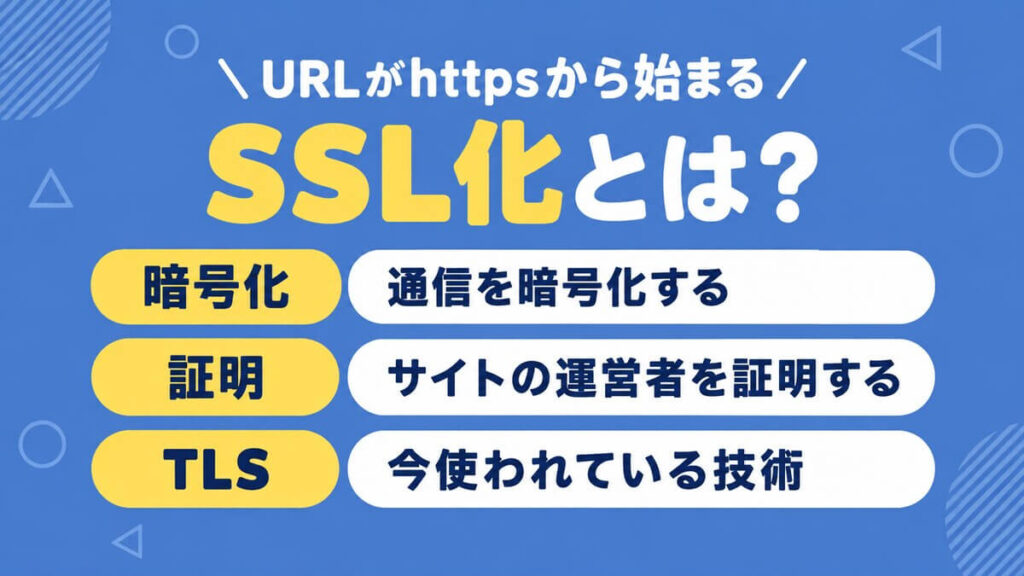
SSL化とは、ホームページとそれを見る人のスマホやパソコンの間の通信を、SSL/TLSという技術で守ることです。SSL化したページのURLは、「http」ではなく「https」から始まります。
サイトの一部だけでなく全体をhttpsにすることは、「常時SSL化」と呼ばれるものです。主要なブラウザーが対応を進めたこともあり、今はサイト全体のSSL化が求められています。
(参照:JPRS「常時SSL化について」)
SSL化について押さえておきたい点を、次の3つにまとめました。
- 1. 通信を暗号化する
- 2. サイトの運営者を証明する
- 3. 今は「TLS」という技術が使われている
それぞれ解説していきます。
1. 通信を暗号化する
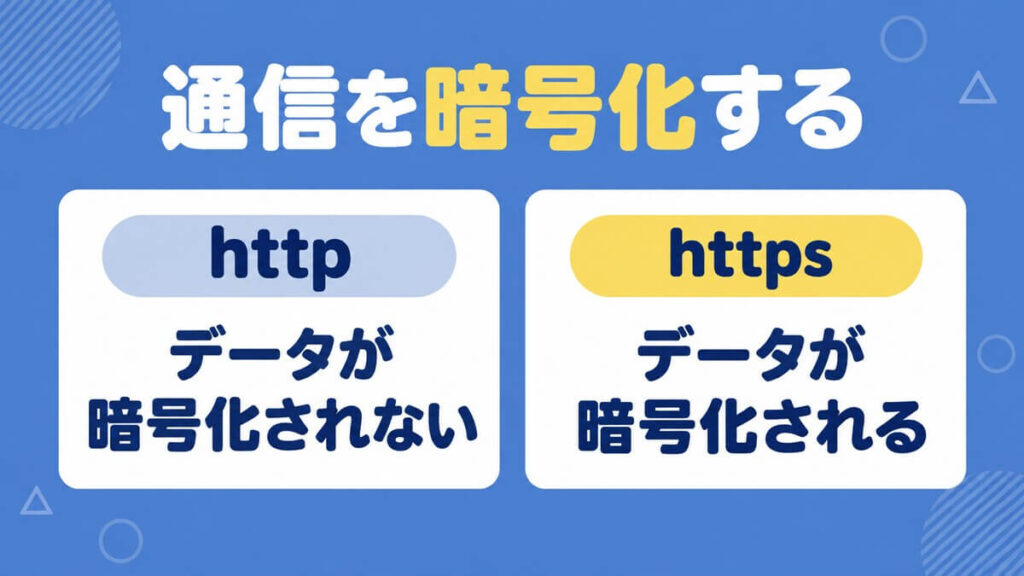
SSL化すると、スマホやパソコンとホームページの間でやりとりするデータが暗号化されます。問い合わせフォームに入力した名前や連絡先なども、途中で読み取られにくくなるのが利点です。
(参照:JPRS「サーバー証明書とは」)
2. サイトの運営者を証明する
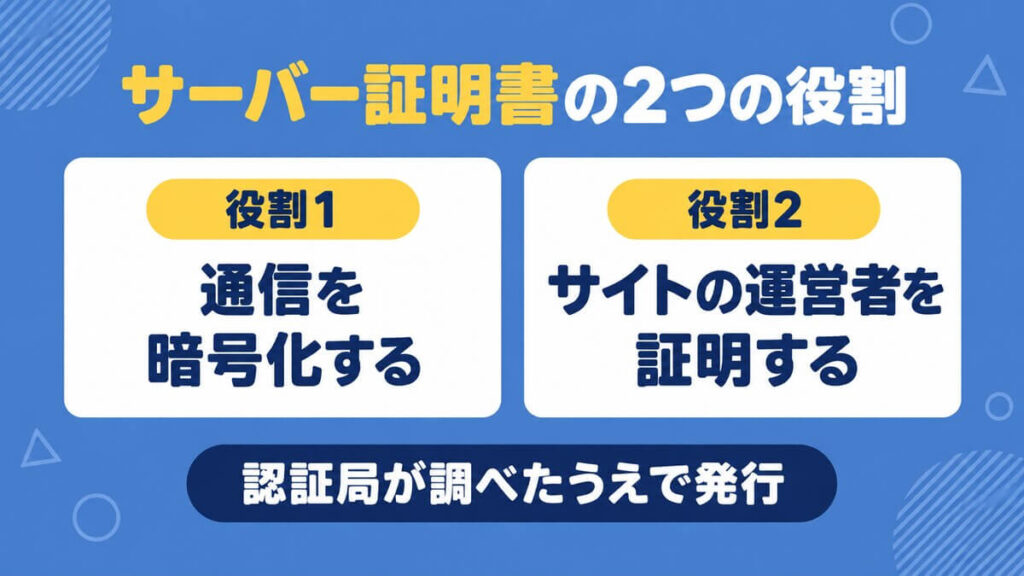
SSL化には、サーバー証明書という電子証明書を使います。サーバー証明書は、認証局が申請者のドメイン名や組織の情報を調べたうえで発行するものです。
サーバー証明書には、通信を暗号化する役割と、サイトの運営者を証明する役割の2つがあります。どこまで証明するかは証明書の種類によって違うので、後述する「SSL証明書の種類と選び方」で詳しく見ていきましょう。
(参照:JPRS「サーバー証明書とは」)
3. 今は「TLS」という技術が使われている
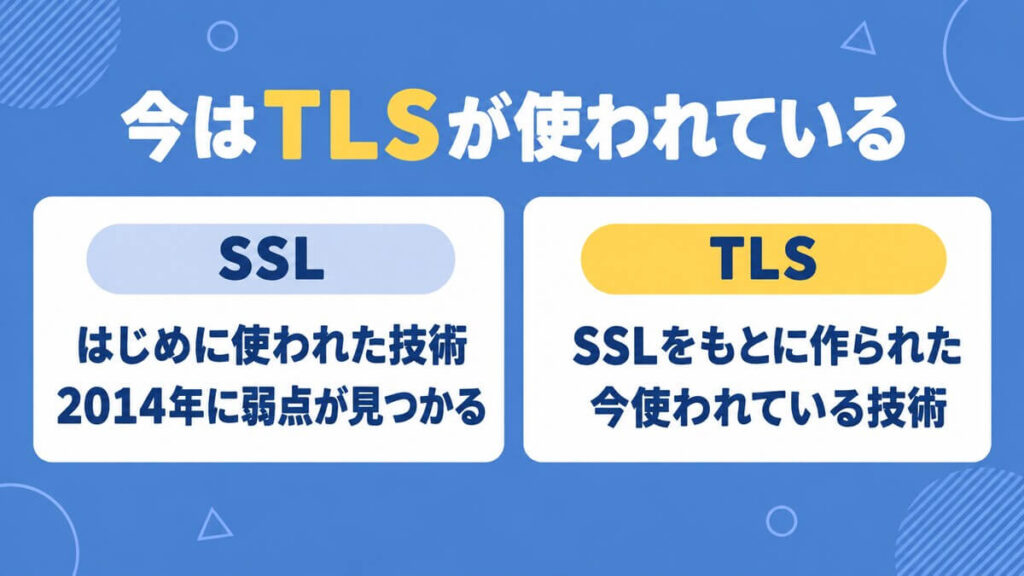
SSLとTLSは、どちらも通信を暗号化するための技術です。はじめはSSLが使われていましたが、2014年にSSLの弱点が見つかり、SSLをもとに作られたTLSに切り替わりました。
今は主要なブラウザーでSSLは使えず、実際に使われているのはTLSです。それでも「SSL」という呼び方が広く定着しているため、今も「SSL化」や「SSL証明書」という言葉が使われています。
(参照:JPRS「サーバー証明書とは」)
「保護されていない通信」と表示される理由
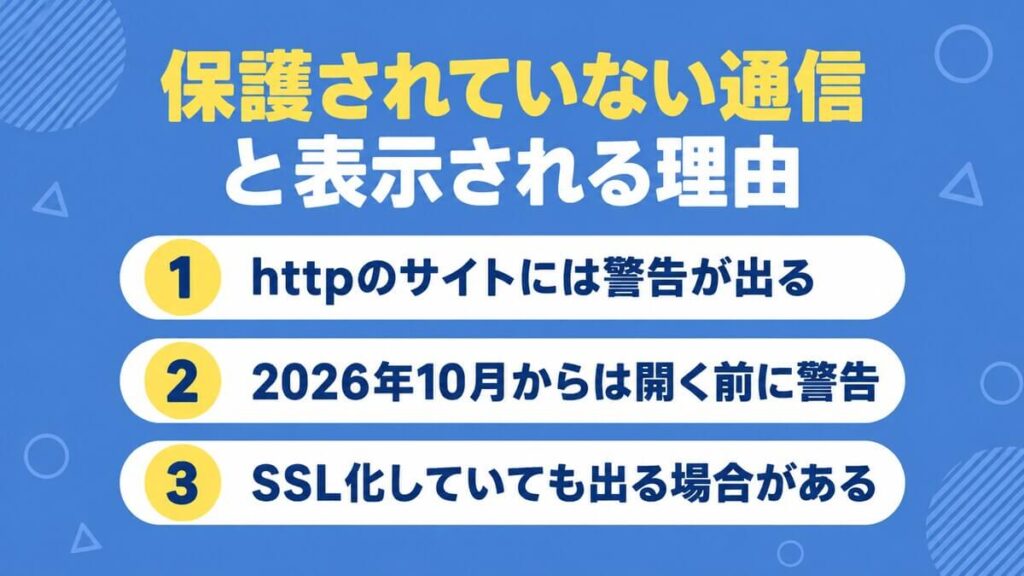
「保護されていない通信」は、そのサイトとの通信が守られていないことを、ブラウザーが知らせる表示です。ここでは、表示が出る仕組みと最近の変化を、次の3つに分けて紹介します。
- 1. httpのサイトには警告が出る
- 2. 2026年10月からは開く前に警告が出る
- 3. SSL化していても表示される場合がある
それぞれ解説していきます。
1. httpのサイトには警告が出る

「http」から始まるサイトを開くと、アドレスバーにGoogle Chrome 68以降では「保護されていない通信」、Safari 12.1以降では「安全ではありません」と表示されます。
(参照:JPRS「常時SSL化について」)
Chromeのヘルプによると、この表示は、送受信する情報を何者かに見られたり変えられたりするおそれがあるという意味です。解決するには、サイトの所有者がHTTPSを使ってサイトを守る必要があります。
(参照:Google Chromeヘルプ「サイトの接続が安全かどうかを確認する」)
2. 2026年10月からは開く前に警告が出る
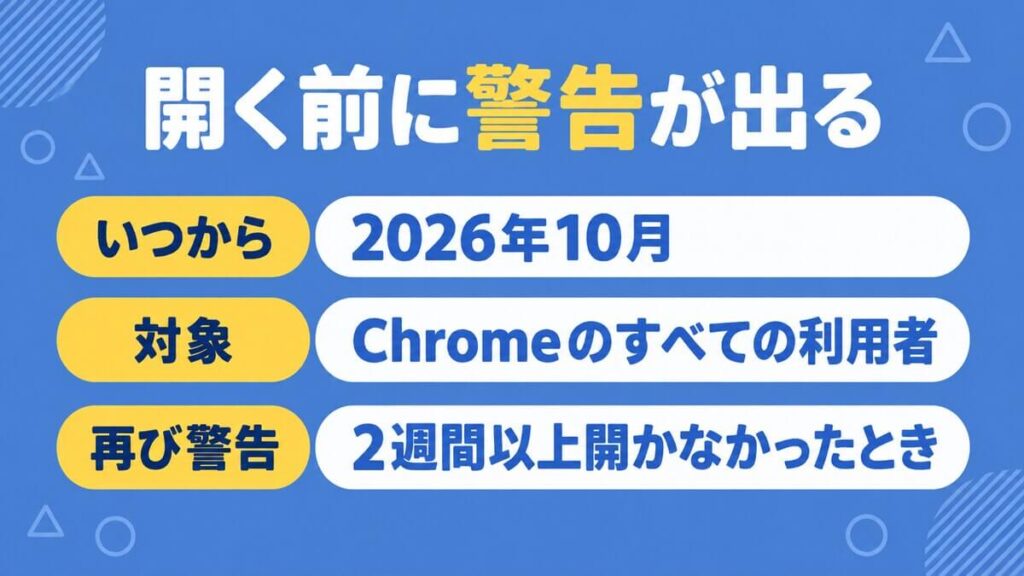
Googleは2026年10月、httpのサイトに接続する前に許可を求める機能を、Chromeのすべての利用者で標準の設定にしたと発表しました。一度許可しても、2週間以上そのサイトを開かなかった場合は、また警告が出る仕組みです。
(参照:Google「Chrome Now Warns Before Insecure HTTP Connections」)
Googleによると、デスクトップでChromeを使う人のおよそ95%は、1週間のうちにhttpの警告を一度も見ていません。多くのサイトがSSL化を済ませているなかで、httpのままのサイトは警告によって目立ちやすくなっています。
(出典:Google「Chrome Now Warns Before Insecure HTTP Connections」)
3. SSL化していても表示される場合がある
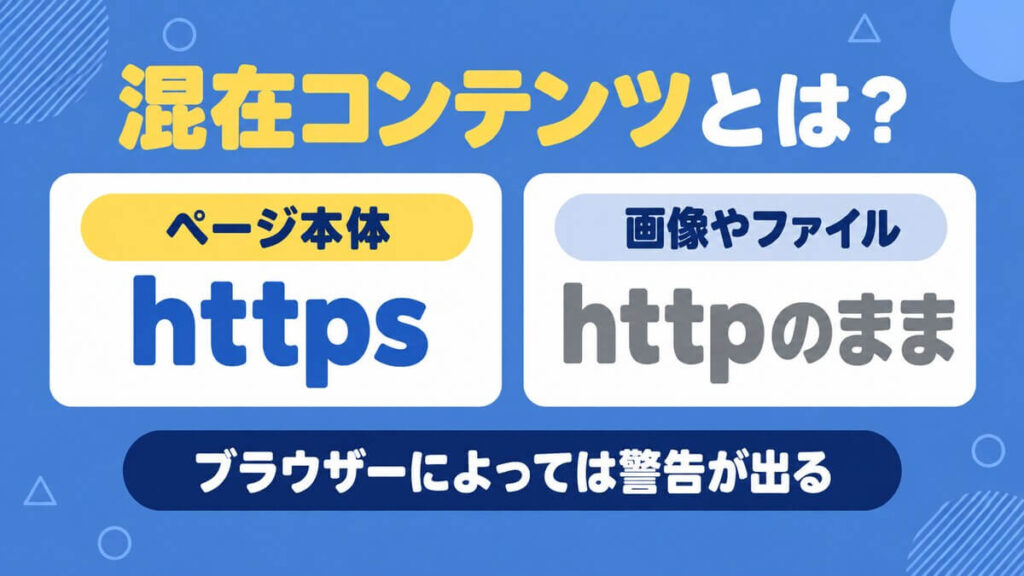
SSL化したはずのサイトでも、ページの中に「http」で書かれた画像やファイルへのリンクが残っていることがあります。httpsとhttpが一つのページに混ざった状態は「混在コンテンツ」と呼ばれ、ブラウザーによっては警告が出る原因です。
(参照:JPRS「常時SSL化について」)
Chromeでは、httpで書かれた画像などをhttpsに切り替えて読み込み、httpsで用意されていなければ表示しません。スクリプトなどのプログラムは、多くのブラウザーで初めからブロックされる仕組みです。直し方は、後述する手順の中で紹介します。
(参照:web.dev「混合コンテンツとは」)
SSL化しないまま放置すると起きること
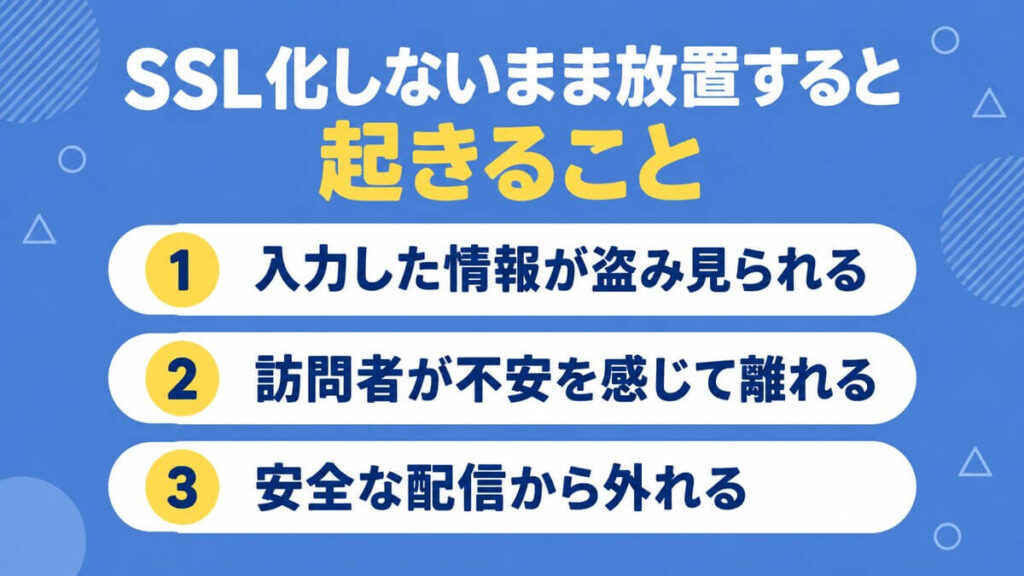
httpのままのホームページを放置すると、訪問者にも運営する側にも困ることが起きます。主なものは次の3つです。
- 1. 入力した情報が盗み見られるおそれがある
- 2. 訪問者が不安を感じて離れてしまう
- 3. Googleが求める安全な配信から外れる
それぞれ解説していきます。
1. 入力した情報が盗み見られるおそれがある

httpの通信は暗号化されていないため、送受信する情報を途中で見られたり、書き換えられたりするおそれがあります。問い合わせフォームに入力された名前や電話番号、相談の内容なども、その対象です。
Chromeのヘルプでも、保護されていないサイトには個人情報を入力しないよう呼びかけています。お客様に安心して問い合わせてもらうためにも、SSL化は欠かせません。
(参照:Google Chromeヘルプ「サイトの接続が安全かどうかを確認する」)
2. 訪問者が不安を感じて離れてしまう
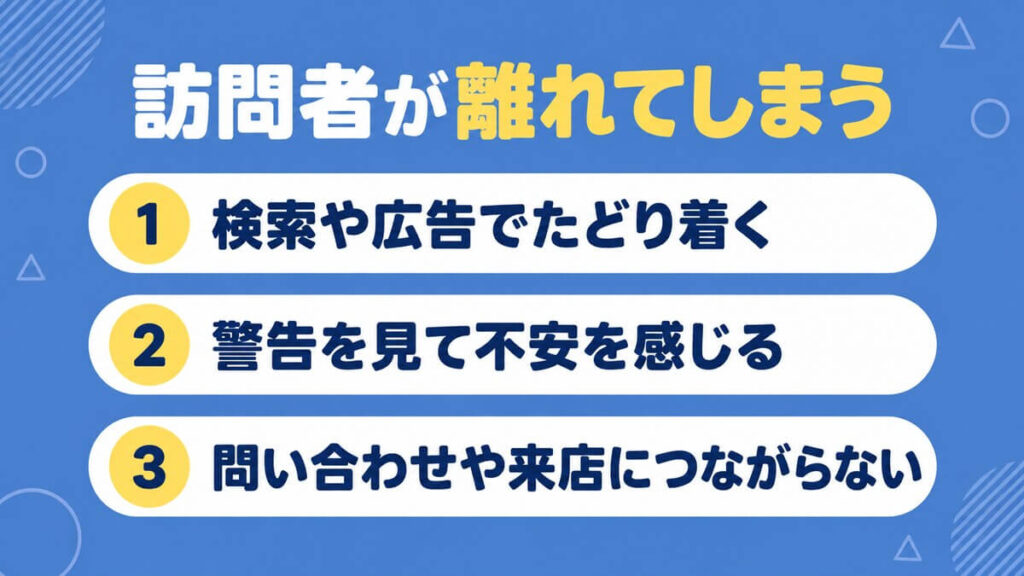
アドレスバーの「保護されていない通信」という表示を見て、このサイトは大丈夫なのかと不安を感じる人もいるでしょう。前述したとおり、今はページを開く前に警告が出ることもあり、そこで引き返してしまう人もいるかもしれません。
せっかく検索や広告でたどり着いた人が警告で離れてしまえば、問い合わせや来店にはつながらないでしょう。広告費をかけている場合は、その費用も無駄になりかねません。
3. Googleが求める安全な配信から外れる
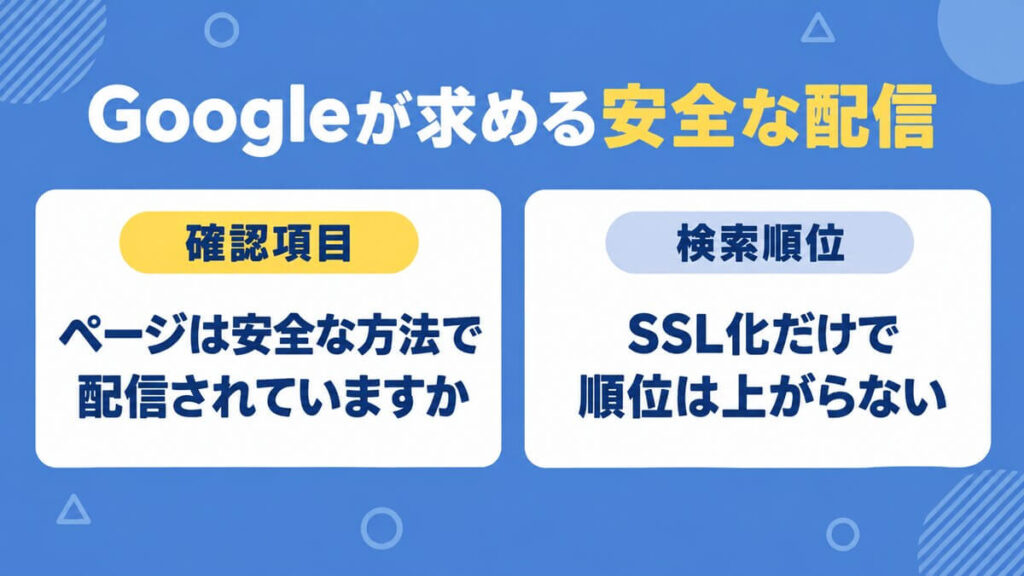
Googleによると、検索の順位を決める中心の仕組みは、使いやすいページを提供するコンテンツを高く評価するように作られています。その使いやすさを確かめる項目の一つが、「ページは安全な方法で配信されていますか」という問いです。
ただし、Googleが検索順位の評価に使うと明記しているのは、表示の速さなどを測るCore Web Vitalsに限られます。それ以外の要素は検索順位の上昇に直接はつながらないとされているため、SSL化だけで順位が上がるわけではありません。それでも、訪問者が安心して見られるページにしておくことは、Googleが高く評価する使いやすいページに近づく一歩といえるでしょう。
(参照:Google検索セントラル「ページ エクスペリエンスと Google 検索結果への影響」)
SSL証明書の種類と選び方
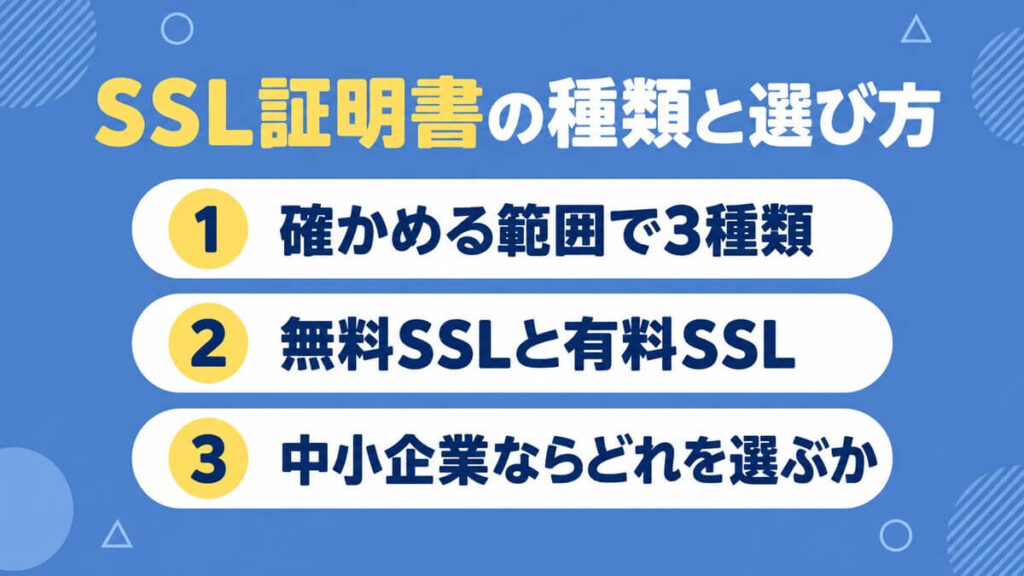
SSL化に使うサーバー証明書には、いくつかの種類があります。選ぶときに知っておきたいのは、次の3つです。
- 1. 運営者をどこまで確かめるかで3種類ある
- 2. 無料SSLと有料SSLの違い
- 3. 中小企業のホームページならどれを選ぶか
それぞれ解説していきます。
1. 運営者をどこまで確かめるかで3種類ある

サーバー証明書は、発行するときにどこまで確かめるかによって、主に次の3種類に分かれます。
- ドメイン認証(DV)
そのドメインを使う権利があるかだけを確かめる - 組織認証(OV)
ドメインに加えて、運営する組織が法的に実在するかを確かめる - EV認証
組織の所在地なども確かめる、もっとも厳しい審査の証明書
どの種類も通信を暗号化する点は同じで、違うのは運営者をどこまで確かめるかです。
(参照:JPRS「サービス概要」、GMOグローバルサイン「SSLサーバ証明書の種類と利用用途」)
2. 無料SSLと有料SSLの違い
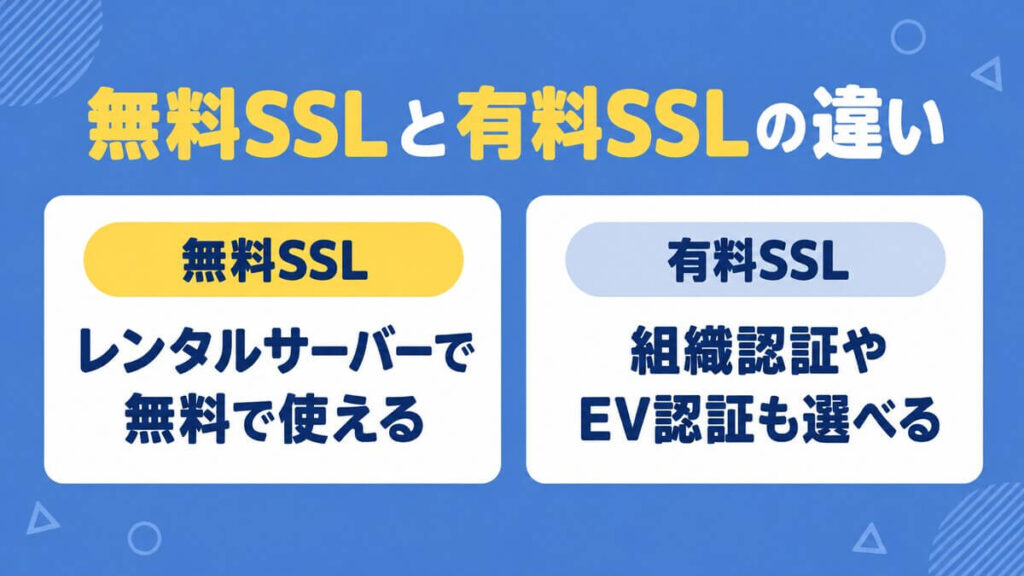
SSLは有料のものだけでなく、レンタルサーバーで無料で使えるものもあります。たとえばConoHa WINGの無料独自SSLは、有効期間の90日が終わる前に自動で更新される仕組みです。
(参照:ConoHa WINGサポート「無料独自SSLの更新について」)
有料のSSLなら、運営する組織まで確かめる組織認証やEV認証も選べます。ConoHa WINGのオプション独自SSLでも、企業認証SSLやEVSSLは、申し込んだあとに別途くわしい審査が必要です。
(参照:ConoHa WINGサポート「オプション独自SSLを設定する」)
3. 中小企業のホームページならどれを選ぶか
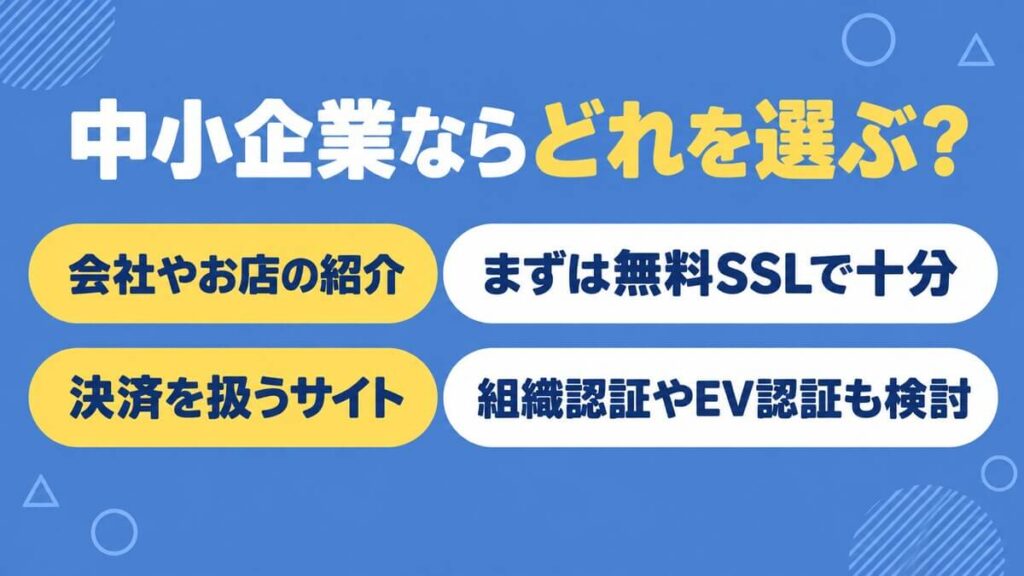
会社やお店の紹介が中心のホームページなら、変数と文学では、まずはレンタルサーバーの無料SSLで十分だと考えています。ネットショップで決済を扱う場合や、運営する会社が実在することを訪問者に示したい場合は、組織認証やEV認証も検討するとよいでしょう。
どの証明書を選ぶにしても、大切なのはサイト全体をhttpsにして、更新を切らさないことです。
ホームページをSSL化する手順
ここでは、レンタルサーバーでWordPressのホームページを運営している場合の手順を紹介します。管理画面の名前や場所はサーバーによって違うため、契約しているサーバーのマニュアルもあわせて確かめてください。
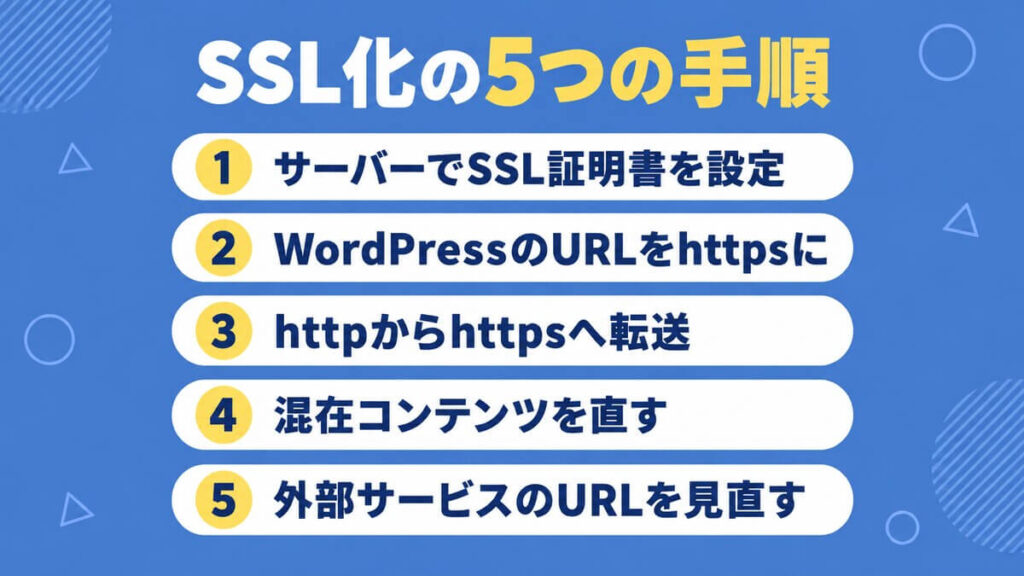
SSL化はURLが変わる作業なので、始める前にサイトのバックアップを取っておくと安心です。手順は、次の5つに分けられます。
- 1. サーバーでSSL証明書を設定する
- 2. WordPressのURLをhttpsに変える
- 3. httpからhttpsへ転送する
- 4. 混在コンテンツを直す
- 5. 外部サービスに登録したURLを見直す
それぞれ解説していきます。
1. サーバーでSSL証明書を設定する
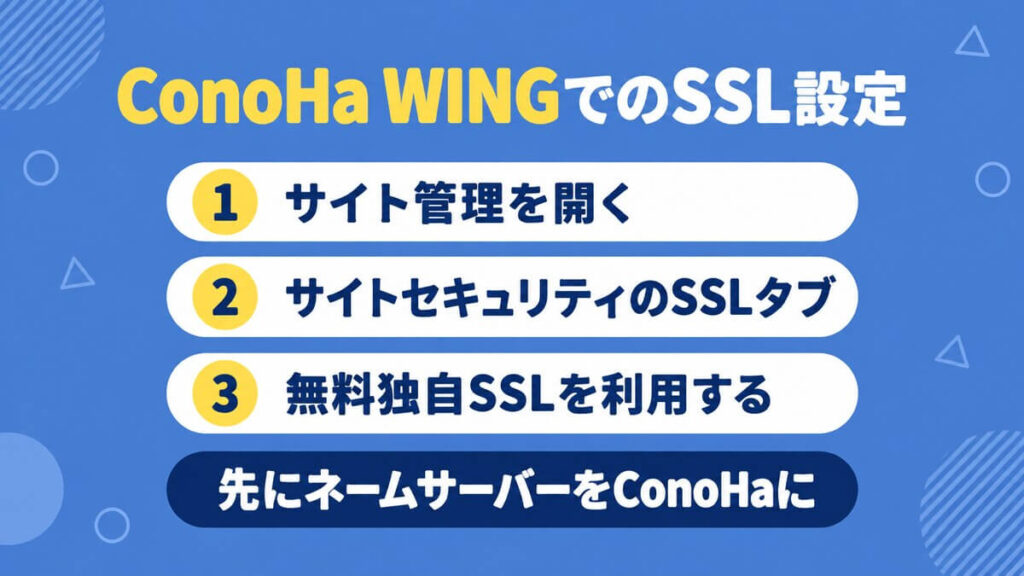
まず、契約しているレンタルサーバーの管理画面で、SSL証明書を設定します。ConoHa WINGの場合は、コントロールパネルの「WING」から「サイト管理」を開き、「サイトセキュリティ」の「SSL」のタブで無料独自SSLを「利用する」にします(画面は変わることがあります)。無料独自SSLを使うには、あらかじめドメインのネームサーバーを、ConoHaのネームサーバーに設定しておく必要があります。
(参照:ConoHa WINGサポート「無料独自SSLを設定する」)
ネームサーバーなど、ドメインとサーバーをつなぐ仕組みは、次の記事が参考になるでしょう。
 ドメインとサーバーの基本|違いと選び方、契約で失敗しないポイント記事を読む →
2. WordPressのURLをhttpsに変える
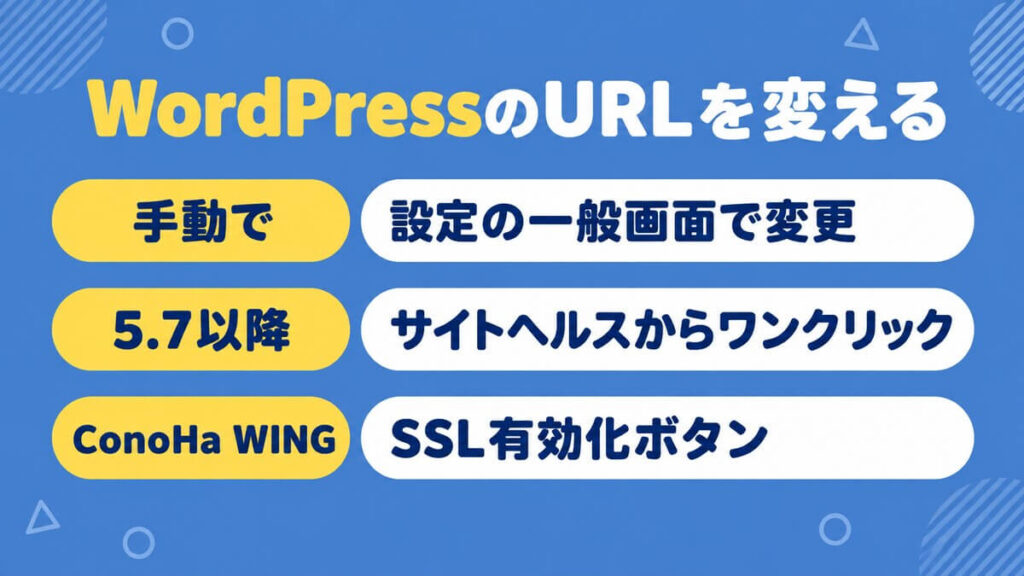
次に、WordPressに登録しているホームページのURLを、httpからhttpsに変えます。管理画面の「設定」から「一般」を開き(画面は変わることがあります)、「WordPressアドレス(URL)」と「サイトアドレス(URL)」をhttpsで始まるURLにしてください。
(参照:WordPress.org「Settings General screen」)
WordPress 5.7以降なら、サーバーがhttpsに対応している場合に、ワンクリックで切り替える方法もあります。管理画面の「ツール」にある「サイトヘルス」から操作でき(画面は変わることがあります)、2つのアドレスがまとめてhttpsに書き換わる仕組みです。
(参照:Make WordPress Core「Improved HTTPS detection and migration in WordPress 5.7」)
ConoHa WINGなら、「サイト管理」の「サイト設定」で「WordPress」のタブを開き(画面は変わることがあります)、サイトのURLを選んで「SSL有効化」ボタンを押すだけで済みます。WordPressのSSLの設定が自動で終わるため、手作業での入力ミスも防げるでしょう。
(参照:ConoHa WINGサポート「WordPressかんたんSSL化を利用する」)
3. httpからhttpsへ転送する
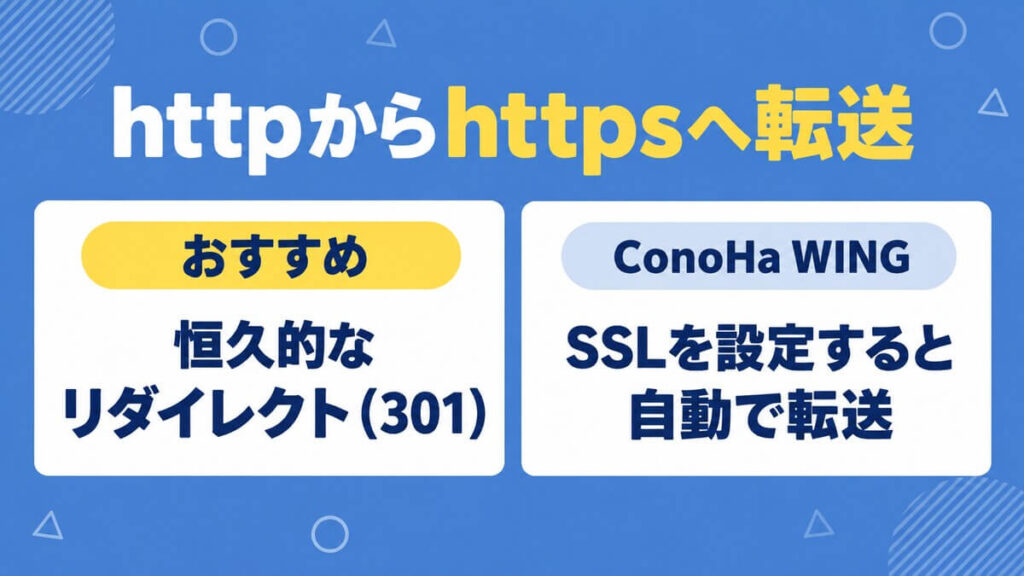
SSL化するとURLが変わるため、httpのURLを開いた人をhttpsのページへ自動で転送する設定が必要です。Googleも、httpからhttpsへの変更を、URLが変わるサイトの移転の例として挙げています。
(参照:JPRS「常時SSL化について」、Google検索セントラル「サイト・ホームページ移行について」)
Googleがいちばん確実な方法としているのは、サーバー側で設定する恒久的なリダイレクト(301など)です。
(参照:Google検索セントラル「リダイレクトと Google 検索」)
ConoHa WINGでは、SSLを設定した時点で、httpsのURLへ自動で転送されます。このようにサーバーが自動で転送してくれる場合は、自分で転送の設定を足す必要はありません。
(参照:ConoHa WINGサポート「無料独自SSLを設定する」)
4. 混在コンテンツを直す
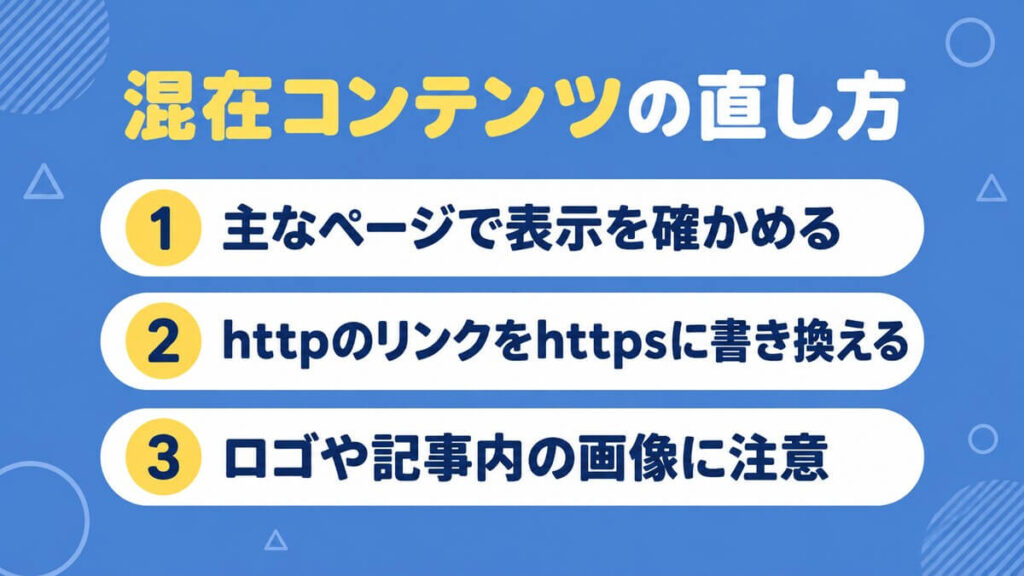
SSL化したあとは、主なページを開いて、アドレスバーに「保護されていない通信」などの表示が出ていないかを確かめましょう。表示が出る場合は、前述した混在コンテンツが残っている可能性があります。
ページの中に「http」で書かれた画像やファイルへのリンクが残っていたら、「https」に書き換えましょう。ブログの記事に直接書いた画像のURLや、テーマの設定で登録したロゴの画像などは、見落としやすいので注意が必要です。
(参照:JPRS「常時SSL化について」)
5. 外部サービスに登録したURLを見直す
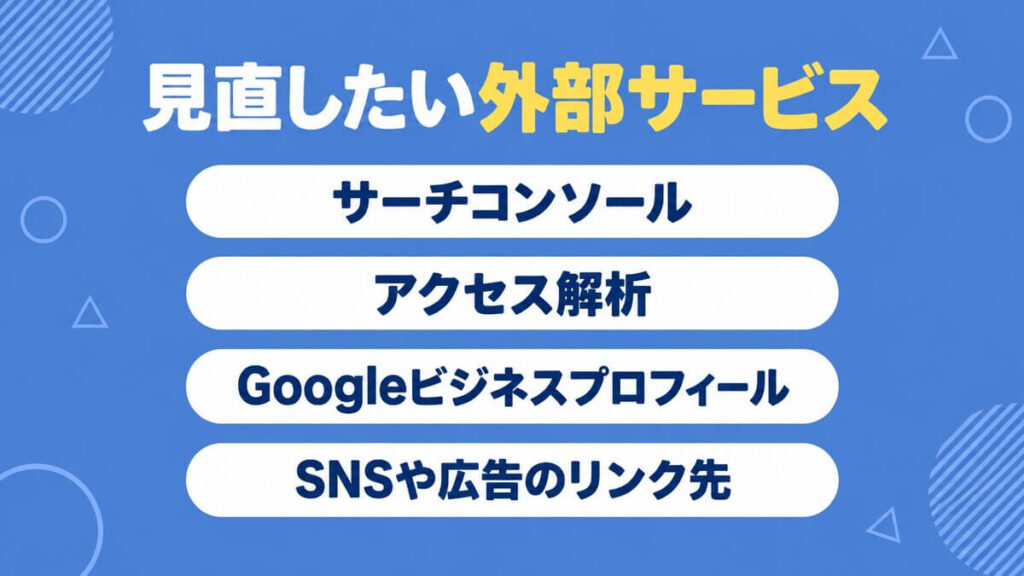
最後に、ホームページのURLを登録している外部のサービスも見直しておきましょう。アクセス解析などのツールでは、登録したURLをhttpsで始まるものに変える必要がある場合もあります。
(参照:JPRS「常時SSL化について」)
Googleのサーチコンソールで、URLプレフィックスのプロパティを使っている場合は注意が必要です。このプロパティはhttpとhttpsを区別するため、httpsのプロパティを追加するか、両方をまとめて見られるドメインプロパティを使いましょう。あわせて、新しいURLのサイトマップも送信しておくと安心です。
(参照:Search Consoleヘルプ「ウェブサイトまたはプラットフォームのプロパティを Search Console に追加する」、Google検索セントラル「サイト・ホームページ移行について」)
Googleビジネスプロフィールや各SNSのプロフィール、広告のリンク先なども、httpsのURLに変えておきましょう。
SSL化したあとに気をつけたいこと
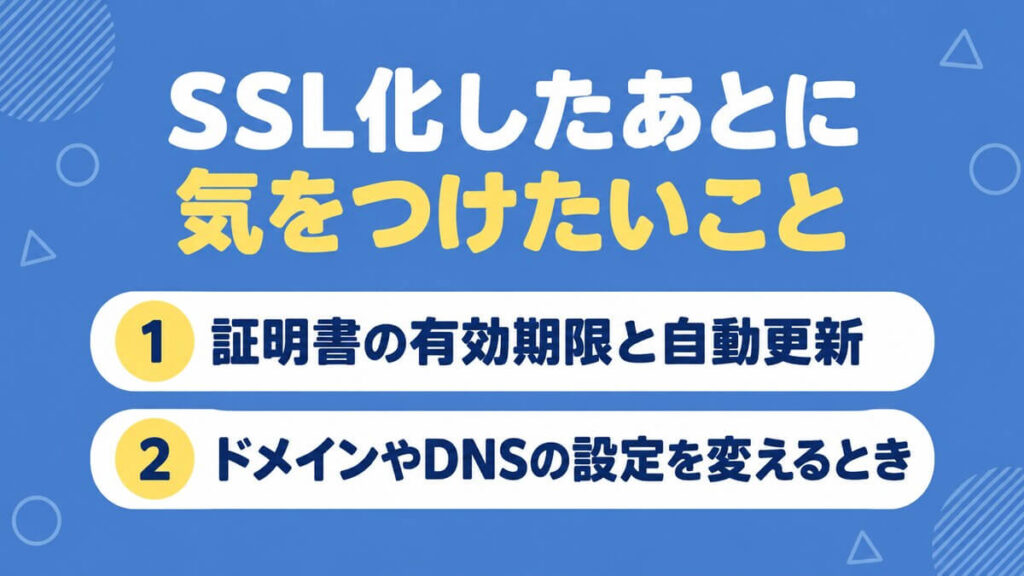
SSL化は、一度設定すれば終わりではありません。安全な状態を保つために、次の2つに気をつけましょう。
証明書の有効期限と自動更新

サーバー証明書には有効期限があり、期限が切れる前に更新しなければなりません。業界の基準を決めるCA/Browser Forumの決定により、それまで最長398日だった有効期間は、段階的に短くなっています。2026年3月15日以降は200日、2027年3月15日以降は100日、2029年3月15日以降は47日が上限です。
(出典:JPRS「サーバー証明書の最長有効期間短縮に伴うサービス改定について」、CA/Browser Forum「Ballot SC081v3」)
手作業で更新していると、更新の回数が増えて、うっかり忘れるおそれも高まります。レンタルサーバーの無料SSLのように、自動で更新される仕組みを使うと安心です。
ドメインやDNSの設定を変えるときの注意
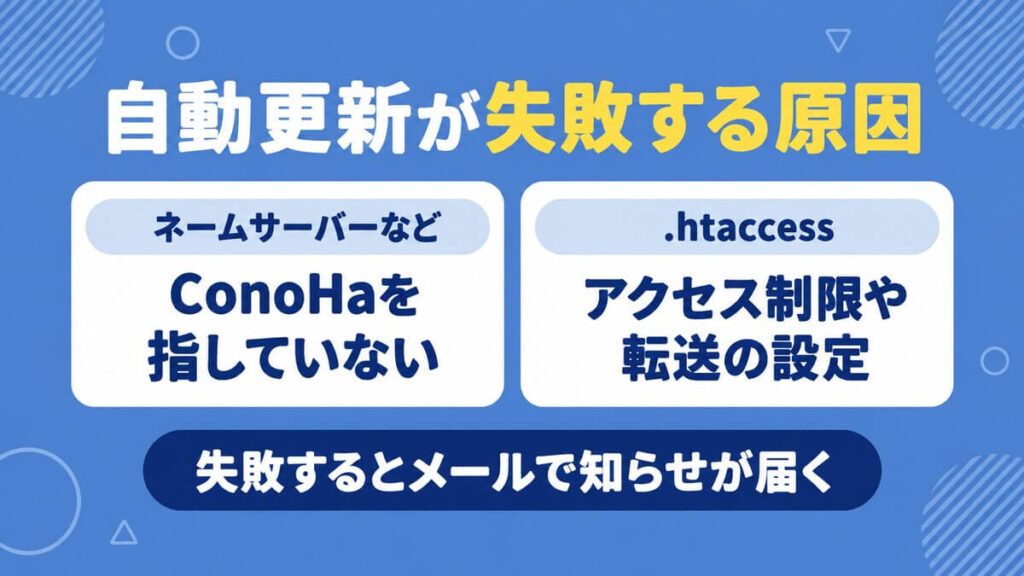
自動で更新される証明書でも、ドメインの設定などが原因で更新に失敗することがあります。ConoHa WINGの無料独自SSLの場合、主な原因は次の2つです。
- ネームサーバーなどの設定
ドメインのネームサーバーやAレコードが、ConoHaを指していない - .htaccessの設定
アクセス制限や転送を設定している(一時的に無効にする必要がある)
更新に失敗した場合は、ConoHaからメールで知らせが届きます。連絡先のメールアドレスを最新にしておき、届いたメールは必ず確かめましょう。
(参照:ConoHa WINGサポート「無料独自SSLの更新について」)
サーバーの引っ越しやドメインの移管をするときは、SSLの設定もあわせて確かめておくと安心です。SSLの更新や設定の確認まで任せたい方は、ホームページの保守についての記事も参考にしてください。
 ホームページの保守は必要?中小企業・個人が押さえたい管理の基本記事を読む →
変数と文学がConoHa WINGをすすめる理由
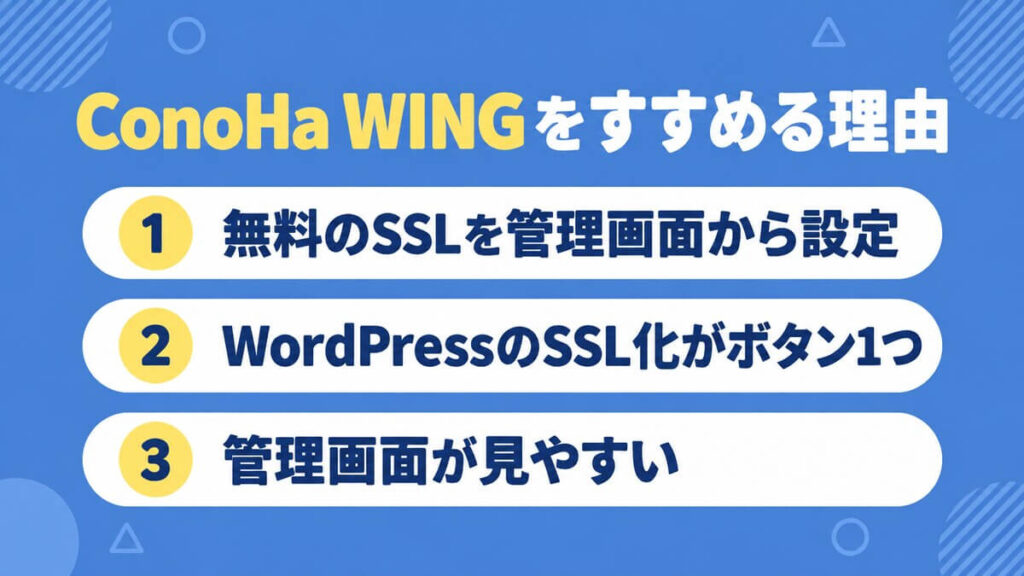
これからホームページを作ってSSL化するなら、変数と文学も実際に使っているConoHa WINGがおすすめです。主な理由は、次の3つにまとめられます。
- 無料のSSLを管理画面から設定できる
設定したあとは自動で更新され、httpからhttpsへの転送も自動で行われる - WordPressのSSL化がボタン1つで済む
「WordPressかんたんSSL化」で、WordPressのSSLの設定を自動で行える - 管理画面が見やすい
変数と文学が主要なレンタルサーバー4社を使い比べた中で、管理画面がいちばん見やすく使いやすかった
SSLの設定からWordPressのSSL化まで、管理画面の中で済ませられます。
(参照:ConoHa WINGサポート「無料独自SSLを設定する」、ConoHa WINGサポート「無料独自SSLの更新について」、ConoHa WINGサポート「WordPressかんたんSSL化を利用する」)
さらに、年6,600円相当のSSL証明書「アルファSSL」を、全プランで追加料金なしで使えるのも魅力です。
(出典:ConoHa WING「料金」)
料金や他社との違いは、次の比較記事で詳しく比べています。
 おすすめレンタルサーバー4社を徹底比較|はじめてでも迷わない選び方記事を読む →
※ここから先には、ConoHa WINGの紹介プログラムのリンク(PR)を含みます。リンクからお申し込みがあると、変数と文学に紹介報酬が支払われます。
ConoHa WINGを使いたい方は、下のバナーからお申し込みください。

変数と文学のスタンス

変数と文学では、SSL化はホームページの安全を守るうえで、今や欠かせない基本だと考えています。問い合わせフォームに入力されたお客様の情報を守ることは、運営する側の責任でもあるためです。
ただし、SSL化はURLが変わる作業なので、転送や外部サービスの設定を誤ると検索からの流入や問い合わせに影響しかねません。手順を一つずつ確かめながら、慎重に進めることが大切です。
変数と文学では、ホームページの制作や保守と合わせて、SSL化の作業や設定の確認もお手伝いしています。「保護されていない通信」と表示されてお困りの方は、お気軽にご相談ください。
まとめ

SSL化は、ホームページの通信を暗号化し、運営者を証明する仕組みです。httpのままのサイトには「保護されていない通信」と表示され、2026年10月からはChromeで開く前に警告も出ます。
SSL化するときは、サーバーの設定からURLの変更や転送、外部サービスの見直しまでを順に進めましょう。SSL化や設定の確認に不安がある方は、変数と文学にご相談ください。